


Claude crea file modificabili in PowerPoint direttamente nella conversazione, da scaricare o salvare su Google Drive, entro un limite di 30 MB per file. Gemini offre in Google Slides una funzione simile, ma la guida di Google la dà disponibile solo su desktop, in inglese e con un piano idoneo. Per generare un file gli strumenti ci sono.
Il guaio comincia prima. Chiedere "fammi una presentazione" produce slide piene di elenchi, titoli che descrivono e numeri senza fonte, perché all'assistente hai dato un argomento e nessuna decisione da ottenere.
Qui trovi sette passaggi da ripetere con qualunque strumento, dal brief al file che regge davanti a chi deve decidere. Il confronto fra gli strumenti sta nei sei criteri già pubblicati e qui si lascia da parte.
Dagli agenti AI personalizzati alla formazione.
C'è molto che possiamo fare insieme.
Un caso illustrativo per seguire i passaggi
Per rendere concreti i passaggi usiamo un brief illustrativo: un comitato di direzione deve scegliere il fornitore di un software gestionale. Azienda, fornitori e cifre sono inventati e servono solo a mostrare cosa scrivere a ogni passaggio.
Con i tuoi dati il percorso resta lo stesso, e lo esegui sul tuo account e sui tuoi file.
Prima i dati in ordine, poi l'AI: nessun riservato fuori posto
Brief e materiale di una presentazione contengono spesso cifre di bilancio, prezzi, nomi di clienti e dati di persone. Lavora su questi dati solo in strumenti che la tua azienda ha autorizzato, e nei prompt usa valori sostitutivi o aggregati quando puoi. Prima di consegnare qualcosa a un fornitore di AI ripassa la checklist sui dati aziendali.
Poi vale la regola di mettere ordine nei dati. Se le cifre stanno in tre file con versioni diverse, l'assistente le impagina con la stessa sicurezza delle cifre giuste: prima si sistemano numeri e messaggi, poi si costruiscono le slide. Vale anche per il processo, perché se nessuno sa chi approva cosa la presentazione amplifica la confusione.
Passaggio 1: scrivi la decisione in una frase
Serve una frase che dice cosa deve succedere dopo la presentazione. Nel caso illustrativo: "il comitato approva il fornitore X entro fine mese".
Senza questa frase la presentazione non ha uno scopo, e l'AI non lo troverà al posto tuo.
Passaggio 2: fissa pubblico e vincoli
Annota chi ascolta, cosa sa già, quanto tempo hai e se presenterai dal vivo o manderai il file in lettura. Un comitato che conosce il problema vuole le alternative, un pubblico nuovo ha bisogno di una premessa.
Dieci minuti a voce e un file letto in autonomia richiedono slide diverse, per quantità di testo e per ordine.
Passaggio 3: prepara il materiale con la fonte di ogni cifra
Raccogli solo i testi e i dati ammessi, e accanto a ogni cifra scrivi file, pagina e periodo. Una riga tipo: "costo annuo licenze, offerta del fornitore, pagina 4, anno 2026".
I dati che mancano restano segnati come dato mancante, e chiedi all'assistente di lasciarli così. Se glielo permetti li completa con valori plausibili, e in slide finisce una cifra senza nessuna fonte.
Passaggio 4: chiedi solo la scaletta e approvala
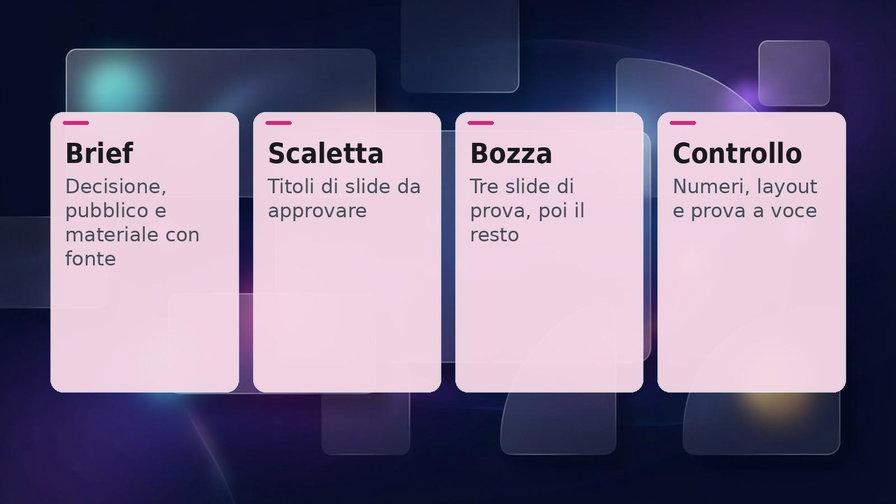
Fin qui non hai generato nessuna slide, ed è voluto. Dai all'assistente decisione, pubblico e materiale e chiedi soltanto la scaletta: un titolo per slide che dica la conclusione di quella slide, con il messaggio che deve passare.
"Costi" descrive, mentre "Il fornitore X costa meno nei primi tre anni" afferma. Titolare con la conclusione è una pratica editoriale diffusa e non una regola di qualche ente, e ti obbliga a decidere cosa dici prima di decidere come appare. Leggi la scaletta, correggila e solo dopo vai avanti.
Passaggio 5: genera la bozza in un file modificabile
Chiedi il file in un formato che puoi aprire e correggere, come un PowerPoint o una presentazione di Google Slides. Claude dichiara nel proprio tutorial che i file generati si aprono in Office o in Google Workspace. Per Gemini in Google Slides la guida descrive una breve conversazione di dettaglio prima di costruire le slide.
Parti da tre slide di prova e lascia il resto per dopo. Così vedi subito se stile, densità del testo e posizione degli elementi vanno bene, e correggi la richiesta prima di rifare venti slide. Per scrivere richieste più precise ti servono buoni prompt.
Passaggio 6: controlla ogni numero contro il materiale
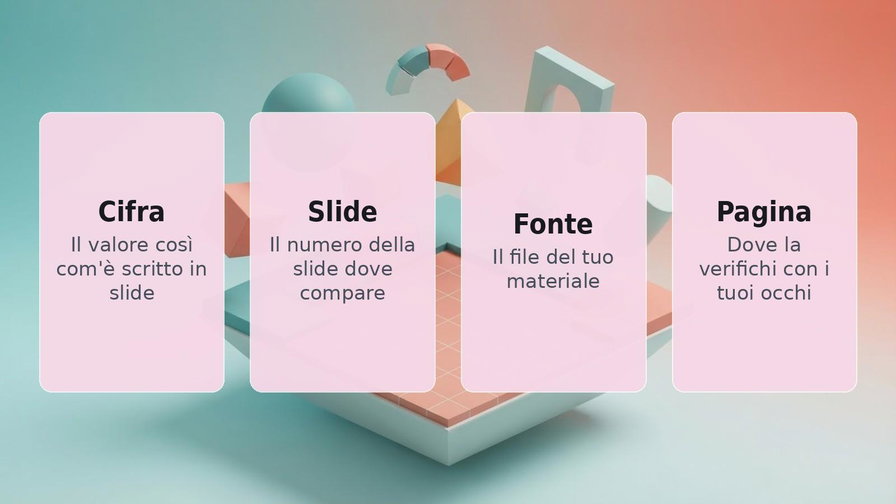
Questo passaggio lo fai tu, a mano. Chiedi all'assistente una tabella con quattro colonne, cioè cifra, slide, fonte e pagina, poi apri il materiale e confronta riga per riga.
La tabella accelera il controllo, ma a verificare sei tu. Una cifra senza fonte nel tuo materiale si toglie o si cerca, anche se sembra giusta. Anthropic stessa avverte che potresti dover rivedere e rifinire l'output di Claude.
Passaggio 7: rifinisci il layout, scrivi le note e prova a voce
Apri il file e cerca le caselle che sbordano, i paragrafi troppo lunghi e le slide che mescolano due messaggi. Sposta i dettagli nelle note del relatore e lascia sulla slide solo ciò che chi ascolta deve vedere.
Poi leggi la presentazione a voce, col cronometro. Se superi il tempo che hai, taglia le slide che servono poco alla decisione del passaggio 1.
Il percorso vale con qualunque strumento
La parte che conta sta nei primi quattro passaggi, e funzionano anche a mano o con strumenti diversi da quelli citati. Per le alternative italiane o europee nella generazione di presentazioni non c'è una valutazione verificata da proporre, e quindi nessuna viene indicata.
I prompt completi per costruire una presentazione da zero e i casi per tipo di presentazione arrivano in altri pezzi di questa serie, a partire dal 7 dicembre.
Dagli agenti AI personalizzati alla formazione.
C'è molto che possiamo fare insieme.
Cosa fai lunedì mattina
Prendi la prossima presentazione che devi fare e scrivi la decisione in una frase. Sotto, elenca le cifre che la sostengono, ognuna con file, pagina e periodo, e segna come dato mancante quelle che non trovi.
Con queste due cose in mano chiedi all'assistente solo la scaletta, e approvala prima di costruire una sola slide.
Accedi ai contenuti BUSINESS esclusivi sull'AI
Il nuovo magazine premium di Tom's Hardware dedicato all'intelligenza artificiale. Ogni giorno guide pratiche, analisi e strumenti per aiutarti a usare davvero l'AI nel lavoro e nella vita di tutti i giorni. Iscriviti per continuare a leggere: è gratis.