
Se BitLocker chiede la chiave di ripristino dopo un aggiornamento del BIOS, la prima cosa da fare è recuperare il codice di 48 cifre associato all’ID mostrato sullo schermo. Cerca nell’account Microsoft da un altro dispositivo oppure nelle copie salvate: questa è la strada per rientrare in Windows 11 conservando i file. La richiesta può dipendere dal cambiamento del firmware o dell’ambiente di avvio e, da sola, non dimostra che il TPM sia guasto. Prima di modificare altre impostazioni, annota l’ID e lascia perdere formattazione e cancellazione del TPM.
Perché l’aggiornamento BIOS può attivare il recupero
BitLocker protegge l’unità e, nelle configurazioni che utilizzano il TPM, verifica elementi dell’ambiente di avvio prima dello sblocco automatico. Un aggiornamento BIOS/UEFI può modificare ciò che viene verificato; anche disabilitare il TPM o cambiare componenti dell’avvio può attivare il recupero. La schermata serve quindi a ottenere un’autorizzazione alternativa quando lo sblocco abituale non riesce. Microsoft elenca gli aggiornamenti del firmware fra le possibili cause: la coincidenza temporale è un indizio utile, ma non identifica da sola quale impostazione sia cambiata. Microsoft Learn: scenari di recupero BitLocker.
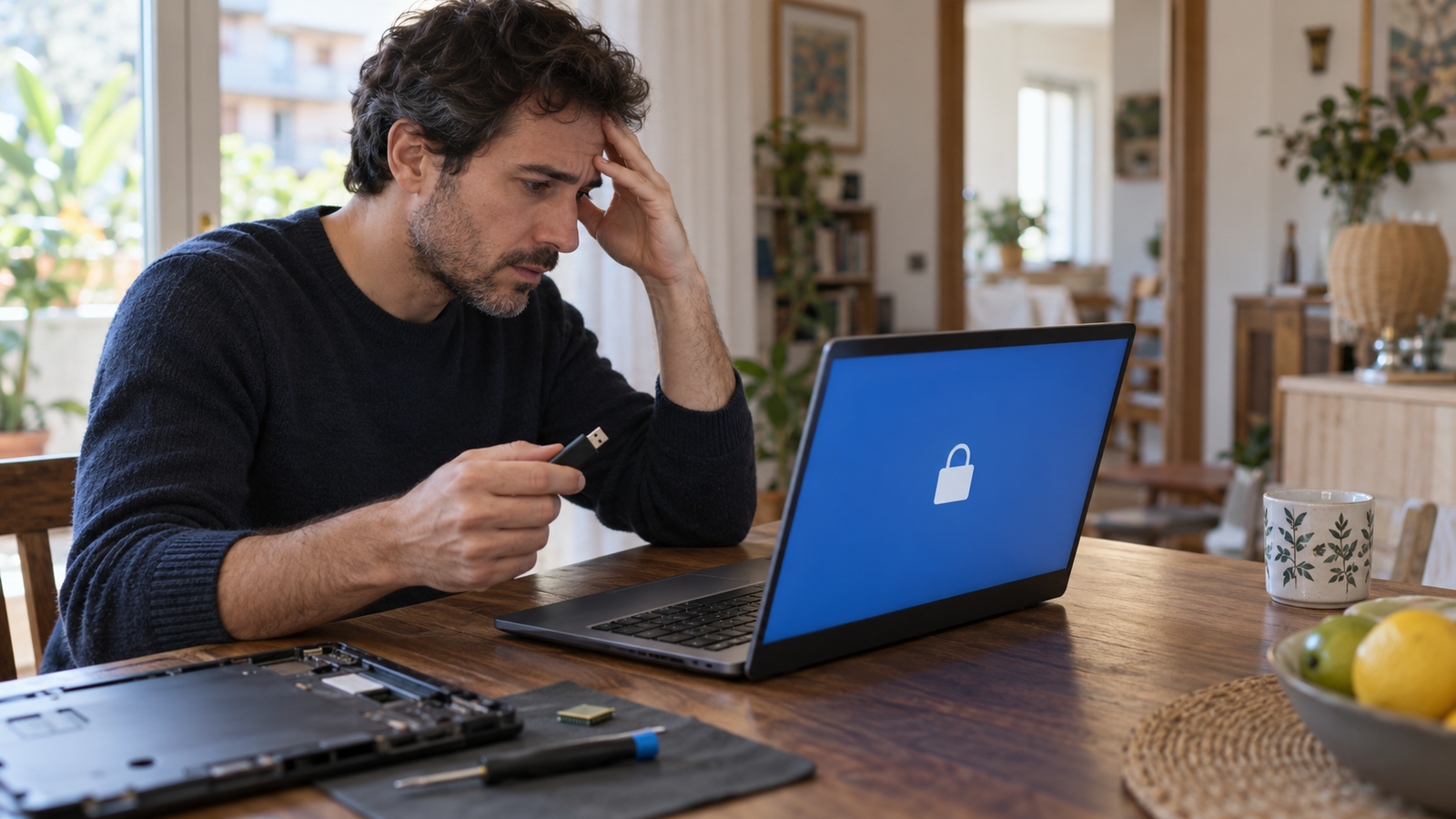
Prima di intervenire, ricostruisci cosa è successo: aggiornamento concluso regolarmente, eventuale caricamento delle impostazioni predefinite, messaggi comparsi al riavvio. Annota anche modello del PC o della scheda madre e versione del BIOS installata, se disponibili. Una richiesta comparsa subito dopo un intervento previsto va valutata nel suo contesto; se nessuno ha aggiornato o modificato il computer, merita un’indagine diversa. Sui dispositivi aziendali comunica queste informazioni all’assistenza IT, che può verificare sia la chiave sia le modifiche autorizzate.
Identifica la chiave tramite l’ID sullo schermo
La schermata contiene un ID della chiave, che serve a scegliere il codice corretto fra quelli archiviati. Annotane almeno i primi otto caratteri e confrontali con la voce presente nel backup: l’ID non è il numero da inserire per sbloccare il disco. Non scegliere una chiave soltanto perché riporta un nome del computer familiare, soprattutto se hai reinstallato Windows o possiedi più dispositivi. Il PIN di Windows Hello e la password dell’account Microsoft hanno un’altra funzione e non sostituiscono il codice richiesto.
Da uno smartphone o da un altro computer, accedi all’account Microsoft utilizzato quando il PC è stato configurato e apri la sezione delle chiavi di ripristino BitLocker. Confronta l’ID, quindi trascrivi la chiave corrispondente. Se il dispositivo è stato preparato da un familiare, verifica anche con quella persona: la copia potrebbe trovarsi nel suo account. Da Windows 11 24H2 la schermata può mostrare un suggerimento sull’account associato, utile per orientare la ricerca. Microsoft Support: trovare la chiave di ripristino.
Se la chiave non è nell’account personale
Per un PC di lavoro o della scuola, controlla il portale dell’account dell’organizzazione, nella sezione dei dispositivi, se la consultazione delle chiavi è consentita. In alternativa contatta l’IT e comunica modello, nome del dispositivo se noto e ID visualizzato nella schermata. Gli amministratori possono cercare le informazioni archiviate in Microsoft Entra ID o Active Directory, secondo la configurazione adottata. L’assenza di una chiave nell’account personale non significa quindi che ogni copia sia perduta. Microsoft Learn: procedura di recupero.
Per un computer personale, cerca poi nei documenti stampati e nei file salvati su supporti esterni durante l’attivazione della protezione. Se la chiave è un file di testo su una chiavetta, aprilo con un altro dispositivo e leggi il numero; collegare quel supporto al PC bloccato non equivale necessariamente a uno sblocco automatico. Confronta sempre l’ID riportato nella copia con quello della schermata attuale. Conserva la chiave come un’informazione riservata: evita di pubblicarla nei forum o di includerla nelle fotografie inviate per chiedere aiuto.
Inserisci il codice e verifica se il blocco ritorna
Inserisci le cifre seguendo le indicazioni della schermata, controllando ciascun gruppo prima di confermare. Se il codice viene rifiutato, ricontrolla l’abbinamento con l’ID e la trascrizione prima di cercare un problema hardware. Se invece non riesci a digitare, prova la tastiera integrata o quella normalmente collegata al computer e verifica che i tasti producano effettivamente un input. Il preavvio è un ambiente diverso dal desktop: il funzionamento di una periferica dentro Windows non ne garantisce il funzionamento nella schermata di recupero.
Una volta entrato in Windows, salva subito i documenti importanti su una destinazione accessibile e verifica che il backup sia leggibile. La copia della chiave permette di sbloccare l’unità, mentre il backup dei file protegge anche da altri problemi del computer. Se utilizzi Cronologia file, controlla la data dell’ultima copia e prova ad aprire un documento salvato: anche un aggiornamento che blocca Cronologia file può lasciare un backup meno recente del previsto. Solo dopo passa ai controlli della configurazione.
Con la chiave ancora disponibile, riavvia il PC dopo aver concluso l’aggiornamento e osserva il comportamento. Una richiesta ricorrente, che torna ai successivi avvii, richiede di identificare la causa invece di limitarsi a reinserire il codice. Annota se compare sempre oppure soltanto con una dock o una periferica collegata. Microsoft documenta che, dopo il recupero, vengono aggiornate le misure di validazione della piattaforma; se gli episodi continuano, raccomanda un’analisi della causa. Microsoft Learn: controlli dopo il recupero.
Controlla TPM, Secure Boot e configurazione di avvio
Premi Windows + R, digita tpm.msc e leggi lo stato del modulo, senza avviare operazioni di cancellazione. Il messaggio che indica un TPM pronto per l’utilizzo e la versione della specifica 2.0 sono informazioni utili da annotare. Se Windows non trova un TPM compatibile, non concludere subito che sia rotto: potrebbe essere disabilitato nel firmware. Le opzioni possono chiamarsi TPM, Intel PTT o AMD fTPM; la voce corretta dipende dal modello e va verificata nelle istruzioni del produttore. Microsoft Support: verificare TPM 2.0.
Apri poi Informazioni di sistema cercando msinfo32 e annota versione BIOS, modalità BIOS e stato avvio protetto. Questi dati aiutano a confrontare la configurazione attuale con quella precedente e con le indicazioni per il tuo dispositivo. Secure Boot disattivato è un elemento da approfondire, non una diagnosi automatica della richiesta BitLocker. Non passare da UEFI a Legacy/CSM per tentativi e non cancellare le chiavi di Secure Boot: prima stabilisci quale configurazione deve utilizzare l’installazione esistente. Microsoft rimanda alle istruzioni del produttore per le modifiche al firmware. Microsoft Support: Windows 11 e Secure Boot.
Nel firmware controlla anche che il percorso di avvio previsto punti all’installazione di Windows corretta, normalmente identificata da Windows Boot Manager sui sistemi UEFI. Confronta le impostazioni con eventuali fotografie precedenti o con la documentazione del modello; evita di caricare nuovamente tutti i valori predefiniti come prova generica. Non alternare TPM firmware e modulo discreto se entrambi sono disponibili. Soprattutto, non cancellare il TPM: l’operazione elimina le chiavi associate e può compromettere l’accesso ad altri dati o credenziali protetti. Microsoft Learn: precauzioni sul TPM.
Verifica la protezione e prepara il prossimo aggiornamento
In Windows cerca Gestisci BitLocker e controlla lo stato dell’unità di sistema. Per una lettura più dettagliata, apri il Terminale come amministratore ed esegui manage-bde -status C:, usando la lettera effettiva dell’unità Windows se diversa. Distingui lo stato della cifratura dallo stato della protezione: un’unità può restare cifrata anche con protezione sospesa. Essere riuscito a entrare nel desktop non basta quindi a confermare che tutto sia tornato operativo. Microsoft Learn: verificare lo stato di BitLocker.
Se la richiesta continua dopo aver verificato la configurazione, consulta le indicazioni specifiche del produttore prima di altri interventi. Quando la causa è una modifica prevista e verificata dell’ambiente di avvio, la sospensione della protezione seguita dalla ripresa può aggiornare l’associazione alla configurazione corrente. La sospensione mantiene i dati cifrati, ma riduce temporaneamente la protezione: non lasciarla attiva per nascondere il problema. La necessità di sospendere prima di un futuro aggiornamento dipende dal tipo di intervento e dalla configurazione. Microsoft Learn: aggiornamenti e sospensione.
Dell, per esempio, indica di sospendere BitLocker prima dell’aggiornamento BIOS e riprendere la protezione dopo il completamento. Segui la procedura applicabile al tuo modello, con chiave verificata e alimentazione adeguata, poi controlla lo stato finale e un successivo riavvio. Se la procedura richiede più riavvii, verifica come viene gestita la ripresa: non presumere che la sospensione duri per tutta l’operazione. Evita di cambiare criteri di sicurezza o disabilitare servizi copiando istruzioni destinate a configurazioni diverse. Dell Support: aggiornamento BIOS con BitLocker.
Accessori eventuali: tastiera e copia separata della chiave
Se l’input resta inutilizzabile, prova prima una tastiera USB cablata già disponibile o presa in prestito, collegata direttamente a una porta compatibile. Dell documenta un problema della tastiera virtuale sul Latitude 7350 Detachable, ma quel caso non va esteso a tutti i PC. Se devi acquistare una periferica per questa prova, la Trust Taro cablata con layout italiano è un’opzione semplice. Controlla il connettore richiesto dal computer: può aiutare a digitare, ma non recupera una chiave mancante e il supporto nel preavvio dipende dal firmware. Dell Support: caso Latitude 7350 Detachable.
Per conservare una copia separata della chiave, bastano una stampa custodita al sicuro o una chiavetta già posseduta: il file occupa pochi KB. Se ti serve un supporto con USB-A e USB-C, l’Intenso Twist Line da 16 GB permette di scegliere il connettore disponibile sul dispositivo usato per leggere la copia. La capacità è abbondante per questo compito, ma non rende il supporto più sicuro. Verifica il file da un altro computer e custodisci la chiavetta separatamente dal PC; un file di testo non diventa una chiave di avvio automatica. Microsoft Support: backup della chiave.
FAQ su BitLocker dopo l’aggiornamento BIOS
Microsoft può ricreare una chiave di ripristino perduta?
No: Microsoft dichiara di non poter recuperare, fornire o ricreare una chiave perduta. Prima di considerare un ripristino, verifica tutti gli account plausibili, le copie e l’eventuale archivio aziendale. Se nessun metodo valido permette lo sblocco, reinstallare Windows non recupera i dati cifrati. Il reset indicato per rendere nuovamente utilizzabile il dispositivo rimuove i file. Microsoft Support: limiti del recupero.
La richiesta della chiave significa che devo sostituire il TPM?
No. Firmware e configurazione di avvio possono attivare il recupero anche con un TPM funzionante. Dopo lo sblocco verifica rilevamento e stato del modulo, quindi consulta le indicazioni per il modello. Un acquisto hardware ha senso soltanto dopo una diagnosi che dimostri un problema concreto.
Perché vedo BitLocker anche su Windows 11 Home?
Su dispositivi compatibili Windows Home può utilizzare Crittografia dispositivo, che impiega la tecnologia BitLocker. La schermata di recupero non implica quindi la presenza del pannello completo Gestisci BitLocker. Cerca Crittografia dispositivo nelle impostazioni di Windows e segui le indicazioni previste per quella configurazione, senza acquistare un’altra edizione di Windows per tentare lo sblocco.