

Se in Windows 11 le foto si aprono con il programma sbagliato, prova prima l’app desiderata tramite Apri con, poi rendila predefinita per ogni estensione:.jpg,.jpeg e.heic vanno controllate separatamente. Se invece l’app corretta parte ma non visualizza l’immagine, cambiare associazione potrebbe non bastare: occorre verificare il supporto del formato oppure la copia dal telefono o dalla fotocamera. Parti da un file salvato sul PC e conserva l’originale sul dispositivo finché non hai verificato il risultato.
Parti dalla copia locale e mostra l’estensione
Apri in Esplora file la cartella dove hai copiato le immagini, senza avviarle dalla galleria del telefono o dall’anteprima di un servizio cloud. Se il trasferimento è ancora in corso, aspetta che termini prima di fare le prove. Scegli una fotografia rappresentativa e annota nome, percorso e messaggio d’errore, se compare: serviranno per ripetere il controllo sullo stesso elemento. Una cartella temporanea sul disco del PC rende più semplice distinguere ciò che accade durante l’apertura da ciò che accade durante l’importazione.
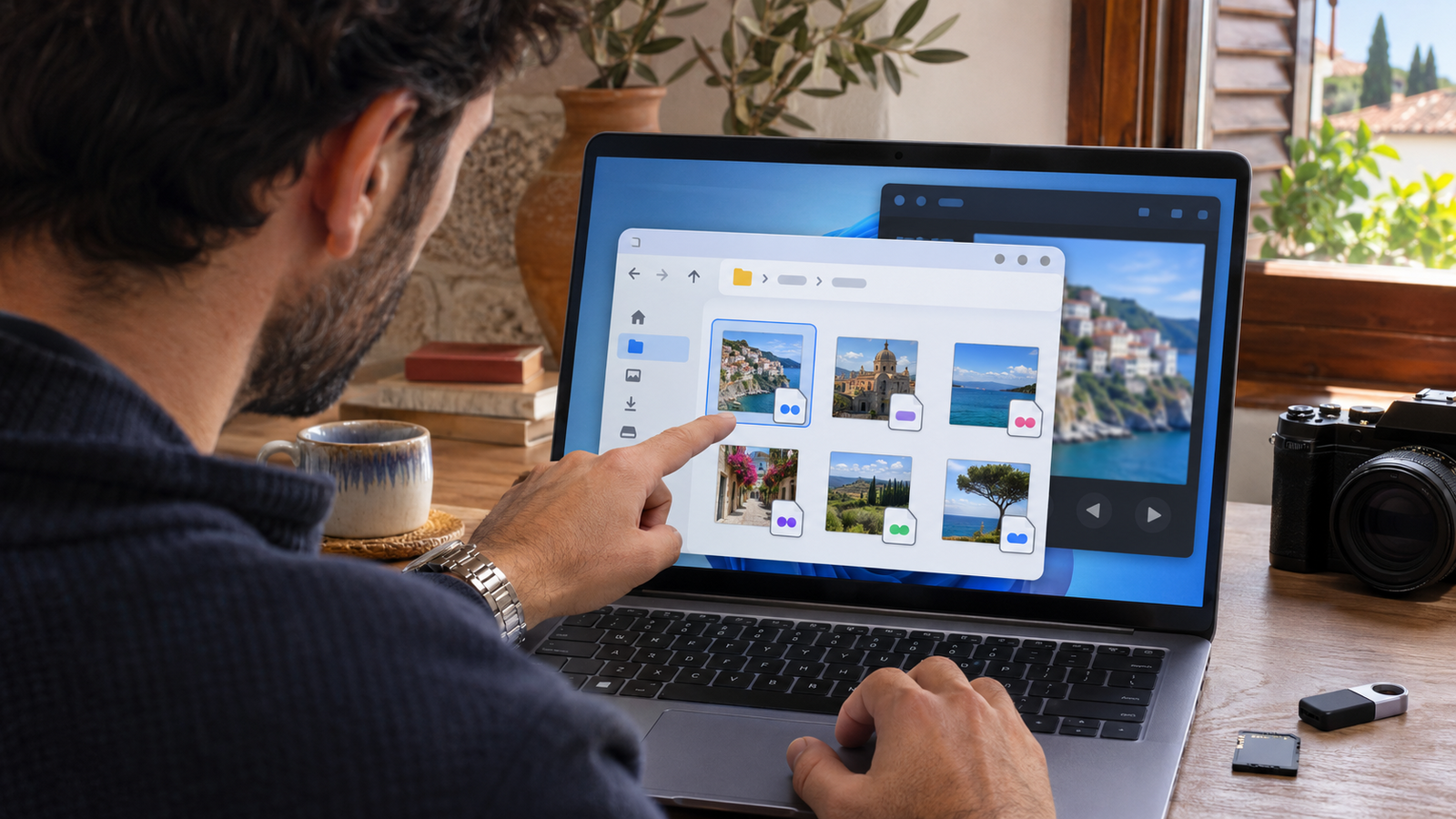
In Esplora file seleziona Visualizza, Mostra, Estensioni nomi file: devi leggere il suffisso completo, per esempio IMG_1234.JPG oppure IMG_1234.HEIC. L’estensione reale evita di trattare come identici scatti che arrivano dalla stessa galleria ma hanno formati diversi. JPG e JPEG indicano lo stesso formato d’immagine, pur avendo associazioni distinte in Windows; HEIC richiede invece una verifica di compatibilità. L’icona, da sola, non identifica con certezza il formato: può cambiare quando cambi programma predefinito, senza alcuna modifica alla fotografia.
Usa Apri con per capire dove nasce il problema
Fai clic destro sulla foto e scegli Apri con, quindi Foto o il visualizzatore che vuoi usare. Se non appare, seleziona Scegli un’altra app e cerca tra quelle installate; per questa prova scegli Solo una volta, quando disponibile. Controlla che venga mostrata l’immagine intera, anche ingrandendola, anziché fermarti alla miniatura nella cartella. Se la stessa foto si vede correttamente nell’app scelta ma il doppio clic continua ad avviare un altro programma, hai individuato un problema di associazione.
Se l’app desiderata si avvia e segnala un formato non supportato, passa invece ai controlli HEIC prima di impostarla come predefinita. Se fallisce soltanto una fotografia mentre altre con la stessa estensione funzionano, prova a ricopiarla: quel singolo risultato non dimostra che manchi un codec. Quando anche immagini già verificate smettono di aprirsi nella stessa app, il sospetto si sposta sul programma. Puoi aggiornarlo e riprovare, confrontando sempre il risultato con un altro visualizzatore compatibile e con lo stesso file locale.
Imposta l’app predefinita per JPG, JPEG e HEIC
Dopo aver verificato che l’app legga davvero le immagini, apri Impostazioni con Windows + I e raggiungi App, quindi App predefinite. Usa la ricerca per tipo di file, inserendo l’estensione completa di punto, invece di limitarti a cercare il nome del visualizzatore. Questa scelta è particolarmente pratica quando vuoi lasciare un editor disponibile per le modifiche ma aprire le fotografie quotidiane con un’app più semplice. Se nella cartella convivono scatti del telefono e della fotocamera, prepara un esempio per ciascuna estensione presente.
- Cerca.jpg, seleziona il risultato o l’associazione mostrata e scegli l’app che hai appena provato; conferma la scelta.
- Cerca.jpeg e ripeti il passaggio, anche se vuoi usare lo stesso programma dei file JPG.
- Cerca.heic e assegna un visualizzatore capace di leggere quei file, dopo averne verificato il funzionamento.
- Torna in Esplora file e apri con doppio clic un’immagine per ciascuna delle tre estensioni disponibili.
Puoi anche selezionare un’app nell’elenco delle applicazioni predefinite e controllare i tipi di file associati: è una verifica comoda se desideri uniformare più formati. Il risultato atteso è che ciascun esempio avvii il programma scelto e mostri la foto. Se i JPG funzionano e i JPEG continuano ad aprire l’editor precedente, ricontrolla precisamente.jpeg prima di ripetere tutta la procedura. Se manca l’app desiderata, verifica che sia installata per il tuo account e che dichiari il supporto per quel tipo di file.
Quando il problema riguarda soltanto le foto HEIC
Un’associazione decide quale applicazione avviare, ma non le aggiunge la capacità di decodificare qualunque immagine. Per il supporto HEIC, verifica prima gli aggiornamenti dell’app e gli eventuali componenti richiesti: nell’ecosistema Microsoft entrano in gioco Estensioni immagini HEIF e, secondo il contenuto e l’applicazione, Estensioni video HEVC. Controlla cosa è già installato e segui l’indicazione specifica del visualizzatore nel Microsoft Store, senza presumere che ogni PC abbia gli stessi componenti. Dopo l’installazione, chiudi e riapri l’app, poi riprova lo stesso file.
Il fatto che una fotografia sia visibile nel sito di OneDrive non garantisce che il visualizzatore locale possa aprire il file scaricato: sono percorsi diversi. Anche due app installate sullo stesso PC possono comportarsi diversamente, perché il supporto dipende dai componenti che utilizzano. La procedura dedicata a come aprire i file HEIC in Windows 11 descrive il passaggio attraverso Foto e lo Store; qui il controllo decisivo resta provare l’immagine prima di assegnarle un’app permanente.
Non trasformare IMG_1234.HEIC in IMG_1234.JPG modificandone soltanto il nome: rinominare non converte il contenuto. Per ottenere un JPEG devi esportare o convertire l’immagine con un’app che sappia leggerla, salvando una nuova copia. Durante l’importazione USB da iPhone, inoltre, le immagini HEIF possono essere convertite in JPEG; nelle versioni recenti di iOS, Impostazioni, App, Foto contiene l’opzione Conserva gli originali, che impedisce questa conversione. Controlla quindi il file arrivato sul PC, senza dedurne il formato dalle impostazioni della fotocamera.
Se alcune foto non si aprono, verifica il trasferimento
Una copia incompleta può somigliare a un problema del visualizzatore, ma richiede un controllo diverso. Con clic destro e Proprietà guarda la dimensione del file: un elemento da zero byte non contiene i dati dell’immagine, mentre una dimensione maggiore non ne garantisce l’integrità. Se stai copiando gli originali senza conversione, confronta la dimensione in byte con quella della sorgente, quando disponibile. Non usare questo confronto per una foto convertita da HEIC a JPEG durante l’importazione: in quel caso è normale ottenere un file differente.
Ricopia una sola foto problematica in una nuova cartella, così puoi confrontarla con il primo tentativo senza sovrascriverlo. Apri la nuova copia nell’app già verificata e controlla se l’originale è visualizzabile sul telefono o sulla fotocamera: è un indizio, non una certificazione d’integrità. Se la seconda copia funziona, ripeti il trasferimento degli elementi falliti prima di toccare nuovamente le associazioni. Se l’errore resta, prova un’altra immagine dello stesso formato e valuta insieme compatibilità dell’app, contenuto del file e percorso di copia.
Dal telefono: autorizzazioni, modalità USB e cavo
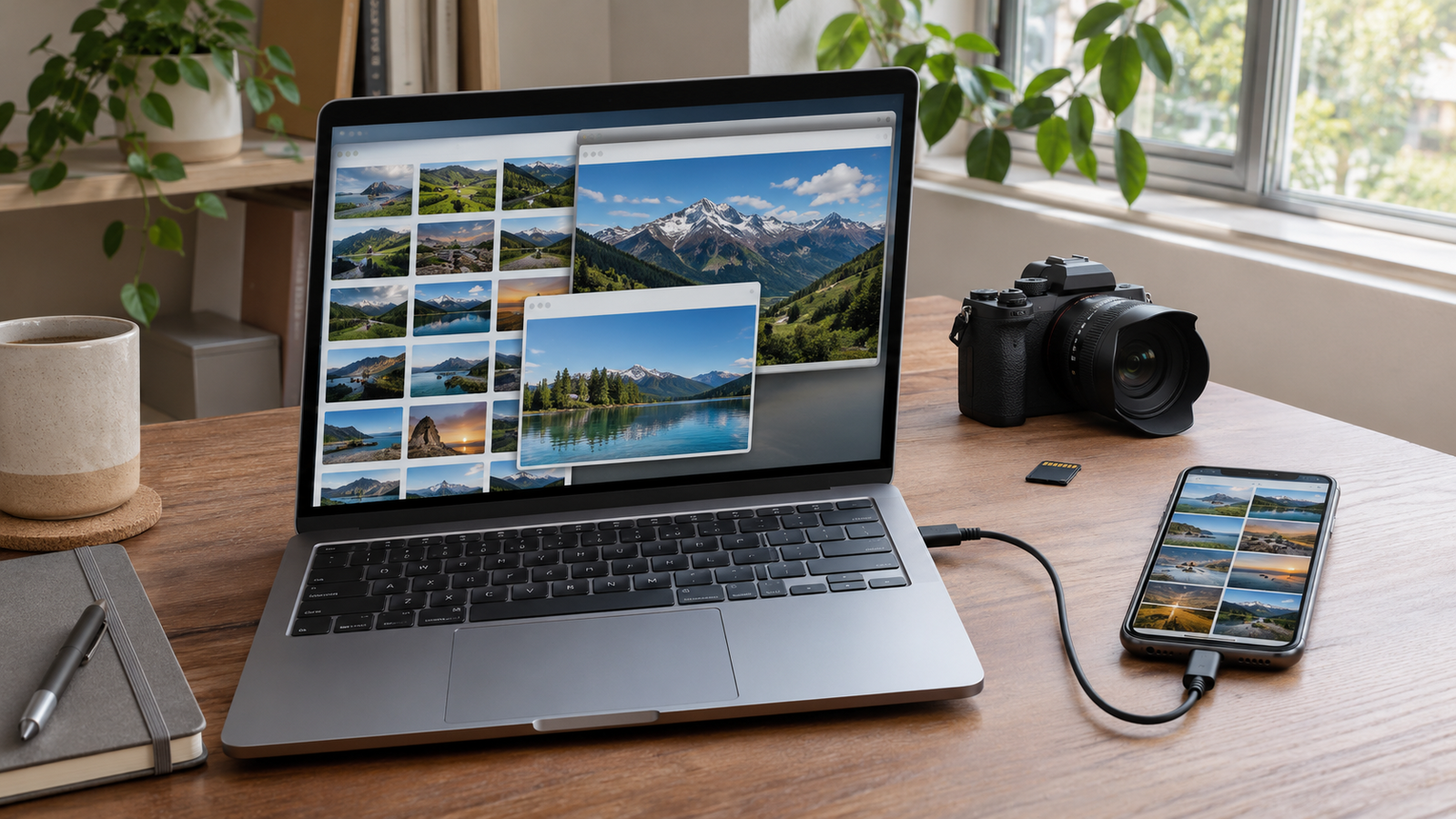
Prima di comprare accessori, sblocca lo smartphone e autorizza il collegamento al computer quando viene richiesto. Su Android controlla che la modalità USB consenta il trasferimento di file o foto, anziché la sola ricarica; su iPhone conferma l’autorizzazione al PC. Prova una porta diversa e un cavo dati che possiedi già, trasferendo pochi scatti. Se gli originali sono conservati soltanto nel cloud, assicurati di scaricarli attraverso il percorso previsto dal servizio: collegare il telefono non rende automaticamente disponibili tutti i file della libreria.
Se hai individuato nel collegamento il punto critico e ti serve un ricambio, il cavo Amazon Basics USB-A a USB-C 2.0 da 0,9 metri è una scelta pertinente per un PC con porta USB-A e un telefono con USB-C. La descrizione specifica il trasferimento dati, caratteristica da verificare perché vedere il telefono in carica non prova che la copia sia possibile. Il limite dichiarato di 480 Mbps non equivale alla velocità effettiva d’importazione; questo cavo non è adatto a un telefono con connettore Lightning e non corregge associazioni o incompatibilità HEIC.
Dalla fotocamera: prova la copia dalla scheda
Se usi una fotocamera con scheda rimovibile, puoi confrontare l’importazione via USB con la copia tramite il lettore già presente nel PC. Spegni la fotocamera prima di estrarre la scheda e copia pochi file in una cartella locale, evitando di lavorare direttamente sugli originali. L’app Foto permette anche di importare da schede e dispositivi collegati, ma per la diagnosi basta verificare una copia completata. Se i file restano illeggibili anche attraverso un altro percorso, continuare a cambiare visualizzatore predefinito non chiarisce la causa.
Il TP-Link UA430D, con connessioni USB-C e USB-A e supporto SD e microSD UHS-I, è un lettore SD pertinente quando il computer non ha uno slot compatibile o vuoi verificare un percorso alternativo al cavo della fotocamera. Prima di sceglierlo controlla il tipo di scheda: le fotocamere con CFexpress o altri supporti richiedono lettori diversi. L’accessorio consente di accedere alla memoria attraverso un’altra interfaccia, ma non ripara immagini danneggiate e non aggiunge codec a Windows. Se possiedi già un lettore adatto, esegui prima la prova con quello.
Domande frequenti
Perché i JPG aprono Foto ma i JPEG avviano un altro programma?
Windows gestisce le associazioni per estensione, anche quando due suffissi indicano lo stesso formato. Cerca quindi.jpeg in App predefinite e scegli il visualizzatore desiderato, poi controlla anche.jpg. Non serve rinominare un’intera cartella per uniformare il comportamento: basta correggere entrambe le associazioni. La prova finale va fatta con un vero file di ciascun tipo, aprendolo con doppio clic da Esplora file.
Apri con cambia il programma per tutte le foto?
Dipende dalla scelta confermata nella finestra: Solo una volta serve a provare l’app, mentre Sempre rende permanente l’associazione per quel tipo di file. Se vuoi controllare esattamente il risultato, usa App predefinite e verifica singolarmente.jpg,.jpeg e.heic. La scelta non si estende automaticamente a ogni formato fotografico, né dimostra che il programma selezionato riesca a leggere tutte le immagini presenti nella cartella.
Serve un nuovo cavo se Foto segnala un formato non supportato?
Il messaggio, da solo, non giustifica l’acquisto: prima verifica l’estensione e il supporto dell’app. Un cavo diverso ha senso come prova quando il telefono non viene riconosciuto per il trasferimento, la copia si interrompe o lo stesso file arriva correttamente usando un altro collegamento. Se invece la copia HEIC è completa e un visualizzatore compatibile la apre, concentrati sull’app che vuoi usare e sui suoi componenti richiesti.