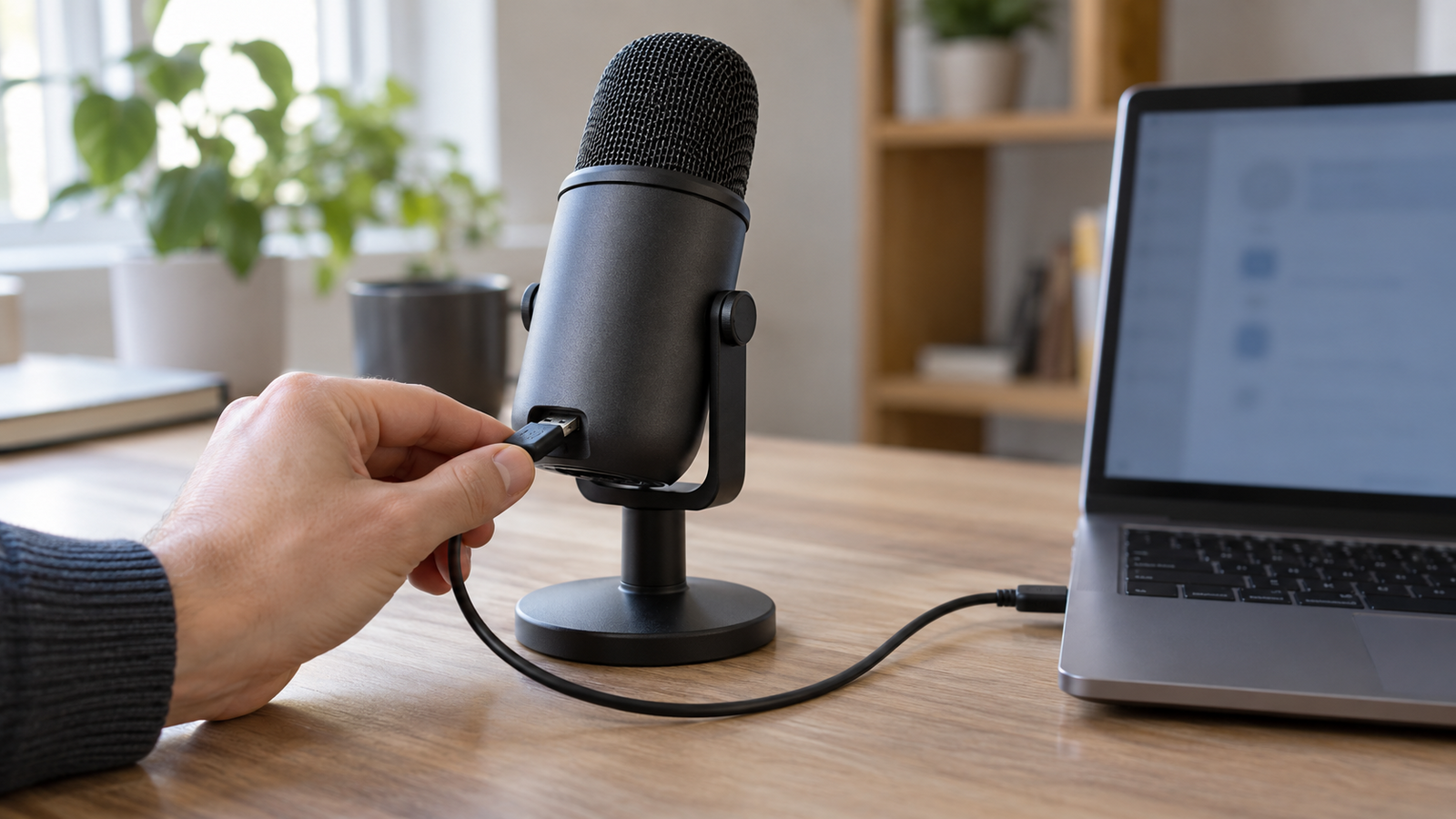
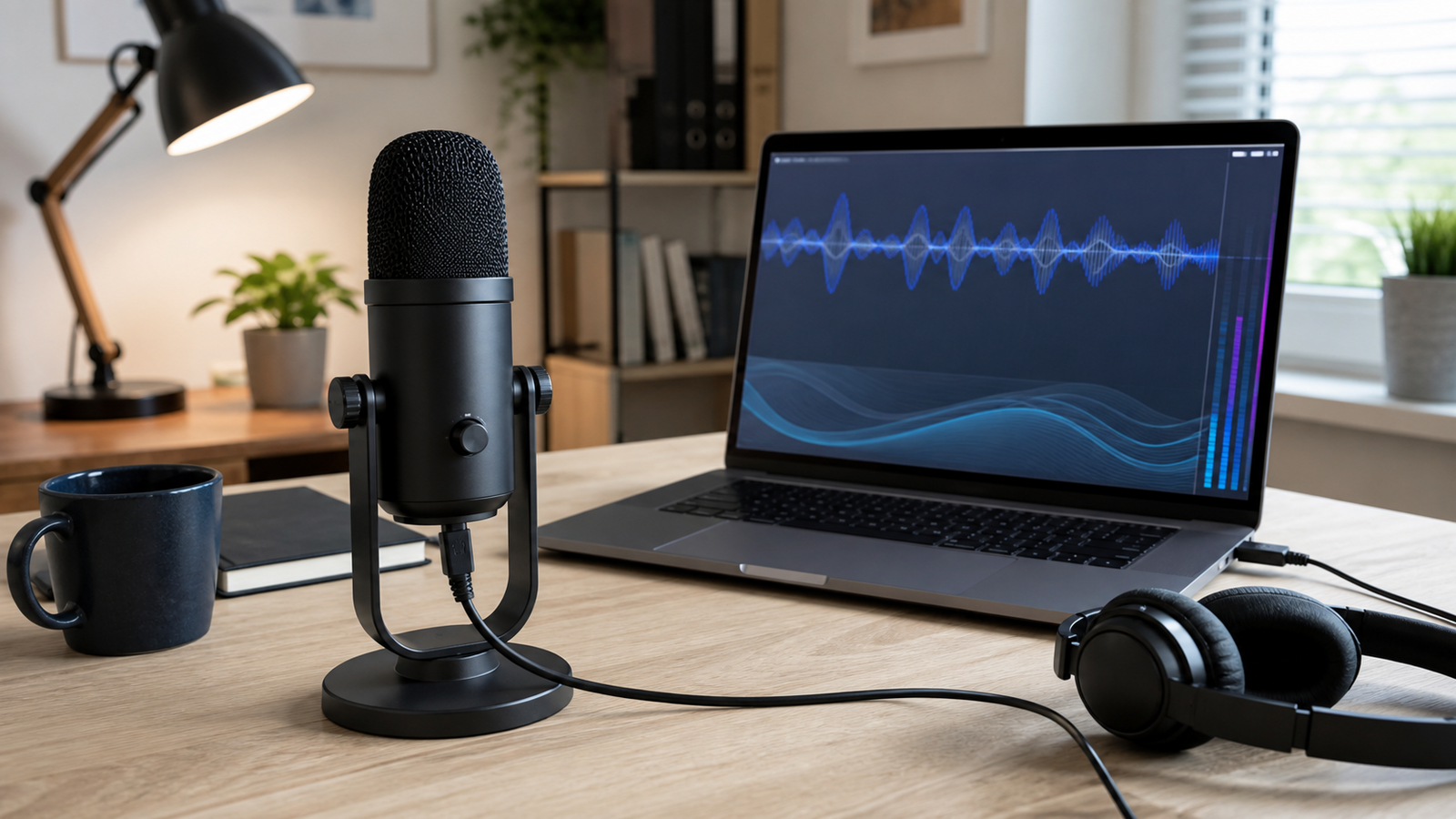

Se il microfono USB porta in videochiamata un evidente rumore di fondo, oppure la voce aumenta, diminuisce e talvolta scompare, non significa necessariamente che sia guasto. Prima di sostituirlo bisogna confrontare una registrazione locale con la chiamata, regolare gain e distanza, escludere temporaneamente i filtri automatici e verificare alimentazione, porta e cavo USB. Cambiando una sola variabile per volta si può distinguere un problema software da un’interferenza elettrica. Nella maggior parte dei casi la diagnosi non richiede acquisti.
Confrontare registrazione locale e videochiamata
Il primo test consiste nel registrare circa trenta secondi con il registratore del sistema operativo, selezionando esplicitamente il microfono USB. Pronuncia alcune frasi a volume normale, fai una breve pausa e ripetile con voce più forte, senza spostare microfono o sedia. Subito dopo usa la funzione di prova della piattaforma di videochiamata con la stessa posizione. Questa registrazione locale non esclude gli effetti applicati dal sistema operativo, ma separa il comportamento dell’app da gran parte del percorso restante.
Ascolta i file con cuffie, mantenendo invariato il volume di riproduzione. Un fruscio presente in entrambe le prove orienta verso gain, ambiente, driver o collegamento USB; una registrazione locale pulita e una chiamata instabile indicano più facilmente l’elaborazione della piattaforma o, se il difetto compare soltanto dal vivo, la connessione di rete. Un ronzio continuo è diverso dal rumore della stanza, mentre scatti e interruzioni possono segnalare una connessione USB instabile. Annotare ogni risultato evita di correggere contemporaneamente problemi differenti.
Prima di procedere controlla inoltre che l’app stia usando il dispositivo giusto: webcam, notebook e cuffie possono aggiungere ingressi con nomi simili. Disattiva per la prova gli altri microfoni oppure seleziona manualmente quello USB sia nel sistema sia nell’applicazione. Se il livello cambia quando tocchi il tavolo, digiti o muovi il supporto, stai rilevando anche vibrazioni meccaniche. Se varia pur restando immobile, l’attenzione deve spostarsi su gain ed elaborazioni automatiche.
Regolare gain, distanza e orientamento
Un gain troppo alto amplifica insieme alla voce anche ventole, traffico, riflessioni della stanza e rumore elettronico del circuito. Parti da un livello moderato, parla con l’intensità massima che userai realmente e aumenta finché la voce resta chiara senza raggiungere stabilmente il limite dell’indicatore. Non esiste una posizione universale della manopola: sensibilità del microfono, distanza e timbro della voce cambiano il risultato. Se le consonanti forti producono distorsione, riduci il livello prima di attivare compressori o filtri.
Avvicinare correttamente il microfono permette di ottenere più voce con meno ambiente. RØDE suggerisce come riferimento circa 5-10 centimetri, ma conviene partire dalle indicazioni del proprio modello e provare distanze diverse: alcuni microfoni richiedono di parlare frontalmente, altri dal lato contrassegnato. Punta la zona sensibile verso la bocca e quella meno sensibile verso tastiera o ventola. Un braccio stabile aiuta a mantenere la distanza, mentre appoggiare il microfono vicino alla tastiera può trasmettere urti e vibrazioni.
Un filtro antipop a doppio strato con braccio flessibile è sensato quando il problema sono i colpi d’aria sulle consonanti P e B e può funzionare anche come riferimento per conservare la distanza. Deve lasciare spazio sufficiente senza costringerti ad alzare nuovamente il gain. Non elimina fruscio elettronico, ronzio di alimentazione, rumore della ventola o riverbero della stanza; acquistarlo per questi sintomi non risolverebbe la causa. Va inoltre verificata la compatibilità del morsetto con scrivania e supporto.
Disattivare temporaneamente volume automatico e filtri
Le app per riunioni possono applicare controllo automatico del guadagno, cancellazione dell’eco e soppressione del rumore. L’AGC alza il livello quando parli piano o ti allontani e lo riduce davanti a una frase forte; un filtro aggressivo può invece scambiare una voce debole per rumore e tagliarne l’inizio o la coda. Nelle impostazioni audio documentate da Zoom, il volume automatico sostituisce il controllo manuale e la stessa azienda suggerisce di disattivarlo quando l’audio sfuma. Nomi e opzioni possono cambiare tra piattaforme e versioni.
Esegui quindi una seconda prova disabilitando, solo temporaneamente, regolazione automatica, isolamento vocale e riduzione del rumore. Usa cuffie per evitare che l’altoparlante rientri nel microfono quando la cancellazione dell’eco è esclusa. Se il volume diventa stabile ma emerge un fondo costante, il microfono non stava necessariamente cedendo: il filtro reagiva a un rapporto tra voce e rumore insufficiente. A quel punto correggi distanza e gain, poi riattiva un’elaborazione per volta scegliendo l’intensità meno invasiva.
Su Windows possono intervenire anche i miglioramenti audio del dispositivo, talvolta installati insieme ai driver del produttore. Apri le proprietà dell’ingresso e prova a disabilitare miglioramenti o effetti, se l’opzione è disponibile, quindi ripeti lo stesso campione. Su macOS controlla modalità microfono e isolamento vocale dal Centro di Controllo quando supportati. Se la registrazione locale cambia, l’elaborazione era a livello di sistema; se cambia soltanto la chiamata, la causa resta più probabilmente nell’app.
Escludere hub, alimentatore e porta USB
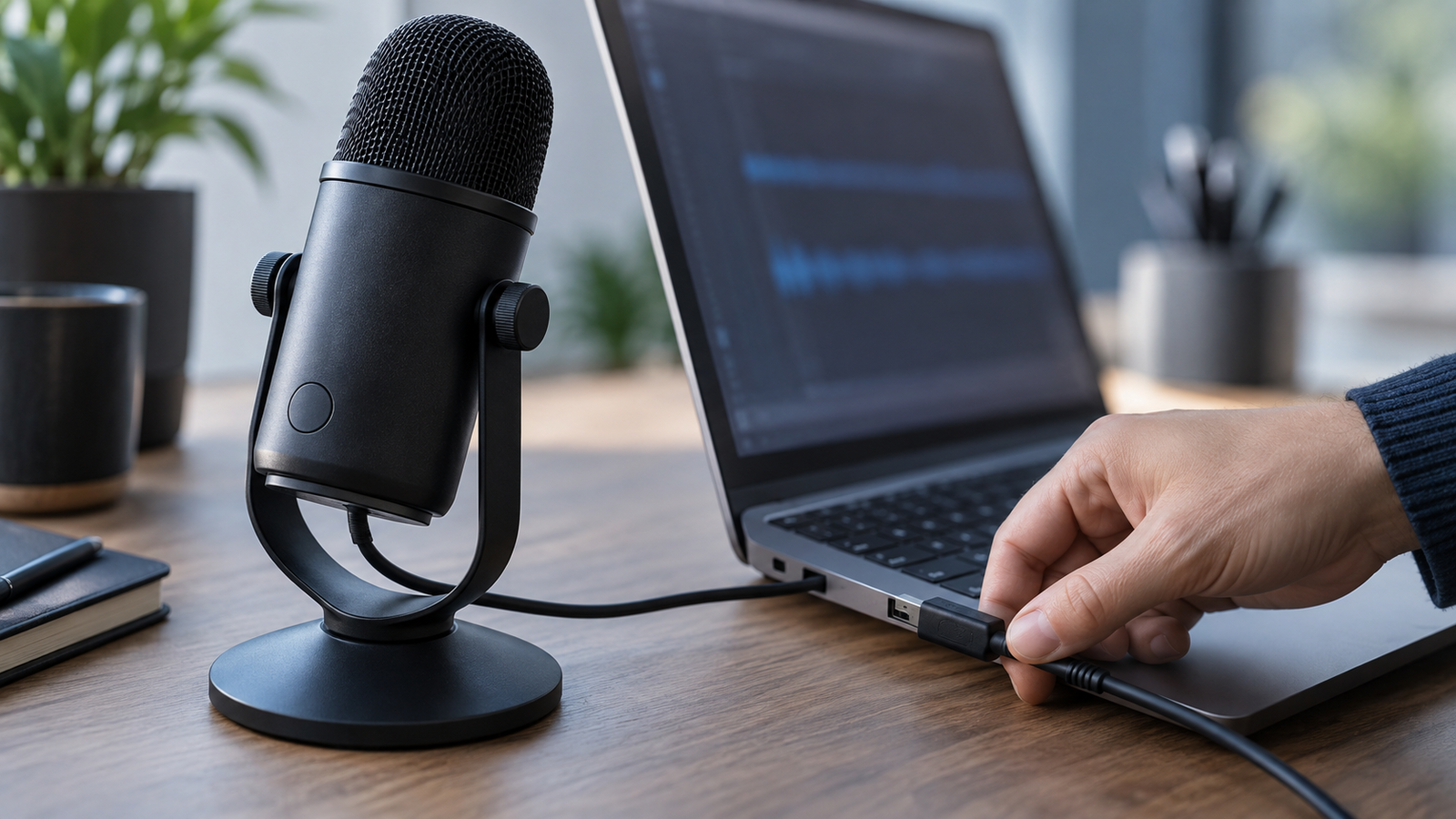
Collega il microfono con un collegamento diretto al computer, senza dock, monitor, hub o adattatori non indispensabili. Prova una porta diversa e, se il produttore lo consente, anche l’altro tipo di porta disponibile usando un cavo appropriato. Durante il test scollega temporaneamente dispositivi USB ad alto assorbimento, ma non cambiare ancora cavo, gain e filtri: altrimenti non saprai quale intervento ha funzionato. Ronzio scomparso cambiando porta significa che il percorso di alimentazione o il controller precedente merita ulteriori verifiche.
Con un notebook carico a sufficienza, registra un campione collegato alla rete elettrica e un altro senza alimentatore, senza alterare il resto. La procedura ufficiale di diagnosi del rumore USB di RØDE include proprio questa prova, oltre al collegamento diretto e al controllo su un altro PC. Se il ronzio sparisce a batteria, il sospetto cade su alimentatore, messa a terra o percorso USB, non sulla capsula. Non rimuovere contatti di terra e non usare adattatori elettrici improvvisati: meglio provare un alimentatore originale compatibile o rivolgersi all’assistenza.
Il cavo va sostituito soltanto dopo aver verificato che i connettori siano inseriti bene e non si muovano. Per un microfono con presa USB-B, un cavo compatibile corto, destinato anche ai dati e dotato di ferrite offre una prova economica contro contatti deteriorati o alcune interferenze ad alta frequenza. Il modello USB-A/USB-B deve però corrispondere esattamente alle porte: non serve sui microfoni USB-C o micro-USB. La ferrite non corregge un gain errato, un filtro software o un problema di terra, quindi il confronto deve essere effettuato nelle medesime condizioni.
Confermare il risultato su un secondo computer
La verifica decisiva consiste nel ripetere registrazione locale e prova in chiamata su un secondo computer, inizialmente con lo stesso cavo e senza hub. Se il rumore sparisce, il primo PC, il suo alimentatore, i driver o le porte sono più sospetti del microfono. Se rimane, prova un cavo sicuramente funzionante e compatibile; la persistenza su due sistemi, con filtri disattivati e gain ragionevole, rende credibile un difetto del microfono. Una sola prova su una piattaforma diversa non basta se vengono mantenute elaborazioni automatiche differenti.
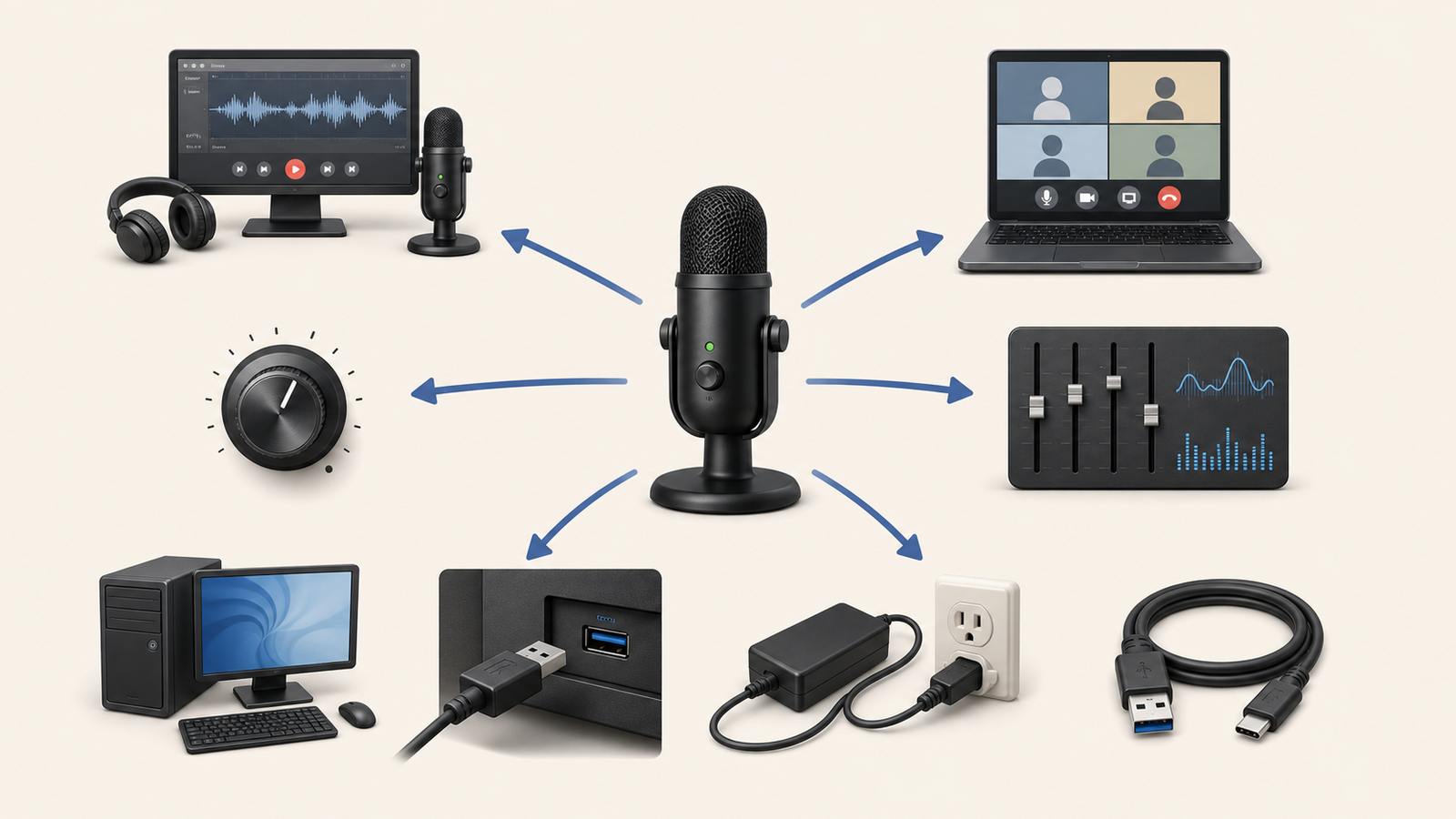
Segui questo ordine, salvando ogni campione con un nome che descriva la configurazione. La sequenza procede dai controlli gratuiti a quelli che richiedono un accessorio, riducendo il rischio di confondere una coincidenza con la soluzione. Per i confronti usa sempre la stessa frase, la stessa distanza e un volume di ascolto invariato.
- Seleziona il microfono corretto e registra localmente.
- Confronta il campione con il test della videochiamata.
- Regola gain, distanza e orientamento.
- Disattiva temporaneamente AGC, filtri ed effetti di sistema.
- Prova collegamento diretto, altra porta e notebook a batteria.
- Solo dopo verifica cavo e secondo computer.
La sostituzione è giustificata quando fruscio, interruzioni o livello anomalo seguono il microfono su due computer, con due cavi adatti, collegamento diretto e impostazioni controllate. Se invece il difetto appartiene soltanto al primo PC, conviene intervenire su driver, alimentazione o controller USB. Quando la diagnosi rivela un’esigenza diversa, per esempio libertà di movimento anziché una postazione fissa, la prova dell’Insta360 Mic Pro mostra cosa offre un sistema wireless con un’impostazione differente. Un nuovo microfono da tavolo non compenserebbe comunque distanza eccessiva o stanza rumorosa.
Domande frequenti
Perché la voce scompare solo mentre parlo piano?
Una soglia di soppressione del rumore o un noise gate può interpretare la voce debole come fondo ambientale. Avvicina il microfono, riduci il gain necessario e ripeti la prova senza filtri automatici. Se la registrazione locale resta completa mentre la chiamata taglia le parole, controlla per prima l’elaborazione dell’app. Riattiva poi i filtri singolarmente, perché la cancellazione dell’eco può restare utile quando non usi cuffie.
Un cavo con ferrite elimina sempre il ronzio?
No. La ferrite può attenuare alcune interferenze ad alta frequenza che percorrono il cavo, ma non risolve automaticamente disturbi dovuti all’alimentatore, alla messa a terra, al software o al gain. Prima prova un’altra porta e il notebook a batteria. Sostituisci il cavo se è removibile, compatibile con dati e connettori del microfono, oppure se il rumore reagisce chiaramente quando lo muovi.
Quando il rumore indica davvero un microfono guasto?
Il guasto diventa probabile se lo stesso disturbo compare nelle registrazioni locali su almeno due computer, usando un collegamento diretto, livelli corretti e un secondo cavo idoneo. Scatti causati solo da una porta, ronzio presente esclusivamente con l’alimentatore o volume instabile in una singola app puntano invece altrove. Conserva i campioni comparativi: saranno utili anche all’assistenza per riprodurre il difetto e valutare garanzia o sostituzione.