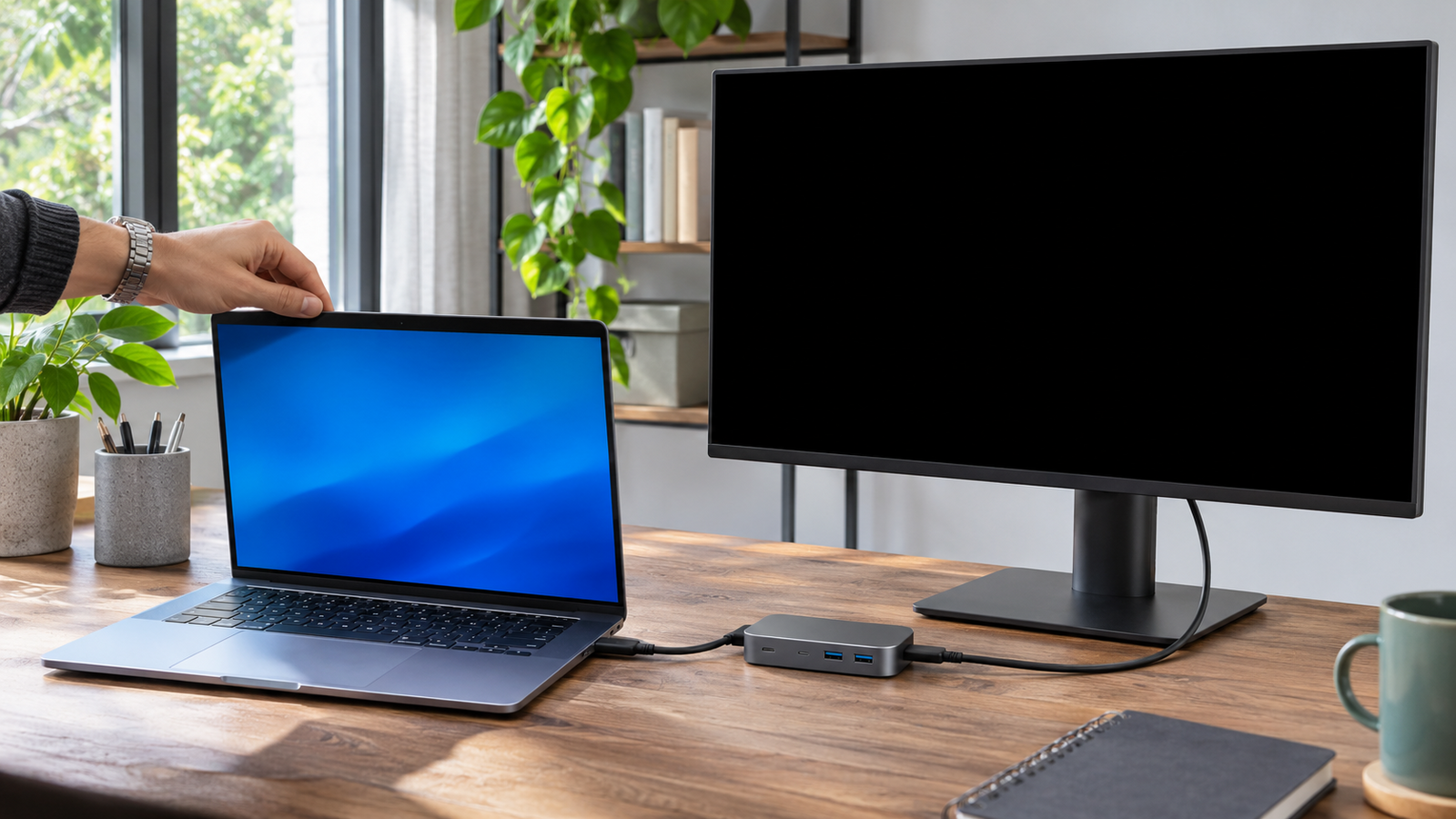

Se il monitor esterno resta nero dopo la sospensione, alla riapertura del portatile Windows 11 controlla prima il display integrato e verifica che il sistema risponda. Poi prova Win+P, il ripristino grafico e il collegamento senza dock, lasciando la sostituzione del cavo alla prova successiva. Un monitor esterno nero non dimostra che lo schermo sia guasto: il computer potrebbe essere ancora sospeso oppure aver ripreso senza riattivare correttamente l’uscita video. Procedi cambiando una sola condizione alla volta, così ogni tentativo lascia un risultato interpretabile.
Prima verifica se Windows si è risvegliato
Apri completamente il coperchio e usa tastiera e touchpad del notebook, evitando inizialmente le periferiche collegate alla dock. Se compare la schermata di accesso, accedi e controlla che il puntatore e un’applicazione rispondano: hai verificato che Windows risponde, quindi puoi concentrarti sull’immagine esterna. Se entrambi gli schermi restano neri, prova il metodo di risveglio previsto dal produttore, eventualmente una breve pressione del pulsante di accensione. Non tenerlo premuto: lo spegnimento forzato può interrompere il lavoro ancora aperto.
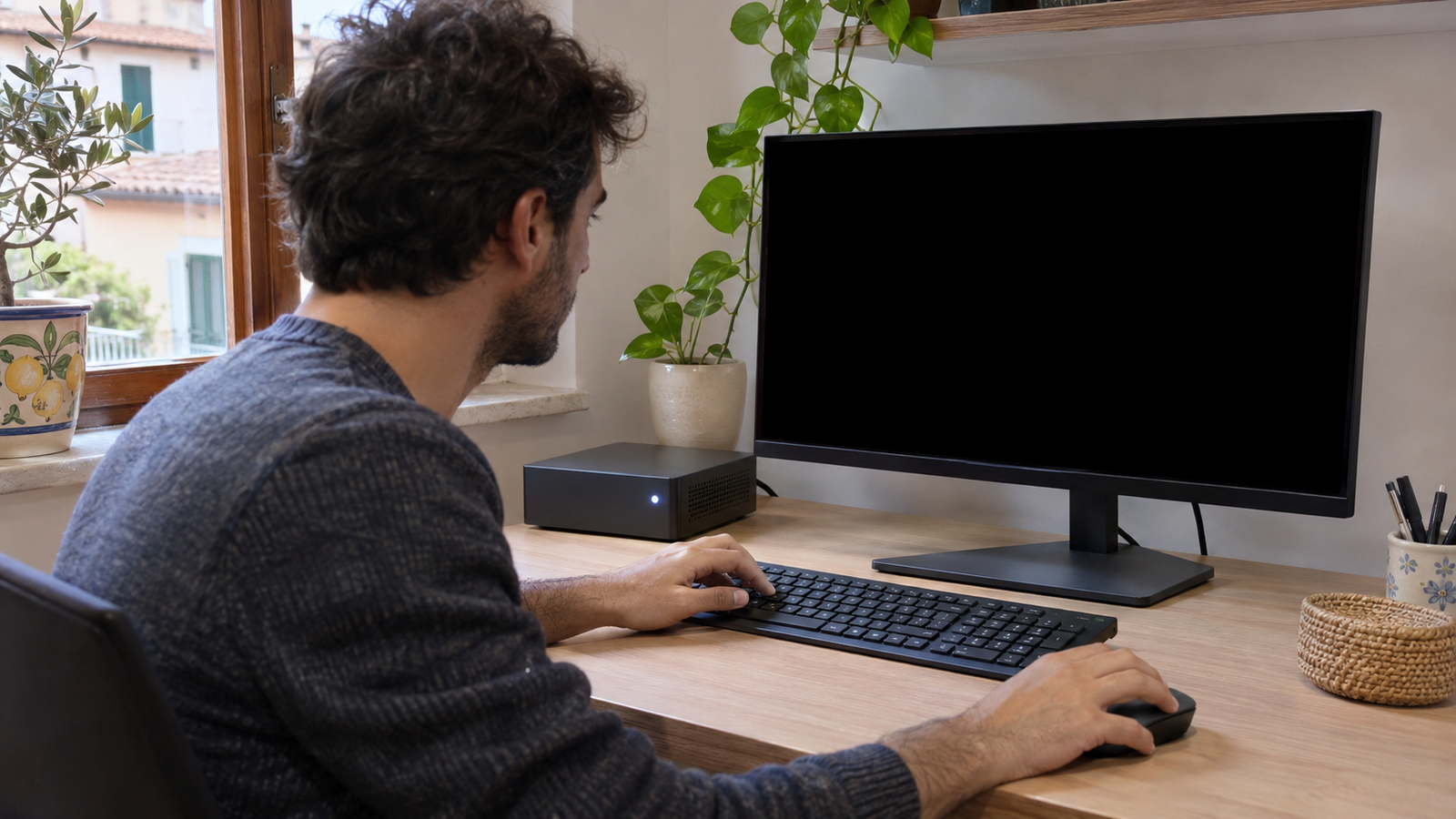
Premi Ctrl+Alt+Canc sulla tastiera integrata: se appare la schermata delle opzioni di sicurezza, il sistema sta elaborando i comandi, anche se il desktop non è tornato normalmente. Controlla anche se il monitor mostra il proprio menu usando i pulsanti fisici e seleziona l’ingresso effettivo, per esempio HDMI 1. La scritta “Nessun segnale” indica assenza di un segnale video valido, ma non distingue sospensione, uscita disattivata e collegamento interrotto. Ventole e spie accese, da sole, non confermano che Windows sia operativo.
Confronta sospensione dal menu e chiusura del coperchio
Quando recuperi il desktop, salva il lavoro e prepara due prove con la stessa alimentazione, la stessa dock e lo stesso monitor. Nella prima lascia aperto il notebook, seleziona Start, il pulsante di alimentazione e Sospendi, quindi risveglialo con il metodo previsto per quel modello. Nella seconda chiudi il coperchio e poi riaprilo, annotando separatamente il comportamento dei due schermi. Ripeti il confronto: se il difetto compare in entrambi i casi, riguarda più in generale la ripresa; se compare soltanto nel secondo, concentrati sull’evento del coperchio e sui cambiamenti nella configurazione degli schermi.
Verifica prima che le due prove attivino davvero la stessa azione: nel Pannello di controllo apri Hardware e suoni, Opzioni risparmio energia, Specificare cosa avviene quando viene chiuso il coperchio. Controlla la riga relativa al coperchio nelle colonne a batteria e con alimentazione da rete: potrebbe essere selezionata l’ibernazione oppure “Non intervenire”. Non impostare quest’ultima voce come rimedio automatico: impedire la sospensione può nascondere il difetto senza correggerlo. Se Windows non risponde neppure senza dock, la priorità diventa diagnosticare la ripresa del notebook, prima del monitor.
Se il notebook si risveglia dal proprio pulsante ma non dal mouse della dock, confronta lo stesso mouse cablato collegato direttamente al computer e attraverso la dock, in due sospensioni separate. Un Ewent USB-C e USB-A 2 in 1 permette questo confronto anche con prese differenti, senza ricevitore wireless o batteria da controllare. Usa prima un mouse già disponibile, se compatibile. Il risveglio tramite USB dipende da hardware, firmware e impostazioni del modello: un esito negativo non dimostra che il mouse sia difettoso e l’acquisto non abilita una funzione assente.
Controlla Win+P e prova il ripristino grafico
Se il display integrato funziona, premi Win+P e seleziona la modalità Estendi: durante la diagnosi mantiene utilizzabili entrambi gli schermi. “Solo schermo PC” lascia escluso quello esterno; “Solo secondo schermo” può invece spiegare perché il pannello integrato sia nero. Se non vedi il menu su nessuno schermo, puoi richiamarlo con Win+P e provare a cambiare opzione usando le frecce e Invio, attendendo l’esito prima di ripetere. Non continuare a commutare rapidamente: diventa difficile capire quale modalità stai verificando.
Dal pannello funzionante apri Impostazioni, Sistema, Schermo e, nella sezione Più schermi, usa Rileva se quello esterno non compare. Prova poi una volta Win+Ctrl+Maiusc+B, la combinazione indicata da Microsoft per il ripristino grafico: potresti sentire un segnale acustico o vedere un breve lampeggio. Se l’immagine ritorna, annota che cosa l’ha recuperata e ripeti la sospensione per verificare la ricorrenza. È un indizio sul percorso grafico, non la prova definitiva di un driver guasto; se serve un riavvio, eseguilo dal menu dopo aver salvato.
Escludi la dock con un collegamento diretto
Prima di scollegare la dock, salva i documenti ed espelli le eventuali unità esterne collegate. Lascia un solo monitor e, se il notebook dispone di HDMI, realizza un collegamento diretto usando lo stesso cavo e lo stesso ingresso del monitor. Mantieni l’alimentazione del portatile con il caricatore previsto, quando possibile, e ripeti entrambe le prove di sospensione. Confronta anche risoluzione e frequenza: se cambiano passando all’uscita diretta, imposta una modalità supportata da entrambi i percorsi prima di attribuire il risultato alla dock.
Se direttamente il risveglio riesce, hai ristretto il problema alla catena che comprende dock, collegamento al notebook e relativo software, senza dimostrare che la dock sia rotta. Ricollegala con alimentazione prevista e un solo monitor, togliendo gli accessori non necessari. Se spariscono contemporaneamente video e alimentazione, i controlli sulle porte e sull’alimentazione della dock USB-C aiutano a distinguere i due percorsi. Per un eventuale ripristino elettrico segui il manuale del modello: non esiste una sequenza universale valida per qualsiasi dock.
Quando manca un’uscita HDMI sul notebook, un adattatore TP-Link UA520C USB-C a HDMI può creare un percorso alternativo alla dock verso un monitor HDMI. Prima di sceglierlo, verifica nel manuale che la specifica USB-C del computer supporti video DisplayPort Alt Mode o una connessione Thunderbolt compatibile: la forma della presa non basta. Il limite dichiarato di 4K a 60 Hz va confrontato con la modalità richiesta e con le capacità della porta sorgente. L’adattatore aggiunge comunque un convertitore alla prova e non sostituisce l’alimentazione del notebook.
Prova un altro cavo senza cambiare tutto insieme
Se il problema resta anche senza dock, controlla che i connettori siano inseriti correttamente e prova un altro cavo video già funzionante, mantenendo porta, ingresso e impostazioni. Cambiare un solo elemento rende il confronto utile: se sostituisci insieme cavo, adattatore e porta, non sai quale intervento abbia contato. Ripeti chiusura, riapertura e sospensione dal menu con il secondo cavo; poi rimetti il primo. Un difetto che scompare e ricompare seguendo il cavo è un indizio più convincente di un singolo risveglio riuscito.
Se ti manca un cavo sostitutivo e il tratto da verificare è HDMI, un UGREEN HDMI da 2 metri dichiarato Ultra High Speed può servire al confronto. Scegli la lunghezza sufficiente a raggiungere le prese senza tensione e verifica che le caratteristiche siano adatte alla modalità video utilizzata. Le diciture 8K o 10K non fanno diventare compatibile una dock e non correggono un problema di sospensione. Questo acquisto riguarda il tratto HDMI: non verifica il cavo USB-C fra notebook e dock e non serve per una connessione interamente DisplayPort.
Controlla separatamente il cavo fra dock e computer, partendo da quello fornito o raccomandato dal produttore. Se è rimovibile, confrontalo soltanto con un ricambio compatibile con video, dati e alimentazione richiesti: la potenza di ricarica stampata sulla confezione non garantisce il trasporto video. Se è fisso, evita adattamenti artigianali. Quando l’immagine torna ma presenta interruzioni anche durante il lavoro, la diagnosi dello schermo che sfarfalla attraverso una dock USB-C permette di verificare anche modalità video e stabilità, oltre al solo risveglio.
Aggiorna il componente pertinente e verifica il risultato
Se il difetto persiste, annota modello del notebook, dock e monitor, versione di Windows e driver grafico prima di intervenire. Controlla Windows Update e i pacchetti previsti dal produttore del portatile; per la dock verifica firmware e software dedicato. Una dock che usa video USB DisplayLink richiede il relativo driver: non va trattata come un semplice adattatore Alt Mode. Installa gli aggiornamenti seguendo requisiti e ordine indicati per quei modelli, mantieni l’alimentazione richiesta e non scollegare dispositivi durante un aggiornamento firmware.
Quando il problema è iniziato subito dopo un aggiornamento grafico, Microsoft indica anche la possibilità di tornare alla versione precedente. Apri Gestione dispositivi, Schede video, Proprietà della scheda interessata, Driver e verifica se Ripristina driver è disponibile. Se il pulsante è disattivato, non significa che la versione attuale sia corretta: manca semplicemente quella possibilità di ritorno. Nei notebook con più GPU identifica il componente pertinente tramite la documentazione del produttore, evitando di rimuovere indiscriminatamente tutti i driver o usare programmi di aggiornamento non verificati.
Dopo ogni intervento ripeti il confronto iniziale senza aggiungere altre modifiche e registra quale schermo riparte e quale comando recupera l’immagine. Se il monitor funziona con un altro computer ma il notebook fallisce anche in collegamento diretto, concentra l’assistenza sul portatile e sulla sua uscita video. Se il difetto segue soltanto il passaggio nella dock, porta all’assistenza modelli, versioni e risultati dei confronti. La sostituzione del monitor diventa sensata solo quando le prove indicano quello schermo o il suo ingresso, non per il semplice fatto che sia rimasto nero.
Domande frequenti
Perché il monitor resta nero anche se il portatile si ricarica?
Ricarica e video sono funzioni distinte: ricevere energia dalla dock non conferma che Windows si sia risvegliato o che il segnale video attraversi correttamente il collegamento. Verifica prima il display integrato, poi Win+P e la presenza dello schermo nelle impostazioni. Se il desktop interno risponde, il confronto senza dock permette di circoscrivere il percorso esterno. Non usare il LED di ricarica come prova del corretto funzionamento dell’intera postazione.
Win+Ctrl+Maiusc+B risolve definitivamente il problema?
Può recuperare l’immagine attraverso il ripristino del driver grafico, ma non garantisce che il difetto non torni alla sospensione successiva. Se devi usarlo regolarmente, annota la ricorrenza e verifica driver, firmware e collegamento diretto. Il suo successo non identifica da solo la causa iniziale; il suo fallimento non dimostra che il monitor sia guasto. Le prove sui due percorsi video restano necessarie per distinguere un problema software da uno di connessione.
Devo disattivare la sospensione quando chiudo il coperchio?
Solo se vuoi deliberatamente continuare a lavorare con il notebook chiuso e il produttore ne prevede quell’utilizzo. Non è una correzione del mancato risveglio: cambia il comportamento della postazione ed elimina l’evento che stai cercando di diagnosticare. Mantieni distinte le impostazioni a batteria e con alimentazione da rete, soprattutto se trasporti il computer in borsa. Per verificare la ripresa, conserva invece una prova esplicita di sospensione dal menu con il coperchio aperto.