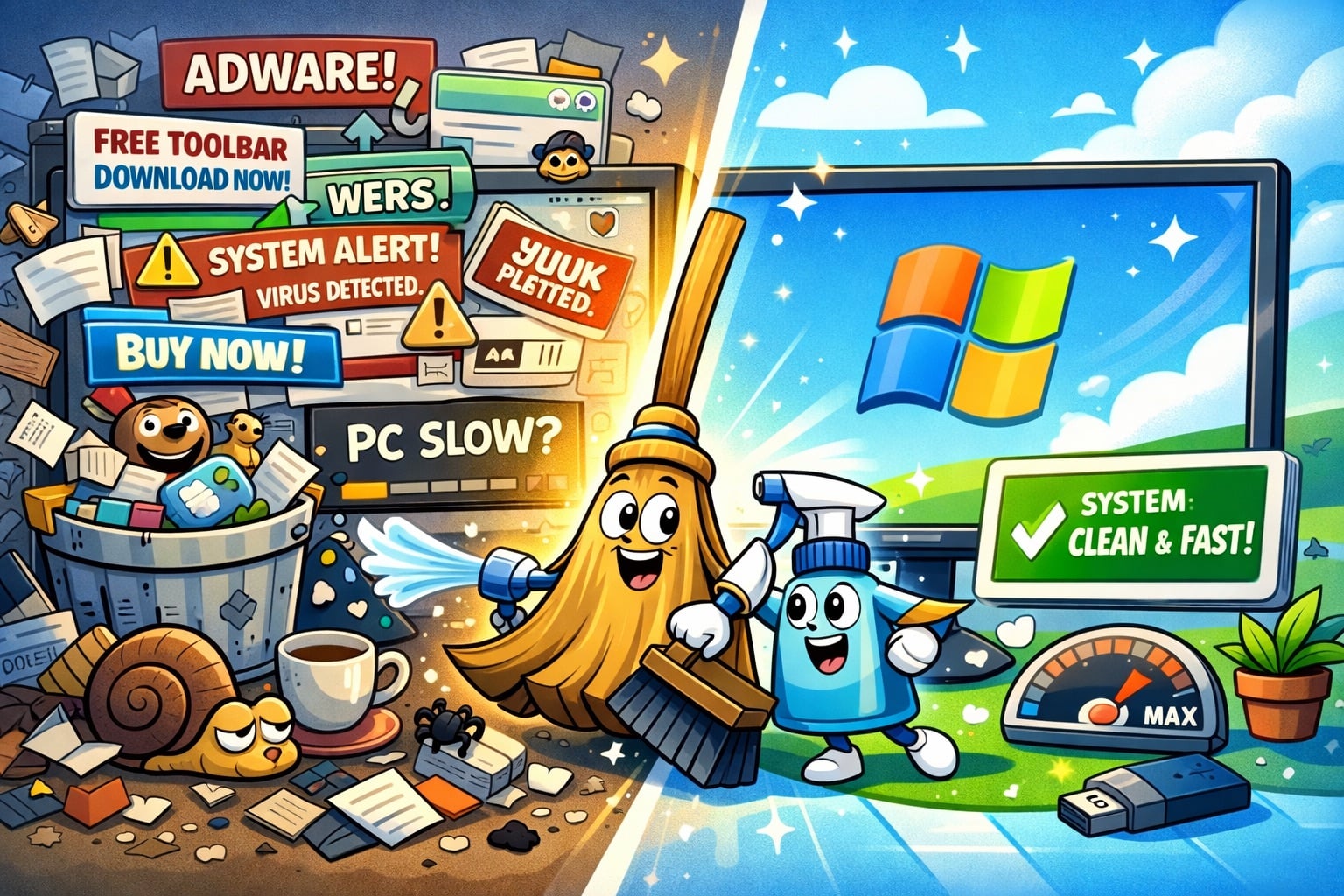

Di guide su come ottimizzare Windows ne trovate a centinaia online, anche qui su Tom's Hardware. Ma questa volta l'approccio è diverso: niente procedure manuali interminabili tra le impostazioni, niente registro di sistema da modificare a mano. Esistono strumenti che in pochi istanti fanno quello che a voi richiederebbe, nella migliore delle ipotesi, parecchi minuti di click ripetitivi, e soprattutto non vi obbligano a ricordare dove Microsoft ha nascosto l'ennesima opzione di telemetria.
Ho provato tre software di debloat tra i più popolari e attivamente mantenuti: Win11Debloat, Winhance e WinUtil. Ognuno ha un approccio diverso al problema, e ognuno si rivolge a un tipo di utente differente. Vediamoli nel dettaglio.
Win11Debloat: lo script che va dritto al punto
Il primo strumento è Win11Debloat, uno script PowerShell open source che su GitHub ha superato le 40.000 stelle, il che lo rende uno dei progetti PowerShell più seguiti in assoluto. Sviluppato da Raphire, si può avviare sia da terminale che con un semplice doppio click su un file .bat, che apre un'interfaccia con cui interagire.
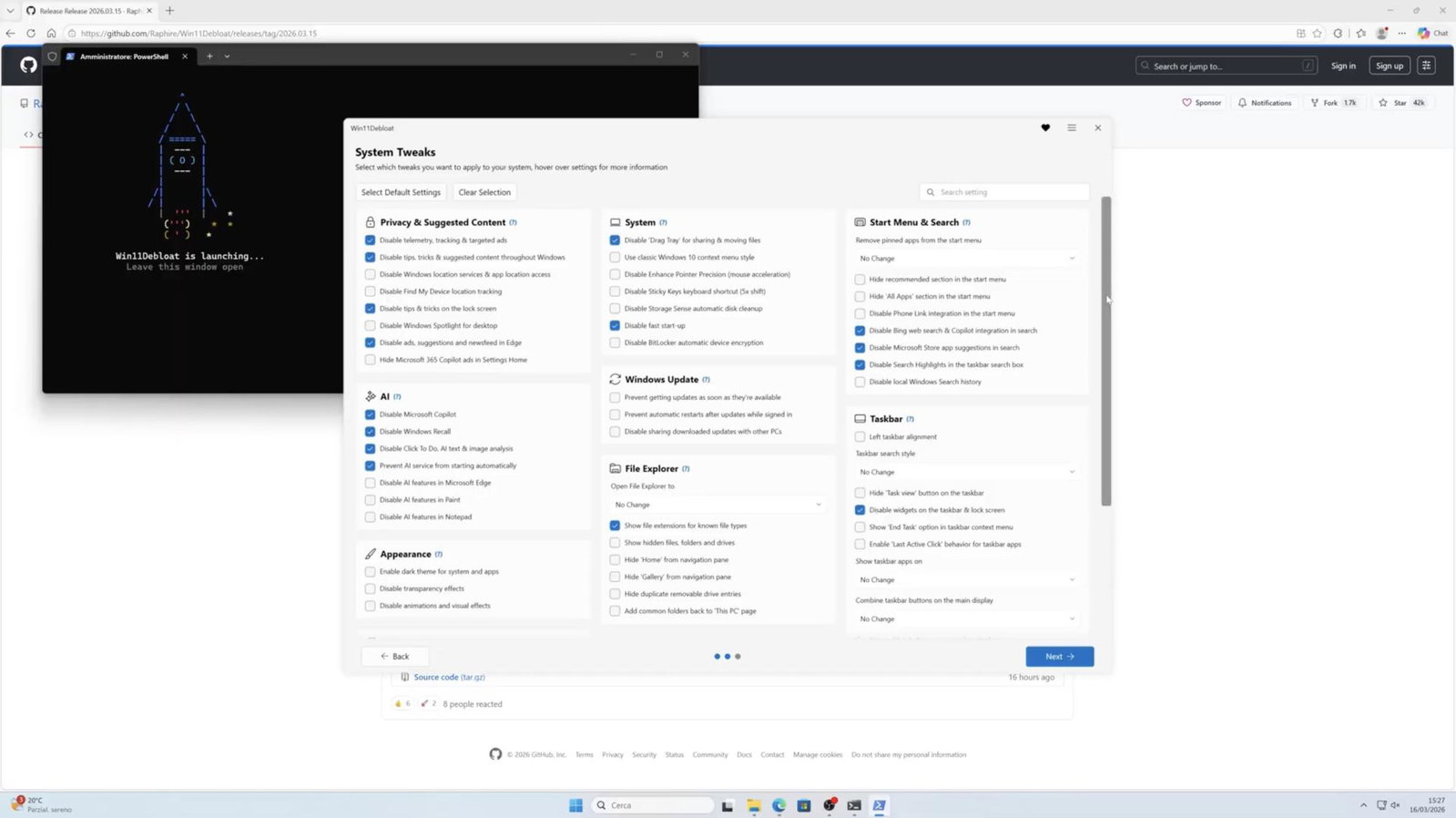
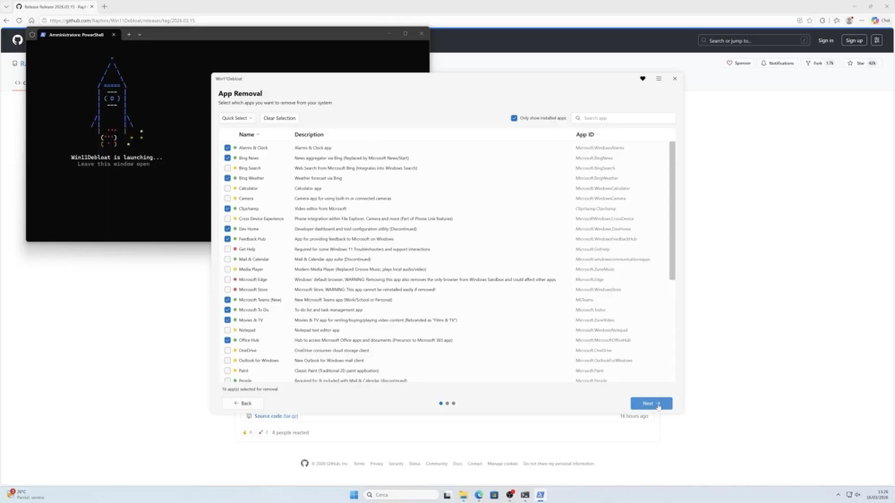
La sua funzione principale è esattamente quella che dice il nome: eliminare tutto il software preinstallato che non avete chiesto. Copilot, Teams, i giochi tipo Solitario, tutte le app di terze parti come Netflix, Spotify, TikTok, Facebook e compagnia. Sia chiaro, se usate qualcuna di queste app potete tranquillamente tenerla, ma sarebbe bello se Microsoft permettesse di installare Windows pulito da subito. Siccome non lo fa, ci pensiamo dobbiamo pensare noi una volta che abbiamo configurato il PC.
Ma non è finita qui. Win11Debloat interviene anche sulle opzioni di privacy e telemetria, tutti quei servizi che tracciano cosa fate, quando e come. Disabilita la raccolta dati diagnostici, la cronologia delle attività, il tracking legato all'utilizzo delle app e la pubblicità personalizzata. Va anche a ripulire Edge, eliminando il feed di MSN e tutta quella componente di contenuti suggeriti che difficilmente torna utile a qualcuno.
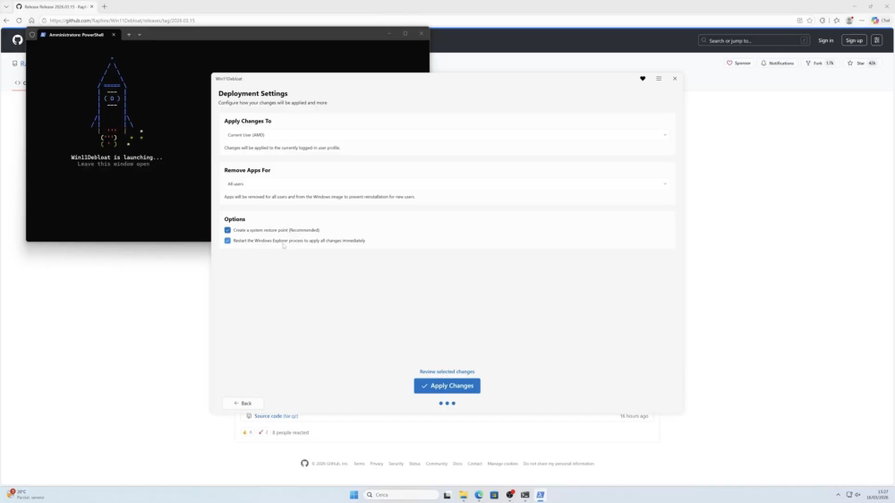
Un aspetto particolarmente interessante, e molto attuale, è la possibilità di disattivare completamente le funzionalità legate all'intelligenza artificiale integrate nel sistema, incluse le aggiunte più recenti come Recall o le funzioni AI dentro Paint e Blocco Note. Con Microsoft che continua a spingere queste feature in modo sempre più aggressivo ad ogni aggiornamento, avere un modo rapido per rimuoverle non è un lusso.
C'è poi tutta una parte di personalizzazione dell'interfaccia: modifica della taskbar, impostazioni di Esplora File, visibilità delle estensioni, cartelle nascoste, ripristino del vecchio menu contestuale di Windows. Per chi vuole spingersi oltre, le funzioni avanzate permettono di applicare le modifiche non solo all'utente corrente ma anche ad altri profili presenti nel sistema, o addirittura al profilo di default. Questo significa poter preparare un sistema già ottimizzato per utenti futuri.
Tutte le modifiche sono reversibili: se vi accorgete di aver bisogno di qualcosa che avete rimosso, potete tornare indietro manualmente o tramite il tool stesso. Un dettaglio importante è che Win11Debloat preserva per default le app critiche come Calcolatrice, Foto, Terminale e il Microsoft Store, a meno che non siate voi a decidere esplicitamente di rimuoverle.
Winhance: la via di mezzo intelligente
Il secondo strumento si chiama Winhance ed è probabilmente quello che definirei la giusta via di mezzo, perché è molto completo senza richiedere alcuna familiarità con PowerShell. Non è uno script: è un'applicazione vera e propria, con un'interfaccia grafica moderna costruita in WinUI 3, organizzata in categorie chiare che permettono di orientarsi anche a chi non è un utente esperto.
L'obiettivo di fondo è lo stesso, ottimizzare e ripulire Windows, ma in maniera più guidata. La sezione Software & Apps permette di rimuovere o installare applicazioni, non solo quelle di terze parti ma anche quelle di sistema come Edge, OneDrive, Copilot o OneNote. L'interfaccia segnala anche quali app possono essere reinstallate in seguito e quali no, un dettaglio che evita rimozioni avventate.
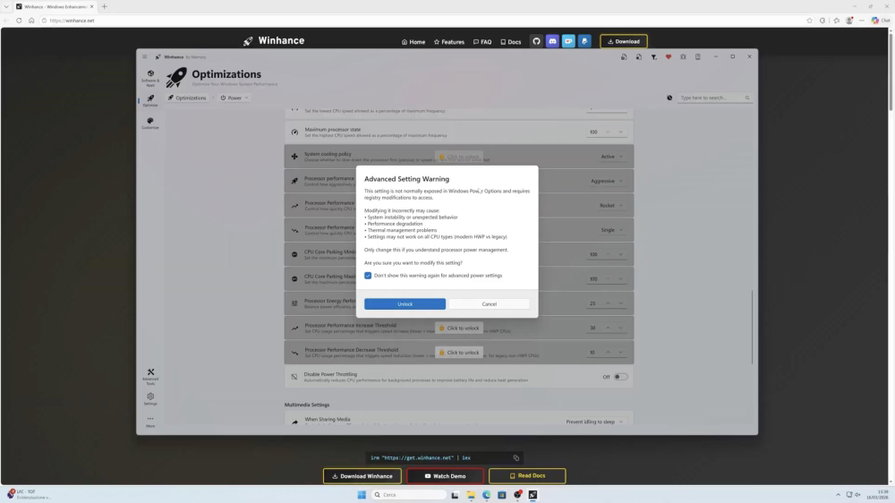
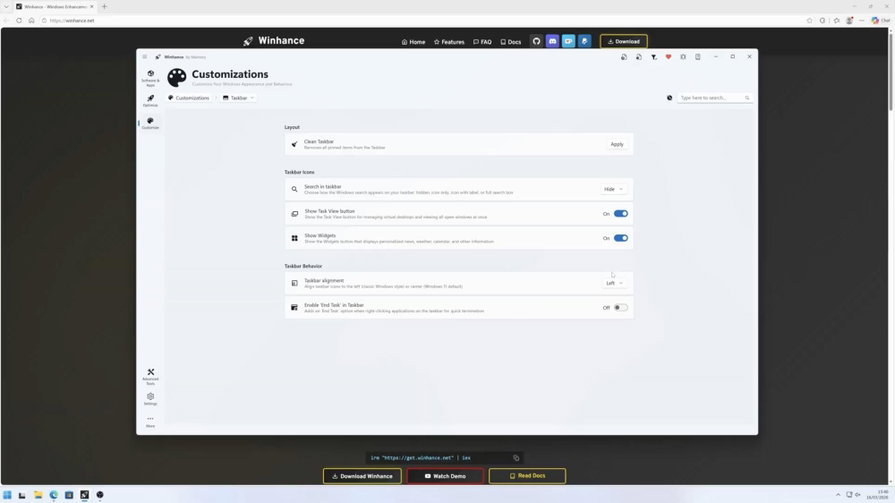
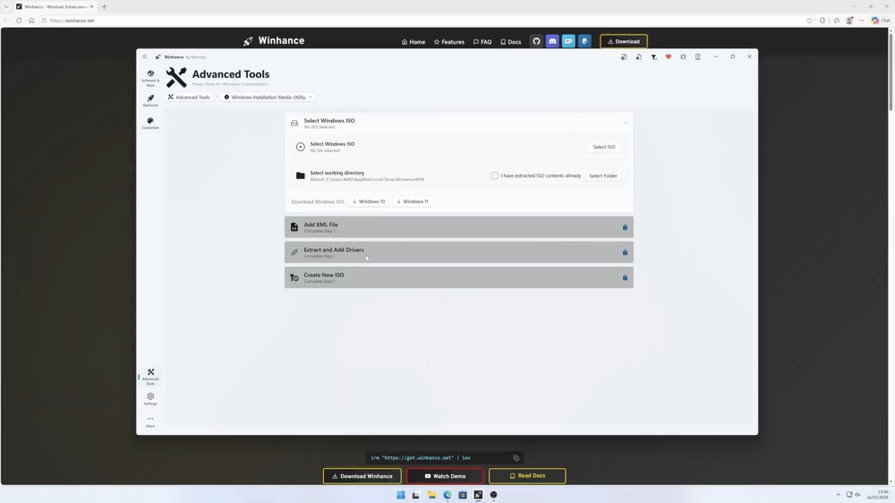
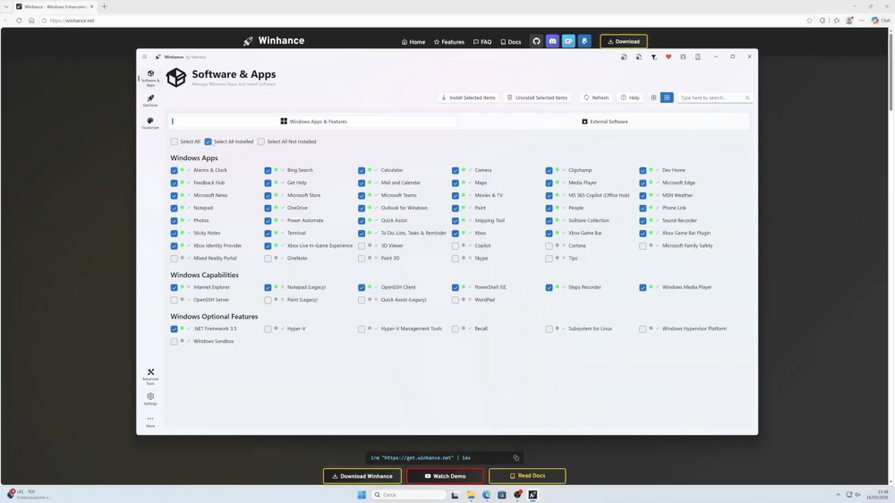
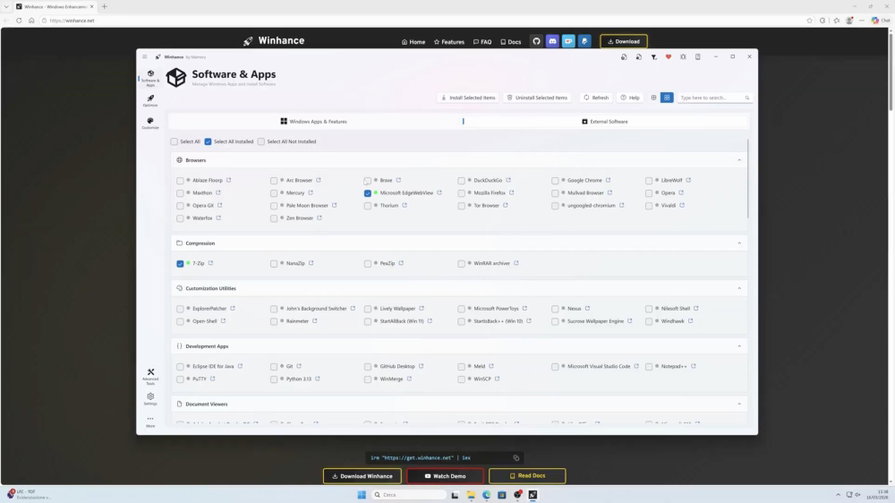
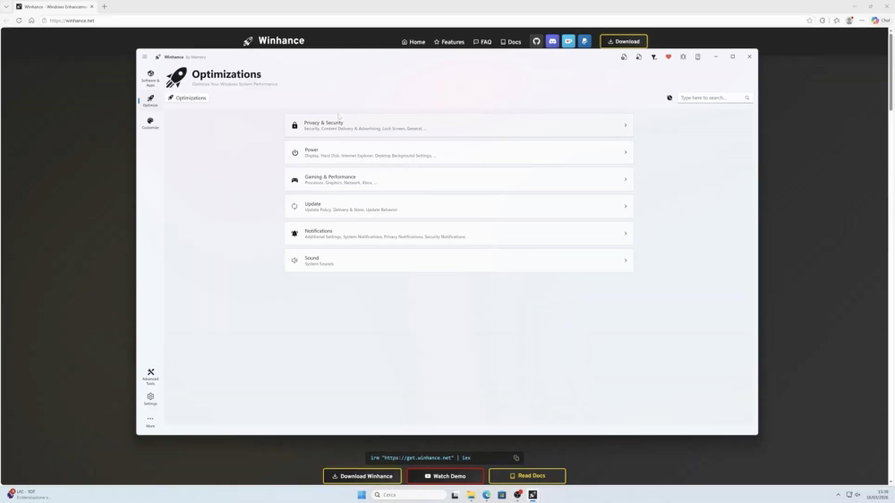
La sezione Optimize copre privacy, prestazioni e gestione energetica. Si può intervenire sulla raccolta dati, sul comportamento di Windows in background e sul profilo energetico, cosa utile sia sui portatili per risparmiare batteria sia sui desktop per massimizzare le prestazioni. C'è anche una gestione degli aggiornamenti di Windows abbastanza completa, un punto dolente che chiunque abbia usato Windows 10 o 11 conosce bene.
La parte di personalizzazione è dove Winhance si distingue: tema, menu Start, Esplora File, taskbar, tutto accessibile con toggle chiari. Potete rimuovere la barra di ricerca, nascondere icone e collegamenti inutili, o riportare in pochi click l'aspetto di Windows a quello delle versioni precedenti, che molti preferiscono.
Una volta configurato tutto a vostro piacimento, Winhance offre una funzione che da sola vale l'installazione: l'esportazione della configurazione in un file. La conservate, e quando dovrete reinstallare Windows o ottimizzare un altro sistema, basterà importarla e applicare tutto in un istante. Se non bastasse, c'è anche la possibilità di creare immagini ISO personalizzate di Windows, già ottimizzate con le vostre impostazioni e volendo anche con driver di terze parti. La prossima volta che reinstallerete il sistema operativo, non dovrete nemmeno pensare all'ottimizzazione perché sarà già tutto pronto.
WinUtil: il coltellino svizzero per utenti avanzati
Il terzo strumento è WinUtil, sviluppato dallo YouTuber Chris Titus Tech e diventato il progetto PowerShell più seguito su GitHub con oltre 48.000 stelle. Rispetto agli altri due ha un approccio diverso perché non si limita a fare pulizia, o a disattivare funzioni inutili, ma aggiunge un arsenale di opzioni di configurazione avanzata.
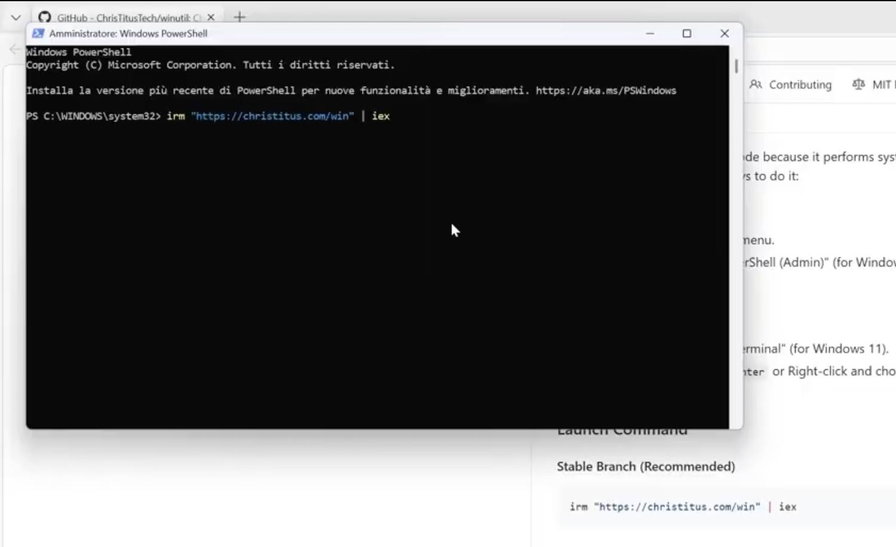
L'avvio passa da PowerShell, come Win11Debloat, quindi è un po' meno immediato, ma niente di complicato: basta un singolo comando nel terminale. Per chi preferisce, esiste anche un eseguibile scaricabile dal sito dello sviluppatore. Uno dei punti di forza è il supporto di una community molto attiva e aggiornamenti costanti.
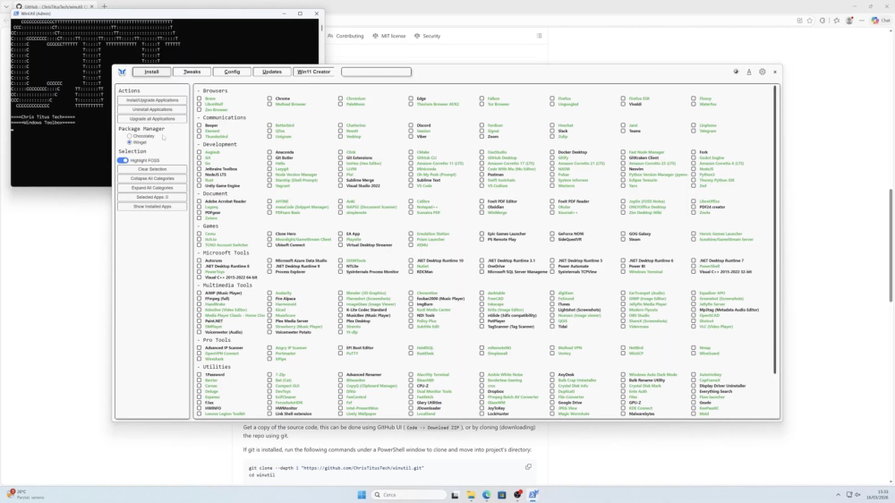
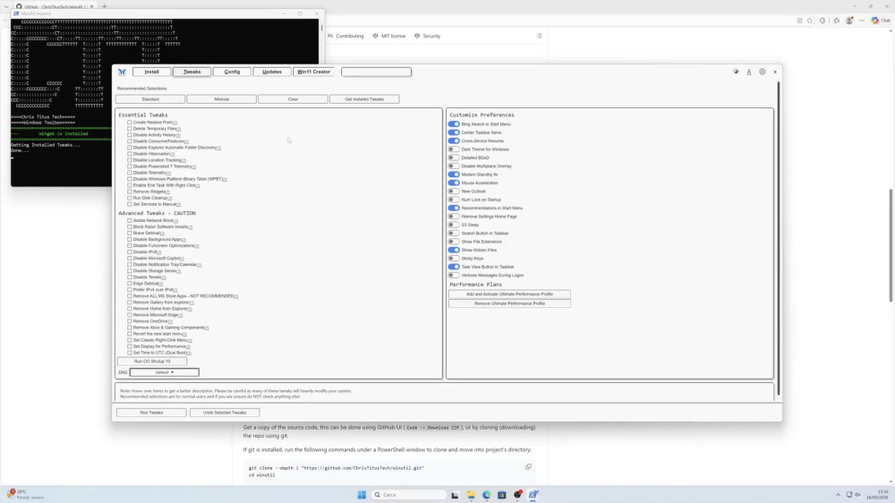
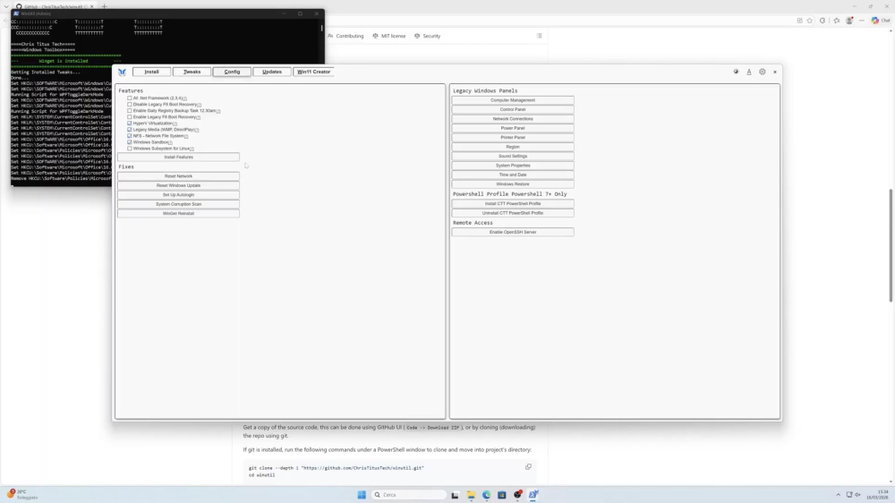
La parte di debloat funziona come negli altri strumenti: rimozione applicazioni, disattivazione servizi superflui, alleggerimento del sistema. Ma WinUtil va molto oltre. L'installazione batch di software di terze parti tramite Winget e Chocolatey permette di mettere in piedi un sistema completo in pochi minuti, senza cercare installer uno a uno.
La sezione Tweaks è quella dove WinUtil dà il meglio di sé. I tweak sono divisi in quattro livelli: Standard per tutti gli utenti, avanzati per chi sa cosa sta facendo, e poi ancora opzioni per gaming e prestazioni. Si può agire su configurazioni di sistema che, fatte manualmente, richiederebbero molto tempo e soprattutto esperienza con il registro e le Group Policy.
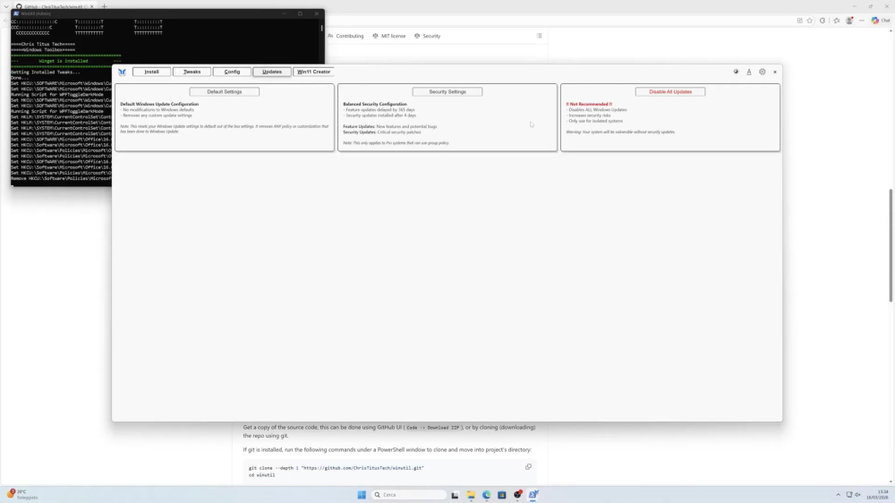
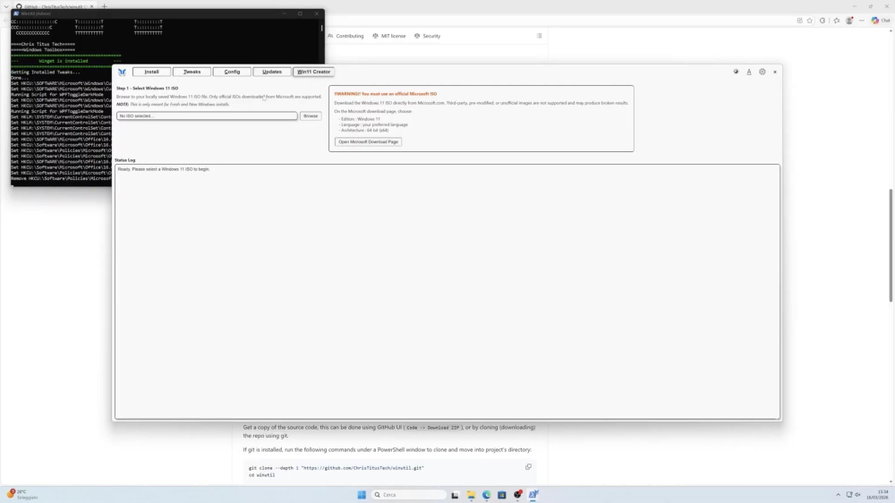
C'è anche una sezione dedicata a Windows Update che non solo permette un controllo granulare sugli aggiornamenti, ritardando quelli di sicurezza di qualche giorno e quelli di funzionalità fino a due anni, ma offre anche strumenti per risolvere problemi causati da aggiornamenti andati male. Infine, la funzione MicroWin consente di creare ISO minimali di Windows, aggiornata anche per il 2026.
Quale scegliere?
La scelta dipende da cosa cercate e dal vostro livello di confidenza con il sistema operativo.
Win11Debloat è lo strumento più diretto. Lo lanciate, scegliete il preset consigliato o personalizzate le opzioni, e in pochi minuti avete un Windows ripulito. È perfetto subito dopo una prima installazione, quando volete togliere tutto il superfluo senza perdere tempo. Non ha pretese di essere altro che questo, e lo fa benissimo.
Winhance è la scelta più equilibrata. Ha un'interfaccia che non spaventa, copre debloat, privacy, prestazioni e personalizzazione in un pacchetto coerente, e aggiunge funzioni come il salvataggio configurazione e la creazione di ISO che interesseranno anche gli utenti più esperti. Se volete costruire una strategia di ottimizzazione a lungo termine e replicabile su più macchine, è probabilmente lo strumento migliore.
WinUtil è il più potente dei tre, ma anche quello che richiede più consapevolezza. Il livello di controllo che offre è impressionante, dai tweak di sistema all'installazione software fino alla creazione di immagini Windows minimali. È lo strumento ideale per chi vuole il massimo controllo su ogni aspetto del sistema e non teme di sporcarsi le mani con PowerShell.
Tutti e tre sono open source, gratuiti e attivamente mantenuti. In un mondo in cui Microsoft continua ad aggiungere bloatware, telemetria e funzionalità AI non richieste ad ogni aggiornamento (anche se le ultime notizie fanno sperare in un cambio di rotta), il fatto che esistano strumenti del genere è allo stesso tempo una benedizione e un atto d'accusa. La domanda vera, a questo punto, non è quale di questi tool usare, ma perché nel 2026 ne abbiamo ancora bisogno.