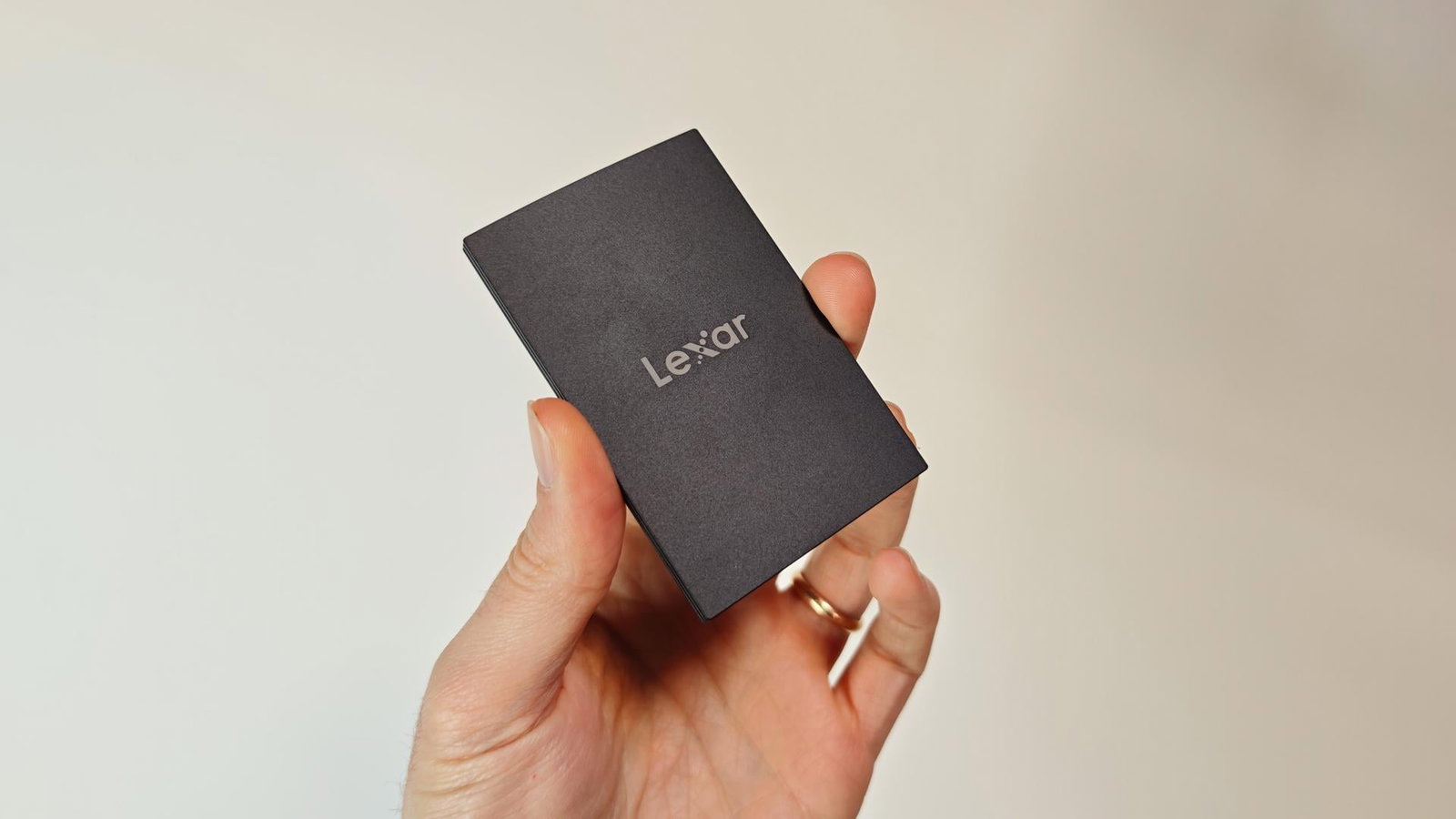

È possibile installare Windows su un SSD esterno o una pendrive e usarlo come un PC portatile? Abbiamo voluto scoprirlo, mettendo alla prova un Lexar SL500, un'unità esterna con prestazioni dichiarate di 2 GB/s in lettura e 1,8 GB/s in scrittura nelle condizioni migliori. Il PC utilizzato per il test è basato su un Ryzen 7 9800X3D, 64 GB di DDR5 e una RTX 5080.
L'obiettivo era triplice: verificare se oggi si possa effettivamente usare Windows su un supporto esterno, capire come cambiano le prestazioni rispetto a un'installazione tradizionale e individuare gli scenari d'uso in cui una soluzione del genere abbia davvero senso.
Come installare Windows su SSD esterno
La procedura che descriviamo fa riferimento a Windows 11, ma è valida anche per altre versioni del sistema operativo. Per iniziare servono due cose: un PC funzionante e la pendrive o l'SSD esterno su cui installare Windows.
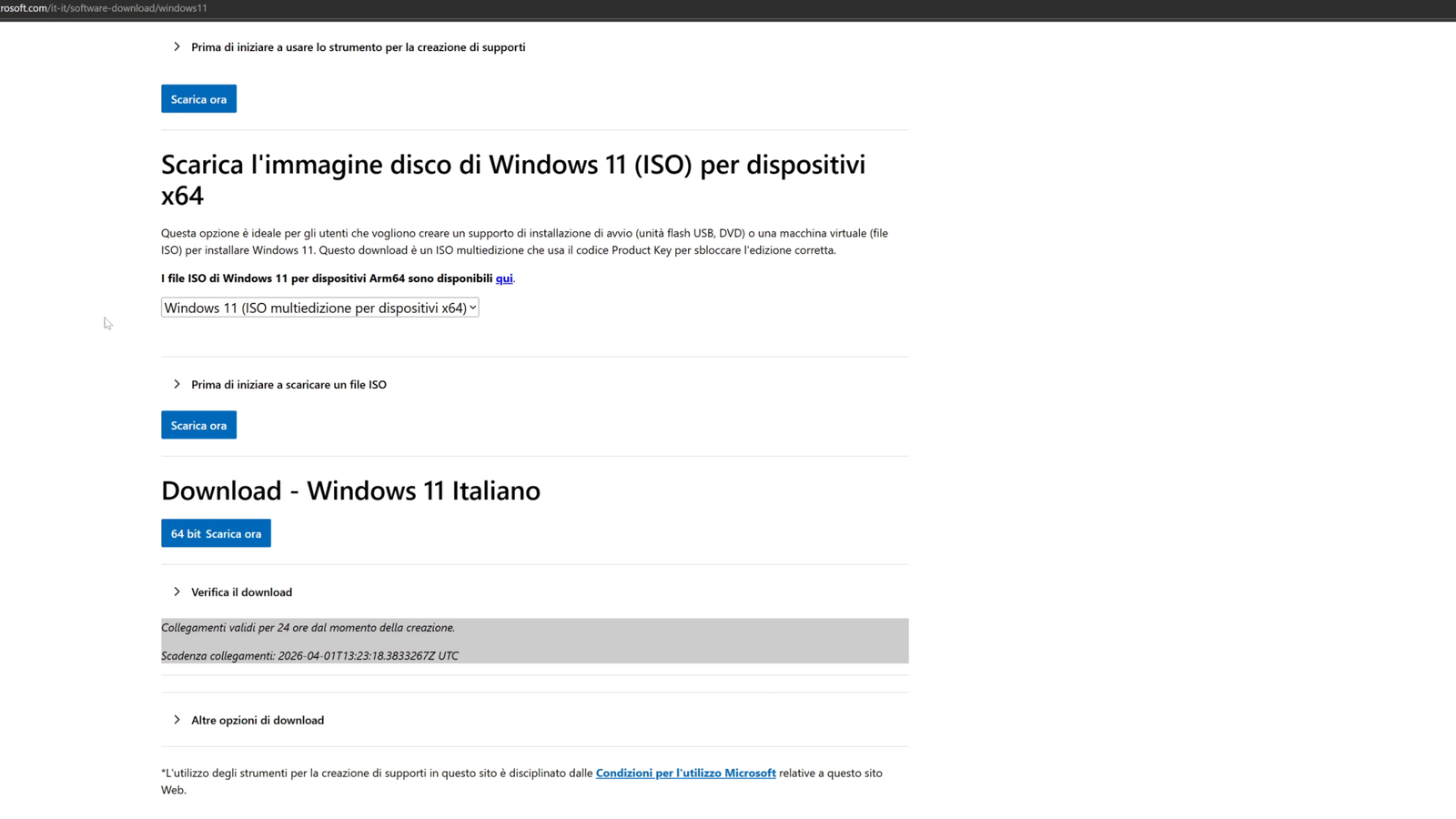
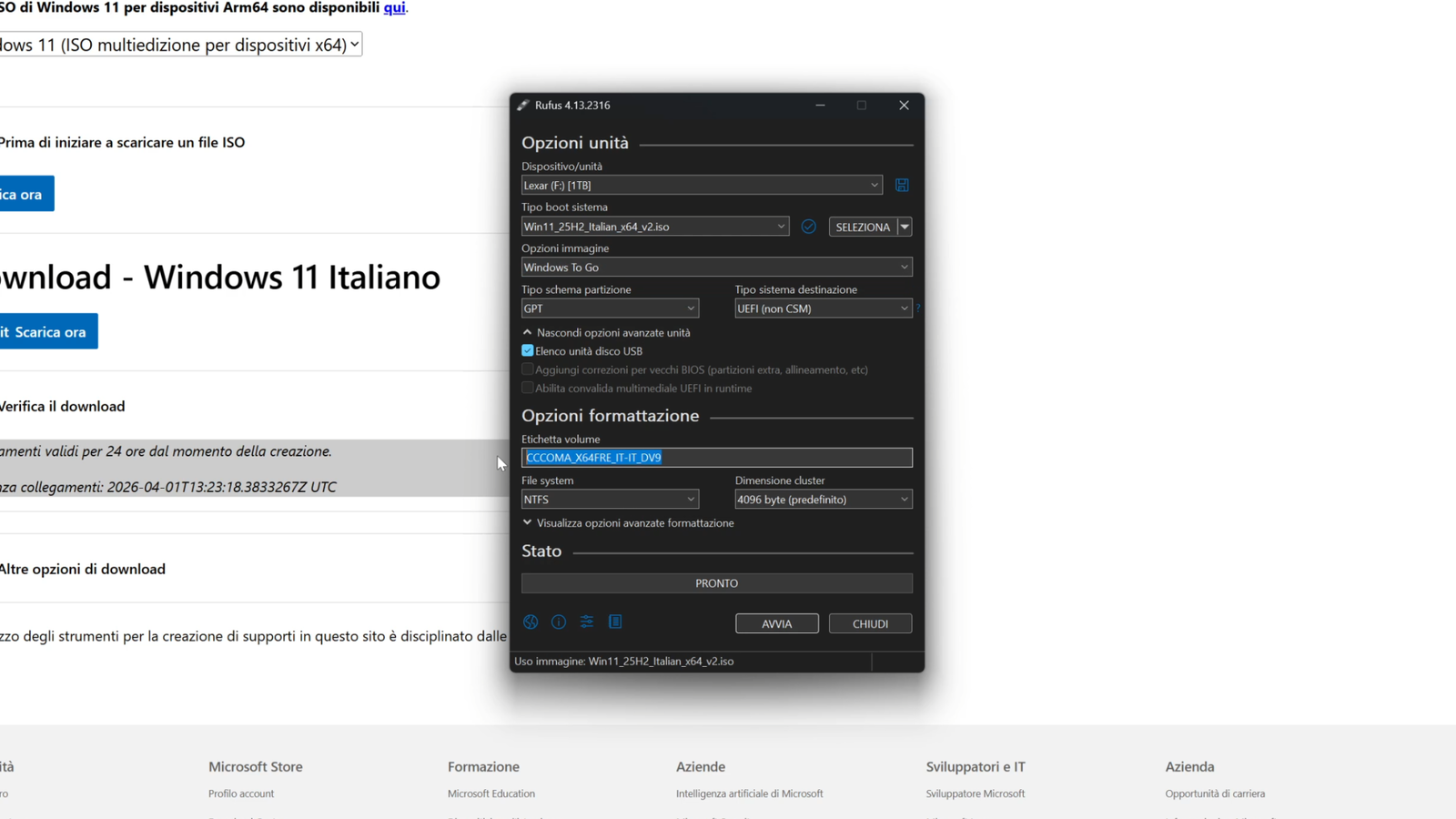
Il primo passo è scaricare l'immagine ISO di Windows direttamente dal sito di Microsoft, per poi scaricare Rufus, lo strumento che si occuperà dell'installazione vera e propria. Una volta avviato Rufus e collegato l'SSD o la pendrive a una porta USB, bisogna aprire il menu delle opzioni avanzate e spuntare "Elenco unità disco USB". A questo punto si seleziona la propria unità come dispositivo di destinazione, si verifica che nel menu "Tipo boot sistema" sia impostato "File immagine disco" e si clicca su Seleziona per caricare l'ISO di Windows appena scaricata.
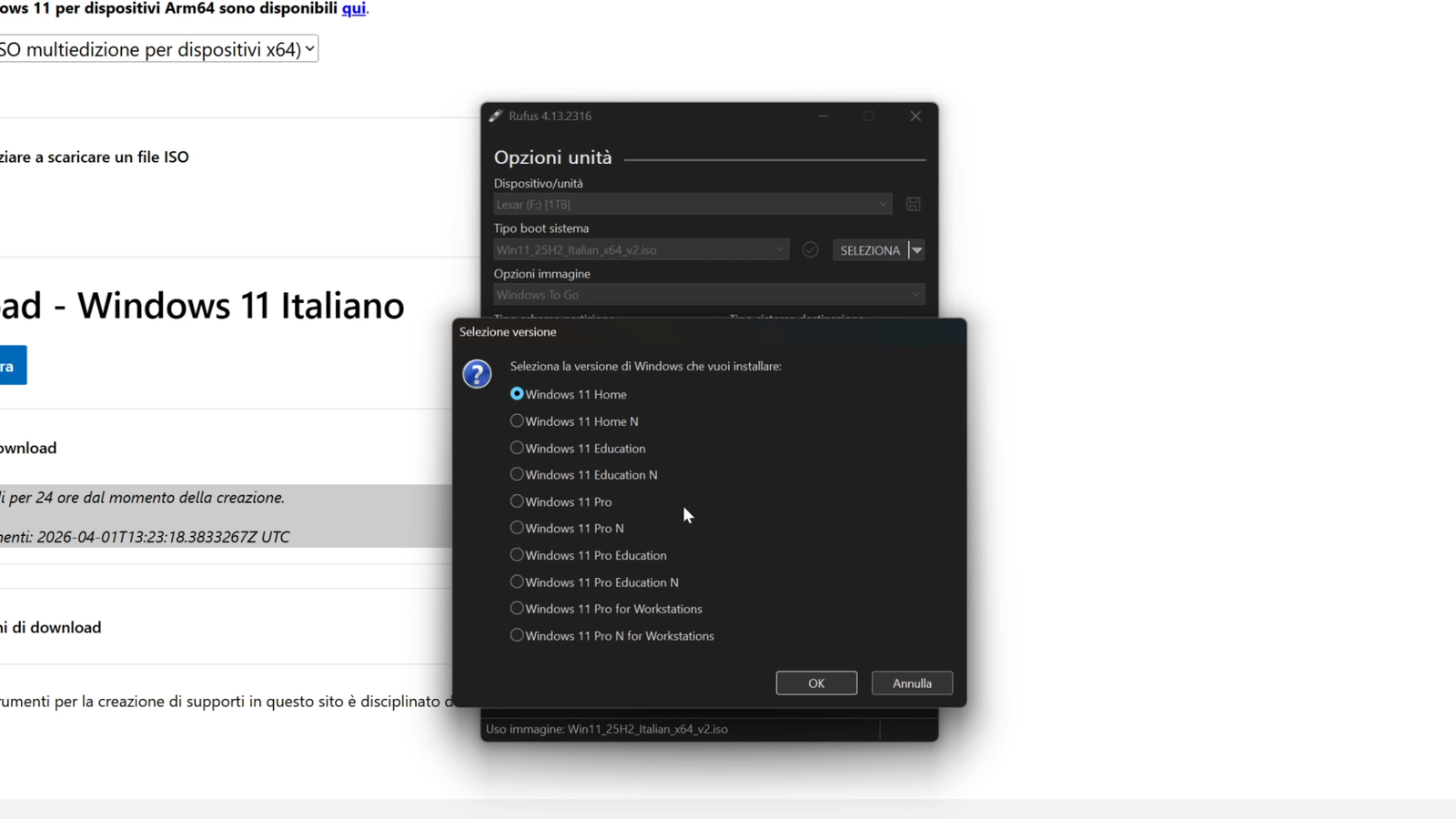
Un passaggio fondamentale: nelle opzioni immagine è necessario selezionare "Windows to Go". Senza questa impostazione, Rufus creerà semplicemente una chiavetta di installazione anziché installare Windows direttamente sull'unità. Alla voce Etichetta Volume è possibile assegnare un nome a piacere, dopodiché basta cliccare su Avvia e selezionare la versione del sistema operativo desiderata nella finestra successiva.
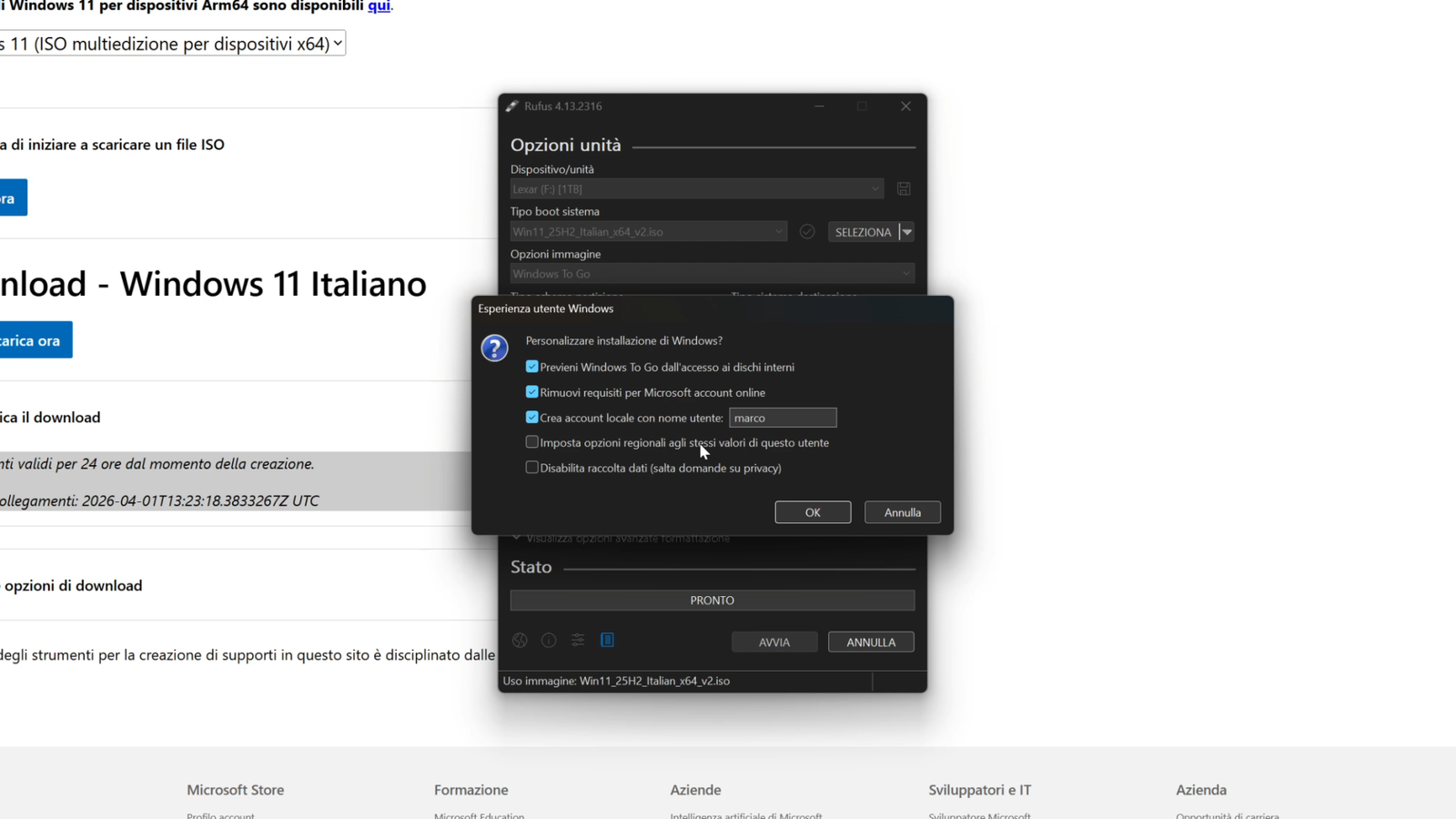
Prima di confermare, vale la pena prestare attenzione ad alcune opzioni. Se si lascia selezionato "Previeni Windows to Go dall'accesso ai dischi esterni", il sistema operativo installato sulla chiavetta non potrà accedere ai dischi del PC a cui viene collegata: un dettaglio che può essere irrilevante in alcuni casi, ma che diventa un limite se si intende usare questa soluzione proprio per recuperare dati da un PC che non si avvia più. È inoltre consigliabile spuntare "Crea account locale" e inserire un nome utente, così da avere un profilo già pronto al primo avvio. Le opzioni relative alla raccolta dati e alle impostazioni regionali sono facoltative e non influiscono sull'esperienza d'uso. Un'ultima avvertenza: Rufus formatterà completamente l'unità, quindi eventuali dati presenti andranno persi.
Avvio e prime impressioni
A installazione completata, è sufficiente riavviare il PC con l'unità collegata, assicurandosi (dal bios) che il processo di boot legga prima il supporto esterno.
Durante i nostri test abbiamo rilevato un dettaglio importante: il primo avvio è risultato inesorabilmente lento, ma la causa era semplicemente il cavo. Pur trattandosi di un cavetto compatibile e di buona qualità, non era adeguato per sfruttare la connessione USB 3.2 Gen 2x2 del Lexar SL500, che prevede due canali da 10 Gbit/s ciascuno. Con il cavo originale fornito in dotazione, le prestazioni sono tornate nella norma. È un aspetto da non sottovalutare: quando si utilizzano periferiche ad alta velocità, il cavo fa la differenza.
Benchmark: SSD esterno contro SSD interno
Per quantificare il divario prestazionale abbiamo confrontato il Lexar SL500 con un Samsung 990 Pro NVMe, SSD principale della piattaforma di prova. I risultati di CrystalDiskMark evidenziano una differenza significativa: in lettura sequenziale il Lexar raggiunge 1,7 GB/s contro i 7,5 GB/s del Samsung, mentre in scrittura il gap è ancora più marcato, con 700 MB/s per l'SSD esterno contro quasi 6 GB/s per quello interno.
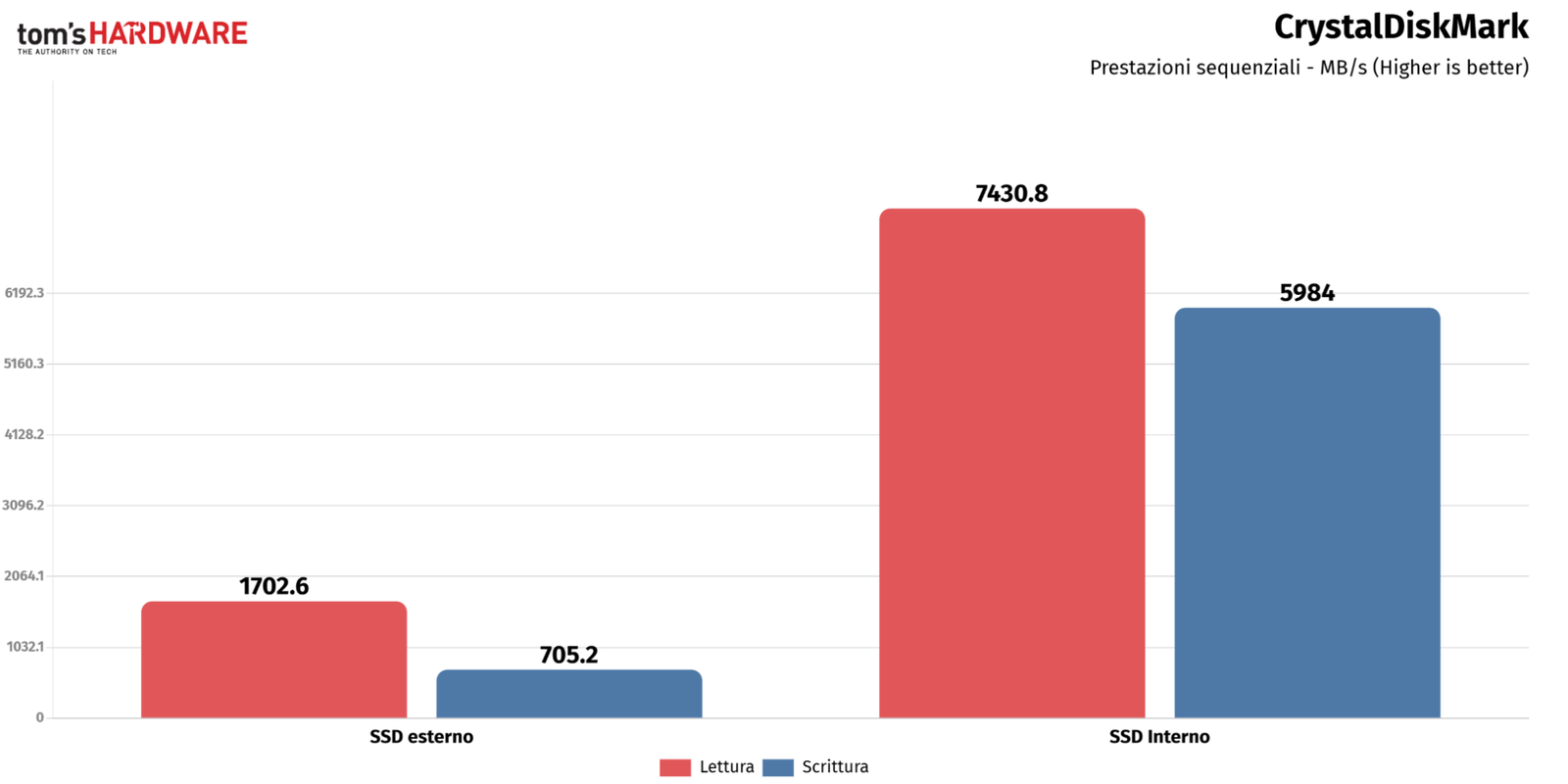
Eppure, nel mondo reale queste differenze si ridimensionano notevolmente. Il tempo di avvio di Windows è stato di 56 secondi con l'SSD esterno e 47 secondi con quello interno: appena 9 secondi di differenza a fronte di un divario di velocità pura di oltre quattro volte e mezza. Il motivo è che durante il boot il sistema non legge grandi blocchi di dati sequenziali, ma effettua accessi random a file di piccole dimensioni, caricandoli in RAM. Una volta avviato, l'uso quotidiano di Windows risulta sostanzialmente identico tra le due configurazioni.
Si può giocare?
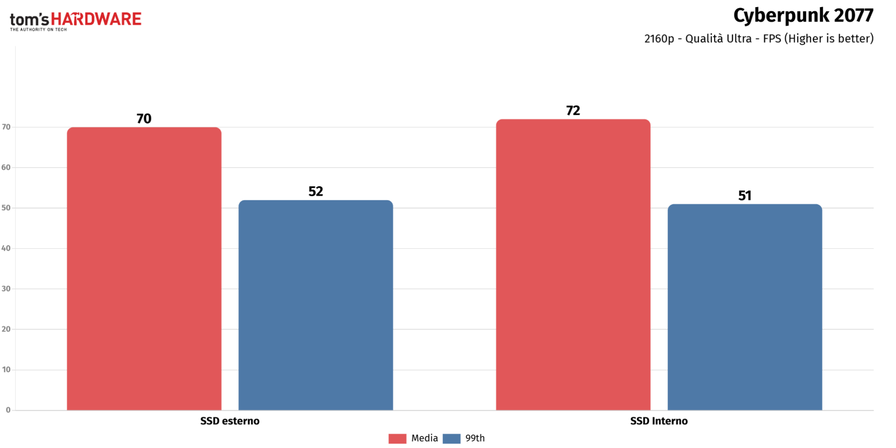
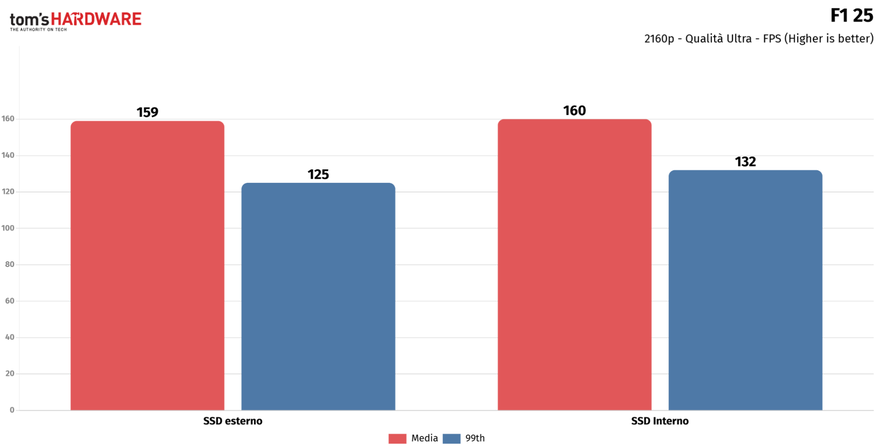
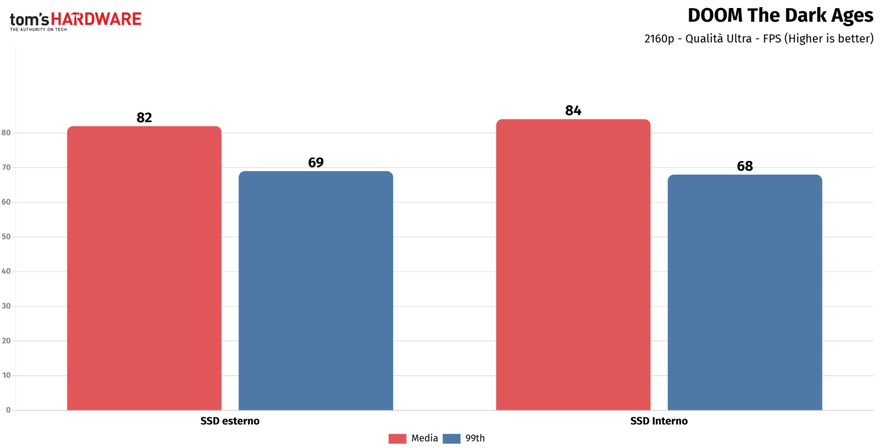
Abbiamo spinto il test oltre, installando Steam e alcuni giochi per verificare l'impatto sulle prestazioni in gaming. Con Cyberpunk 2077 i tempi di caricamento sono risultati di qualche secondo più lunghi, mentre il frame rate medio è stato praticamente identico, con appena 2 FPS in più sull'SSD interno. F1, un titolo molto sensibile alla CPU, ha mostrato 1 FPS in più con l'SSD interno e 7 FPS di vantaggio al 99° percentile. Con Doom: The Dark Ages il quadro è ancora più livellato: 2 FPS in più per l'SSD interno nella media, ma addirittura 1 FPS in meno al 99° percentile.
In sintesi, i tempi di caricamento sono leggermente più lunghi, ma le prestazioni in gioco sono di fatto identiche.
Una nota sull'installazione di software complessi come Steam, che scarica i giochi in modo progressivo: durante il download è possibile incorrere in qualche problema di scrittura, che però si risolve da solo, bisogna semplicemente far ripartire il download (che non ricomincia da capo, ma dal punto in cui si è interrotto). La minore velocità di scrittura dell'SSD esterno diventa una limitazione concreta solo nel trasferimento di file di grandi dimensioni, dove il divario può tradursi in un'attesa di qualche secondo o minuto in più.
Quando ha senso?
I risultati sono decisamente incoraggianti, ma è importante contestualizzarli. Le prestazioni che abbiamo ottenuto dipendono da due fattori principali, più che dalla potenza del PC in sé.
Il primo è la quantità di RAM disponibile. Poiché i file del sistema operativo e dei software vengono caricati nelle memorie veloci (RAM di sistema e memoria grafica), se queste sono sufficientemente capienti l'esperienza sarà fluida e la differenza rispetto a un'installazione interna sarà trascurabile. Se invece la memoria è poca e viene saturata, costringendo il sistema a recuperare continuamente dati dal disco, un SSD veloce farà la differenza in termini di tempi di attesa.
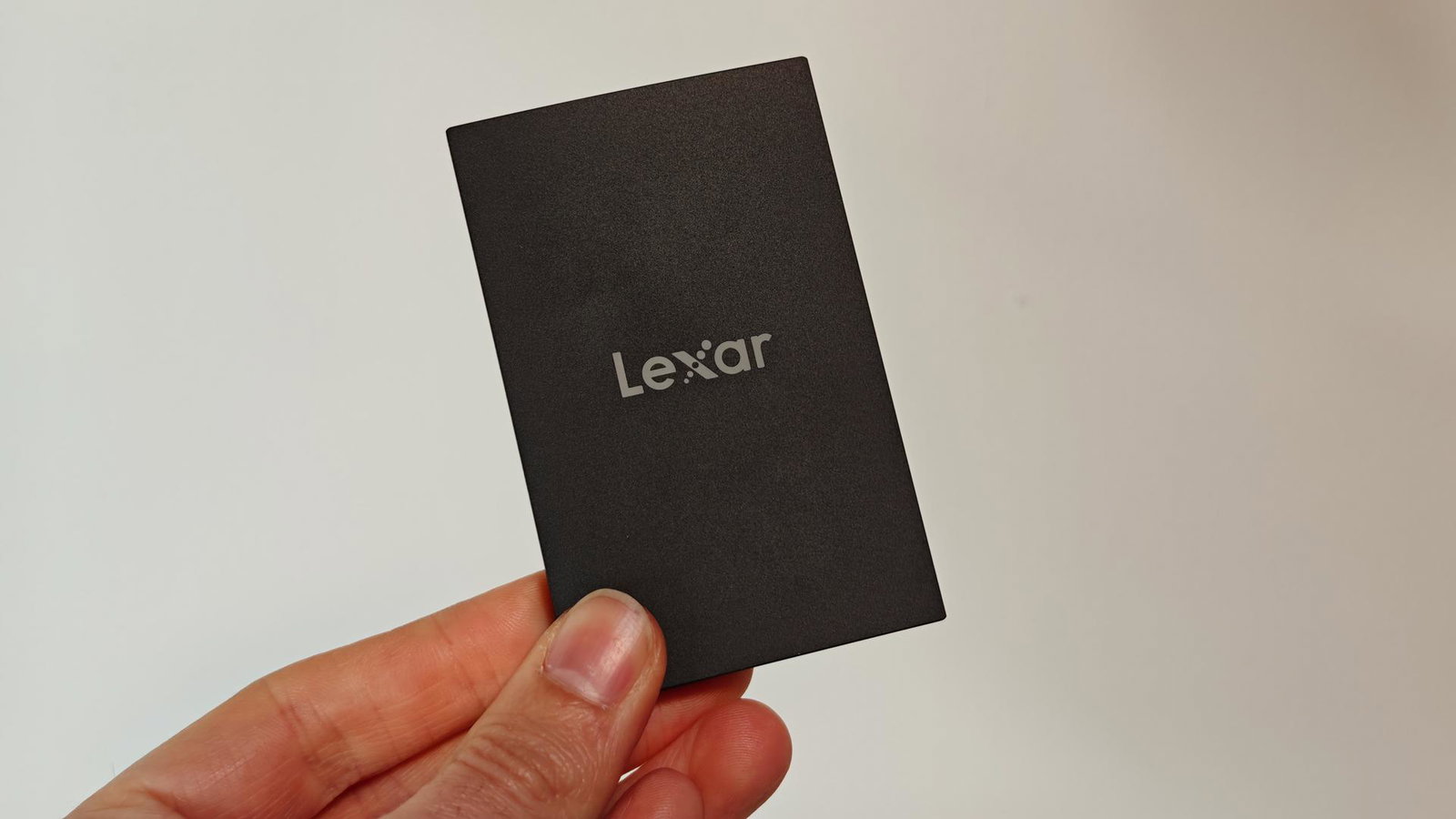
Il secondo fattore, ancora più determinante, è la connettività dell'unità esterna. Con uno standard veloce come l'USB 3.2 Gen 2x2 utilizzato nel nostro test, il divario è minimo. Con connessioni più lente, i 9 secondi di differenza nel boot potrebbero diventare molti di più, e l'esperienza complessiva ne risentirebbe.
Detto questo, abbiamo individuato alcuni scenari in cui questa soluzione può rivelarsi concretamente utile. Il più immediato è la possibilità di avere il proprio PC ovunque: chi non possiede un portatile ma ha accesso a un PC fisso può portare con sé il proprio ambiente di lavoro su un'unità tascabile, una sorta di notebook virtuale sicuramente più comodo di un accesso remoto. Il secondo scenario, forse il più interessante, è la creazione di una sandbox per testare software o configurazioni rischiose in un ambiente isolato, soprattutto se si disabilita l'accesso ai dischi di sistema durante l'installazione.
Il terzo è il recovery: quando un PC non si avvia più o presenta errori, un Windows portatile consente di accedere all'hardware e tentare di risolvere il problema o quantomeno recuperare i file. È lo stesso ruolo solitamente svolto dalle mini distribuzioni Linux, ma rappresenta un'alternativa per chi ha familiarità esclusivamente con l'ambiente Windows. Infine, questa soluzione può tornare utile per aggirare le restrizioni di PC aziendali bloccati, dove le limitazioni di accesso impediscono un utilizzo completo della macchina.