
Se Windows 11 ti chiede di formattare un disco esterno che contiene già file, premi Annulla: prima verifica porta, cavo e adattatore, poi controlla capacità e file system in Gestione disco. Prova anche il computer sul quale l’unità funzionava, soprattutto se usavi un sistema operativo diverso. Il messaggio, da solo, non dimostra che i documenti siano persi né identifica il componente difettoso. Se il volume resta RAW e contiene l’unica copia dei dati, fermati prima di formattare, inizializzare o avviare riparazioni che scrivono sull’unità.
Prima di tutto, annulla e ricostruisci l’ultimo utilizzo
La richiesta di formattazione compare quando Windows non riesce a usare il volume nel modo previsto, ma non spiega perché. Un collegamento problematico, un file system non supportato e una struttura danneggiata richiedono decisioni differenti. Non confermare la finestra per vedere cosa succede e non scegliere la formattazione rapida come tentativo di recupero. La prima informazione utile è questa: il disco funzionava sullo stesso PC con Windows oppure arriva da un Mac o da un’altra configurazione?

Ricorda anche cosa è accaduto durante l’ultima sessione: una copia interrotta, una caduta, uno spegnimento improvviso o un cambio di cavo possono orientare le verifiche, senza costituire una diagnosi. Cerca eventuali copie dei file sul computer, su un altro supporto o nel backup. Se hai già premuto Formatta, evita ulteriori operazioni e annota cosa è stato eseguito; ripetere la procedura non ricostruisce i documenti. Con dati insostituibili e nessuna seconda copia, ridurre i tentativi diventa più importante che ottenere subito una lettera di unità.
Escludi il collegamento USB con quello che hai già
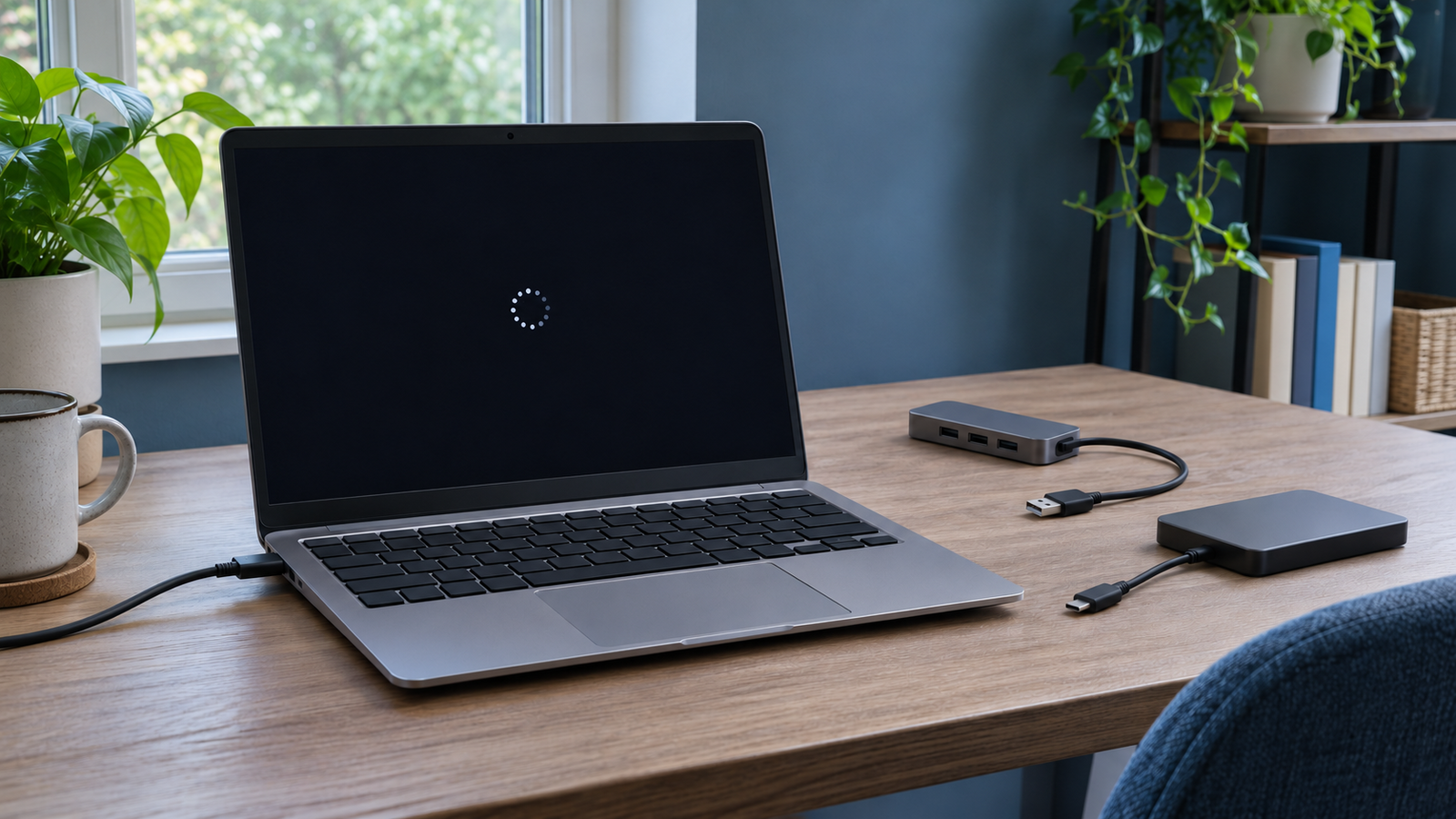
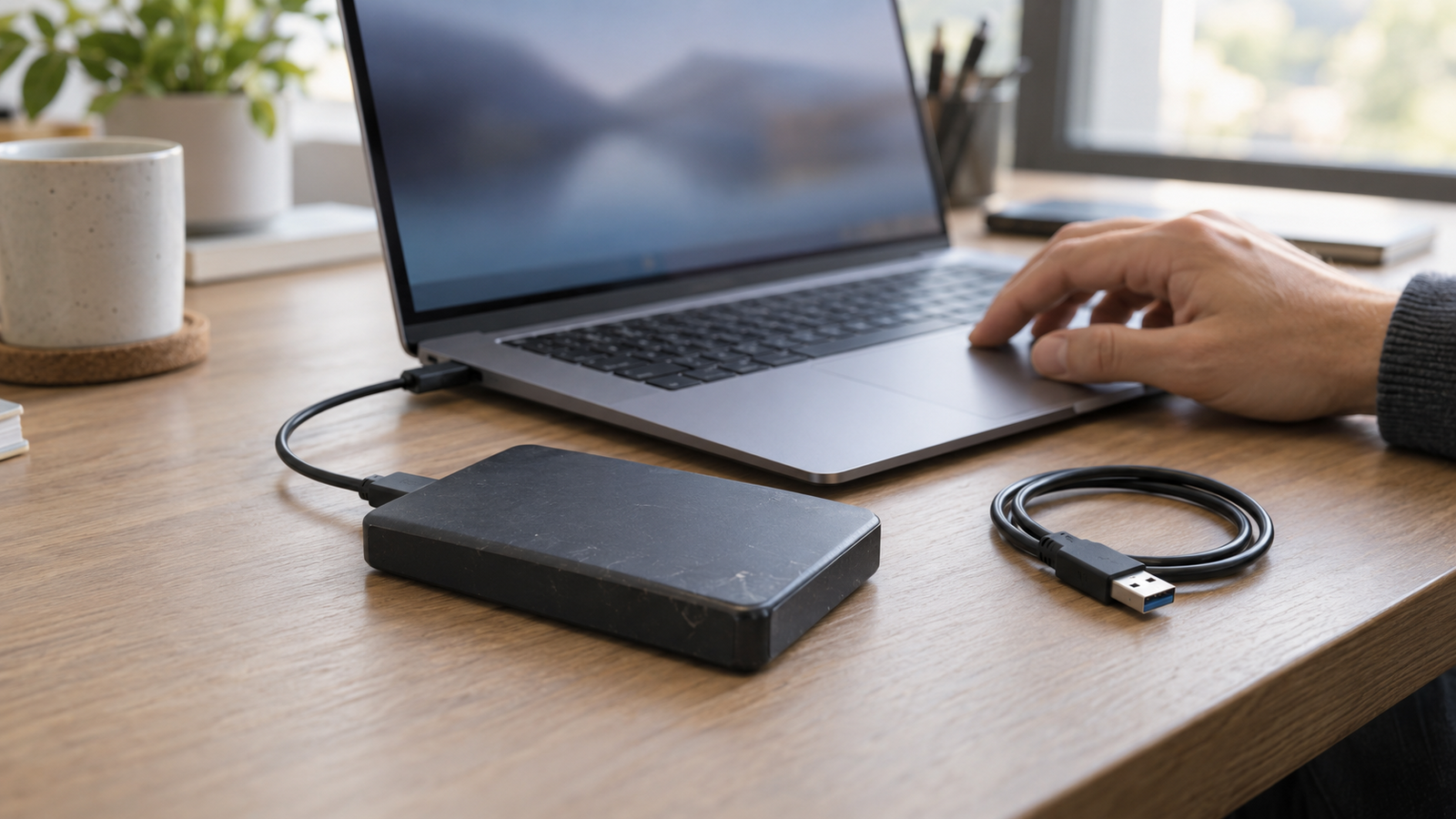
Chiudi i programmi che potrebbero usare il disco e, prima di cambiare collegamento, prova la rimozione sicura; se Windows non la completa, spegni il computer. Collega quindi l’unità a una porta diretta del PC, eliminando temporaneamente hub, dock e prolunghe. Su un desktop puoi provare una porta sul pannello posteriore, senza presumere che sia sempre migliore. Mantieni inizialmente lo stesso cavo: cambiare una sola componente permette di capire quale modifica coincide con la ricomparsa dei file.
Se il messaggio resta, prova un altro cavo dati già disponibile, con connettori adatti al disco e al computer. Controlla visivamente che spine e prese non siano piegate o allentate, senza forzarle e senza muovere il connettore durante l’accesso. Se usi un adattatore USB-C, eliminalo quando il PC dispone della porta necessaria oppure confrontalo con un altro adattatore funzionante. Annota il risultato di ciascuna prova: disco visibile, cartelle accessibili, richiesta di formattazione oppure disconnessioni.
Nei modelli con alimentatore esterno verifica che sia quello previsto per l’unità, ben collegato e inserito in una presa funzionante. Non sostituirlo con un alimentatore casuale solo perché lo spinotto entra. Un LED acceso indica che qualcosa riceve energia, ma non certifica il funzionamento del disco o della comunicazione USB. Se un HDD produce nuovi clic ripetuti, fatica ad avviarsi o continua a scomparire, interrompi le prove: con file importanti, insistere con accensioni successive non è una verifica prudente.
In Gestione disco controlla il dispositivo e il volume
Fai clic destro su Start e apri Gestione disco; in alternativa premi Windows+R, digita diskmgmt.msc e conferma. Se compare una richiesta di inizializzazione, annullala: stai esaminando un supporto già utilizzato, non preparando un disco nuovo. Nel riquadro inferiore identifica l’unità attraverso capacità e, quando disponibile, modello nelle proprietà. Non affidarti soltanto alla lettera, che può cambiare tra computer; con più dischi simili, scollega preventivamente quelli non necessari dopo averli espulsi correttamente.
Leggi separatamente la capacità dell’intero dispositivo e quella della sua partizione. Un disco commercializzato da 1 TB può comparire in Windows con circa 931 GB: questa differenza di rappresentazione non indica una perdita improvvisa di spazio. Sono invece da approfondire valori come zero byte, una capacità enormemente inferiore a quella prevista o un dispositivo che appare e scompare durante l’osservazione. La capacità plausibile è un indizio utile, ma non dimostra che tutti i settori siano leggibili o che il file system sia integro.
Annota lo stato del disco, quello del volume, il file system indicato e la presenza di una lettera. Un volume NTFS o exFAT riconosciuto, con capacità coerente ma senza lettera, presenta uno scenario diverso da una partizione RAW. Anche la dicitura Integro non equivale a un controllo completo dei documenti o dell’hardware. Una foto della schermata, conservata sul PC, aiuta a confrontare le prove e a descrivere il caso all’assistenza senza modificare la struttura del supporto.
- NTFS o exFAT riconosciuto: controlla lettera di unità e possibilità di aprire le cartelle.
- RAW: Windows non riconosce un file system utilizzabile; non dedurre che il volume sia vuoto.
- Non allocato: Windows non mostra un volume utilizzabile in quello spazio; non crearne uno nuovo per recuperare i file.
- Sconosciuto o non inizializzato: su un disco già usato, annulla l’inizializzazione e prosegui con la diagnosi.
Se manca soltanto la lettera e il volume dati è chiaramente identificato, con file system riconosciuto, puoi usare il menu del volume per scegliere Cambia lettera e percorso di unità, quindi Aggiungi. Questa operazione assegna un punto di accesso al volume esistente; non ricrea un file system danneggiato. Non applicarla a partizioni di sistema, recupero o volumi dalla funzione incerta. Se, dopo l’assegnazione, torna la richiesta di formattazione, annulla e considera il controllo inconcludente.
Prova il sistema sul quale il disco funzionava
Il computer originale è un confronto particolarmente utile: collega il disco con il suo normale cavo e verifica se mostra le cartelle. Un supporto preparato su Mac può utilizzare APFS o HFS+, che Windows non legge nativamente come un normale volume NTFS o exFAT. Il fatto che la presa USB sia compatibile non rende automaticamente compatibile anche il formato dei dati. Se il disco era già leggibile sullo stesso Windows 11 e non è stato riformattato altrove, questa spiegazione perde invece forza.
Se sul Mac o sul precedente PC i file tornano accessibili e il disco non manifesta anomalie, copiali subito su un altro supporto sano, iniziando dai documenti insostituibili. Apri alcuni file dalla destinazione e verifica che la copia sia effettivamente utilizzabile prima di decidere qualsiasi modifica all’originale. Soltanto dopo aver messo al sicuro i dati puoi valutare exFAT per un normale uso condiviso tra Mac e Windows. La formattazione serve a preparare l’unità al nuovo utilizzo: non è il passaggio che recupera i documenti.
Considera anche eventuali funzioni di protezione già configurate. Alcune unità richiedono lo sblocco tramite password e software del produttore prima di esporre correttamente i dati; controlla la procedura prevista per il modello. Non confondere uno stato bloccato con un disco da inizializzare, e non provare password o strumenti casuali. Se il supporto resta illeggibile anche sul sistema originale, con collegamento verificato, hai escluso una parte delle cause senza aver ancora dimostrato se il problema sia logico o fisico.
Quando resta RAW, separa recupero e riparazione
La dicitura volume RAW descrive ciò che Windows riesce a interpretare, non una diagnosi definitiva. Può essere coerente con strutture danneggiate o con dati che il sistema non sa leggere; non significa automaticamente che tutti i file siano cancellati. Se il risultato non cambia dopo le prove di collegamento e sul sistema precedente, evita nuovi volumi, eliminazione delle partizioni e conversioni. Con l’unica copia di documenti importanti, il passo successivo è valutare il recupero dati, non preparare il disco per riutilizzarlo.
Non lanciare automaticamente CHKDSK con /f o /r, né accettare strumenti che promettono di riparare tutto con un clic. Quei parametri comprendono interventi di correzione, quindi non sono semplici osservazioni; altre utilità possono riscrivere le strutture delle partizioni. La scelta dipende dal guasto, dal valore dei file e dall’esistenza di una copia verificata. Un percorso di recupero può prevedere un’immagine del supporto e analisi sulla copia, ma un disco instabile può richiedere attrezzature e competenze professionali.
Se valuti un laboratorio, comunica sintomi, modello, capacità rilevata e tentativi già eseguiti, compresi eventuali comandi o formattazioni. Per dati insostituibili, soprattutto dopo urti o rumori anomali, chiedi una valutazione prima di scansioni prolungate. Se scegli invece un recupero software su un supporto stabile, i file recuperati devono finire su un’altra unità: salvarli sull’originale può sovrascrivere informazioni ancora recuperabili. Nessuno di questi percorsi garantisce un risultato, e la sostituzione in garanzia del dispositivo non equivale al recupero del suo contenuto.
Cavo, adattatore e hub: cosa comprare solo se serve
Un acquisto ha senso quando consente un confronto preciso oppure sostituisce una componente risultata difettosa. Per un disco con presa Micro-B USB 3.0 e un PC con USB-A, il cavo UGREEN da 0,5 metri è un candidato adatto a una prova del cavo. Verifica la forma della presa: Micro-B USB 3.0 è il connettore largo a due sezioni, diverso da USB-C e dal piccolo Micro-USB. La lunghezza deve raggiungere il PC senza tensione; cambiare cavo non ripara un file system danneggiato.
Se il portatile dispone soltanto di USB-C mentre il cavo del disco termina in USB-A, l’adattatore UGREEN USB-C maschio a USB-A femmina permette un collegamento dati senza passare da una dock. Serve anche a confrontare un adattatore sospetto, quando non puoi eliminarlo del tutto. Controlla il verso dei connettori e il supporto alla trasmissione dati, perché la sola compatibilità meccanica non basta. Se un adattatore già disponibile funziona, non occorre sostituirlo; questo accessorio non converte APFS in un formato leggibile da Windows.
Un hub alimentato come il JESWO USB 3.0 con alimentatore da 20 W può servire a verificare un’ipotesi di alimentazione USB, dopo la prova diretta sul PC. Collega inizialmente soltanto il disco e controlla nelle specifiche che la corrente disponibile sulla singola porta sia adatta all’unità: la potenza totale dichiarata non coincide con quella erogata a ogni presa. L’hub aggiunge comunque un componente al percorso, quindi confronta il risultato con il collegamento diretto. Non sostituisce l’alimentatore dedicato richiesto da un disco desktop.
Dopo aver ritrovato i file, verifica la copia
Quando l’accesso torna stabile, la priorità è una copia verificata, prima di riprendere l’uso quotidiano del disco. Controlla anche che il backup automatico abbia una data recente: i problemi della Cronologia file di Windows mostrano perché una configurazione attiva non basta a certificare copie aggiornate. Espelli l’unità al termine delle operazioni; con il criterio Prestazioni migliori, Windows può utilizzare la cache di scrittura e richiede la rimozione sicura. Non scollegare comunque il disco durante una copia, anche se è impostato su Rimozione rapida.
FAQ sul disco esterno che richiede la formattazione
Se premo Annulla, perdo i file?
Annullare la richiesta non avvia la formattazione proposta da Windows. Lascia aperta la possibilità di verificare collegamento, stato e compatibilità, ma non risolve un eventuale guasto già presente. Non serve riaprire continuamente il disco in Esplora file: se il messaggio si ripete, passa ai controlli descritti. La presenza dei documenti e le possibilità di recuperarli dipendono dalla causa del problema, non dalla chiusura della finestra.
La formattazione rapida permette di recuperare l’accesso?
Può rendere nuovamente utilizzabile un volume in alcuni scenari, ma modifica le strutture necessarie a trovare i dati precedenti. Per questo non va usata come tentativo preliminare quando vuoi conservare i file. La rapidità dell’operazione non la rende innocua. Valutala soltanto dopo aver verificato una copia completa o aver deciso consapevolmente che i dati originali non servono più.
Se il disco funziona su un altro PC, posso considerarlo sano?
È un risultato utile, ma non una certificazione dell’hardware. Copia i file e confronta porta, cavo, adattatore e sistema operativo delle due configurazioni per restringere la causa. Un problema intermittente può sparire temporaneamente e ripresentarsi durante una lettura successiva. Se compaiono errori di copia, disconnessioni o rumori nuovi, interrompi l’uso ordinario e rivaluta il percorso di recupero.