
Se il PC si riavvia sotto sforzo senza mostrare una schermata blu, non conviene ordinare subito un alimentatore o un dissipatore: bisogna verificare quale carico provoca il guasto e dopo quanto tempo. La sequenza più utile è riportare tutto ai valori di fabbrica, osservare log e sensori, provare CPU e GPU separatamente, poi insieme e infine ripetere il test cambiando un solo parametro. Un arresto quasi istantaneo soltanto con CPU e GPU attive orienta verso alimentatore o cablaggio; un problema che arriva con temperature in crescita fa sospettare il raffreddamento, ma nessun singolo indizio basta da solo.
Prima dei test: rendere il guasto osservabile
Salvate i documenti e lavorate con il PC sorvegliato, perché uno stress test può far riapparire il difetto. Spegnete e scollegate il sistema per controllare che i connettori ATX, EPS della CPU e PCIe o 12V-2x6 della scheda video siano inseriti fino in fondo, senza plastica scolorita, pin deformati o odore anomalo. Verificate che le ventole possano girare e che le prese d’aria non siano ostruite. Se notate fumo, scintille o un connettore danneggiato, non eseguite test e rivolgetevi a un tecnico; non aprite mai l’alimentatore.
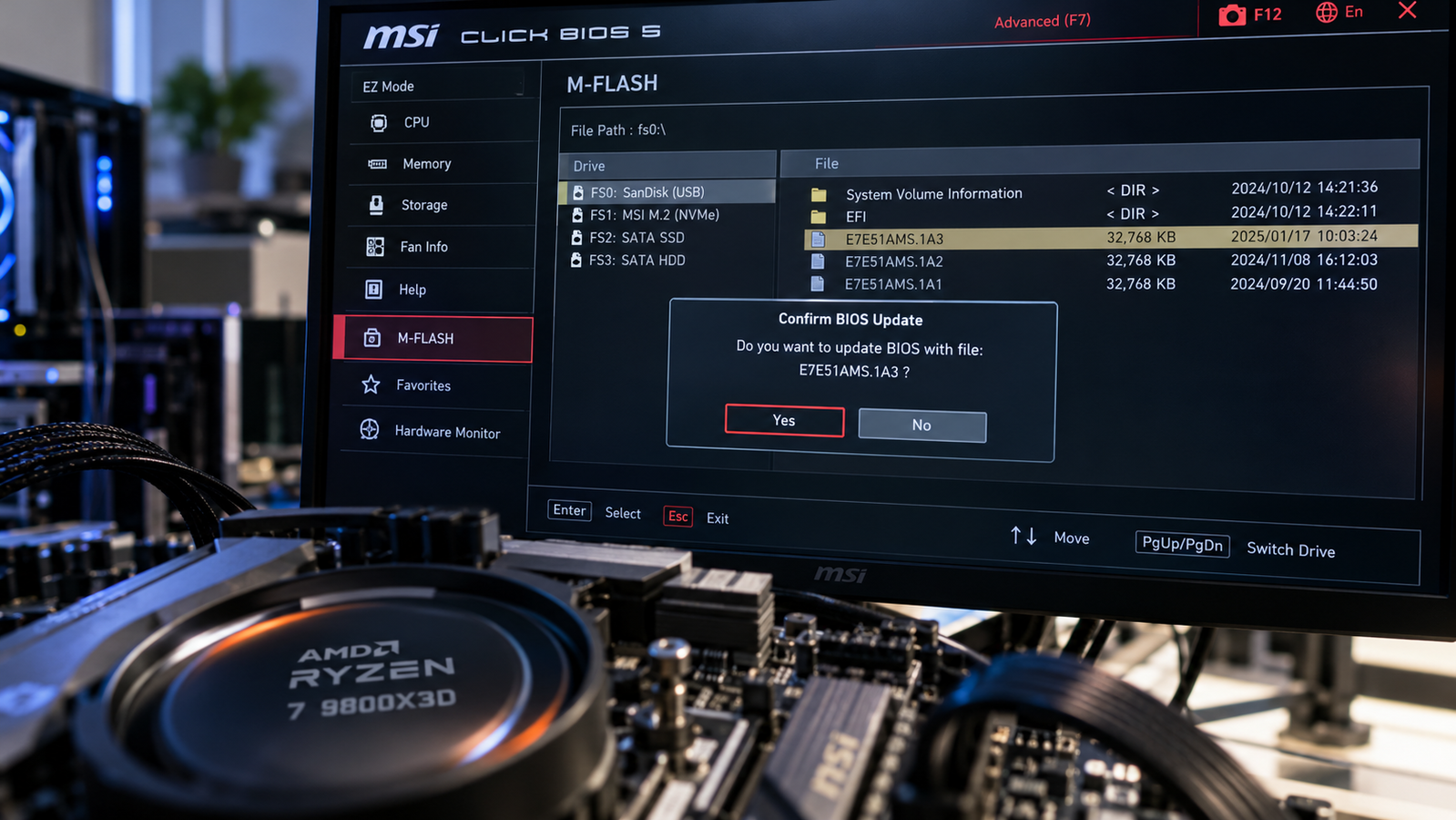
Annotate le impostazioni attuali, quindi caricate le impostazioni stock del BIOS: niente overclock, undervolt, PBO, MultiCore Enhancement o profili manuali. Disattivate temporaneamente anche XMP o EXPO e ripristinate frequenze e power limit della GPU, perché una memoria marginale o una curva voltage-frequency troppo aggressiva può imitare un guasto dell’alimentatore. Non aggiornate BIOS, driver e tre utility nello stesso momento: se il comportamento cambia, non saprete quale intervento ha contato. Conservate invece una tabella con prova, temperatura ambiente, picchi, errori e tempo trascorso prima del riavvio.
Il registro eventi è un indizio, non il verdetto
In Visualizzatore eventi aprite Registri di Windows, Sistema e cercate gli eventi immediatamente precedenti all’arresto: WHEA-Logger, errori del driver video, volmgr e arresti inattesi sono più informativi se allineati allo stesso minuto. Il Kernel-Power 41 documentato da Microsoft significa che Windows è ripartito senza una chiusura corretta; non certifica un alimentatore difettoso. Controllate BugcheckCode e l’eventuale evento volmgr 46: un dump non scritto può nascondere un BSOD. Disattivare temporaneamente il riavvio automatico nelle impostazioni avanzate di avvio può rendere visibile un vero codice di stop.
Preparare una misura ripetibile
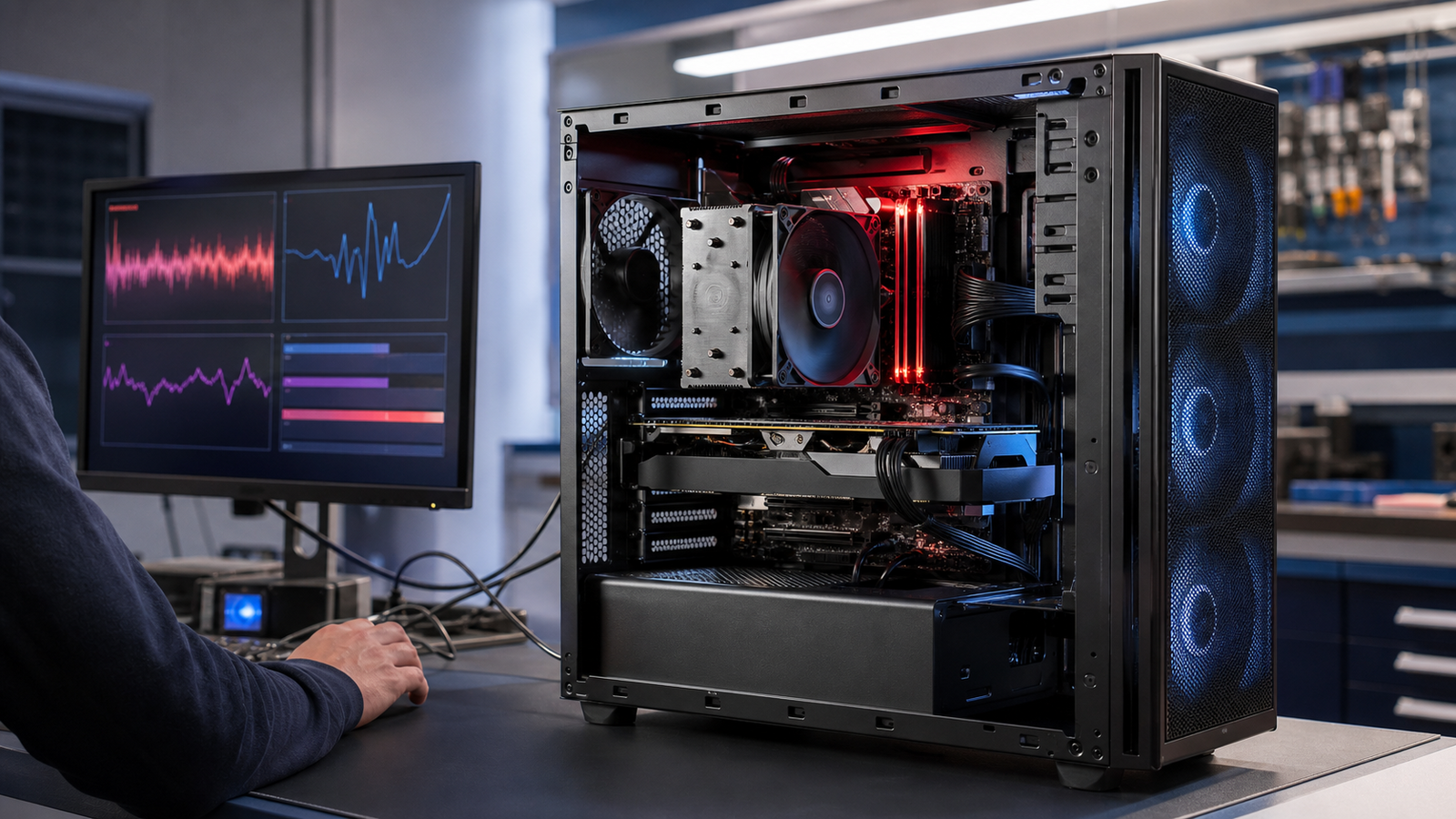
Usate la stessa utility di monitoraggio per tutte le prove e registrate temperatura CPU package, temperatura e hotspot GPU, frequenze, potenza riportata dai sensori, velocità delle ventole ed errori WHEA. OCCT è comodo perché offre carichi CPU, CPU+RAM, 3D, VRAM e Power nello stesso ambiente; non è però necessario inseguire il massimo consumo possibile. Partite con pochi minuti, interrompete se la temperatura sale senza stabilizzarsi, compaiono artefatti o odori, oppure viene raggiunto il limite indicato dal produttore. Solo se tutto resta regolare estendete gradualmente la prova.
Un misuratore da presa come KETOTEK 16 A può registrare il consumo AC dell’intero PC a riposo e nei quattro scenari, rendendo evidente quanto cambia il carico combinato. Va scelto entro i limiti elettrici dichiarati e collegato a una presa integra; la lettura a muro include le perdite dell’alimentatore e non equivale alla potenza DC erogata ai componenti. Inoltre non cattura necessariamente picchi molto brevi né misura la qualità delle linee interne: serve per confronti indicativi, non per dichiarare sano o guasto un PSU.
I quattro test che isolano la causa
1. Carico sulla CPU soltanto
Avviate il test CPU lasciando la GPU quasi inattiva, prima sul solo processore e poi, se necessario, su CPU+RAM. Osservate se la temperatura raggiunge un plateau, se le frequenze calano per throttling e se OCCT o Windows registrano errori WHEA. Un riavvio qui, replicabile anche a freddo, sposta l’attenzione su stabilità della CPU, memoria o controller, alimentazione EPS e VRM della scheda madre; se arriva soltanto dopo un’ascesa termica, controllate montaggio del dissipatore, pompa e flusso d’aria. Il risultato non assolve completamente il PSU, ma riduce il ruolo della scheda video.
2. Carico sulla GPU soltanto
Lasciate riposare il sistema fino a temperature simili alla partenza precedente, quindi lanciate il test GPU 3D e, in una seconda passata, quello VRAM. Monitorate temperatura core e hotspot, ventole, frequenze, consumo segnalato, artefatti e reset del driver. Se il PC cade in questa fase ma supera il test CPU, diventano prioritari GPU, driver, connettori PCIe, cavo 12V-2x6 e ramo di alimentazione della scheda. Un’applicazione che si chiude o il driver che si ripristina non è equivalente a una perdita netta di corrente: annotate esattamente il sintomo.
3. CPU e GPU insieme
Eseguite il carico combinato solo dopo che le due prove separate sono terminate senza errori, iniziando con un intervallo breve e sotto supervisione. Il test Power di OCCT sollecita contemporaneamente CPU e GPU e può produrre un assorbimento superiore a molti giochi: non è una gara di durata. Se il PC si spegne di colpo quasi subito, mentre le temperature erano ancora lontane dai limiti, cresce il sospetto su PSU, cavi, connettori o alimentazione della scheda madre. Se invece il tempo al guasto si allunga partendo da freddo e si accorcia a case caldo, l’accumulo termico pesa di più.
4. Conferma cambiando un parametro
Ripetete la prova critica modificando una variabile per volta. Prima riducete moderatamente il power limit della GPU con lo strumento del produttore, senza overclock: se il carico combinato diventa stabile, il percorso di alimentazione, i picchi della GPU o la sua curva di tensione meritano verifica, ma anche il calore è diminuito. Poi ripristinate il limite, lasciate raffreddare il PC e provate con pannello laterale rimosso e maggiore ventilazione esterna, senza toccare le parti interne: un netto aumento del tempo prima del guasto sostiene l’ipotesi termica. Nessuna delle due variazioni identifica da sola il componente.
Come leggere risultati e tempo del guasto
Il diagramma riassume l’ordine corretto: prima si separano i carichi, poi si usa la prova combinata e infine si cerca una conferma. Il tempo conta quanto il tipo di test, perché una protezione può reagire rapidamente a sovracorrente, sottotensione o sovraccarico, mentre il calore del case, dei VRM o dello stesso PSU tende ad accumularsi. Anche un alimentatore surriscaldato può spegnersi dopo diversi minuti, quindi la correlazione temporale restringe il campo ma non sostituisce la prova con un componente noto e adeguato.
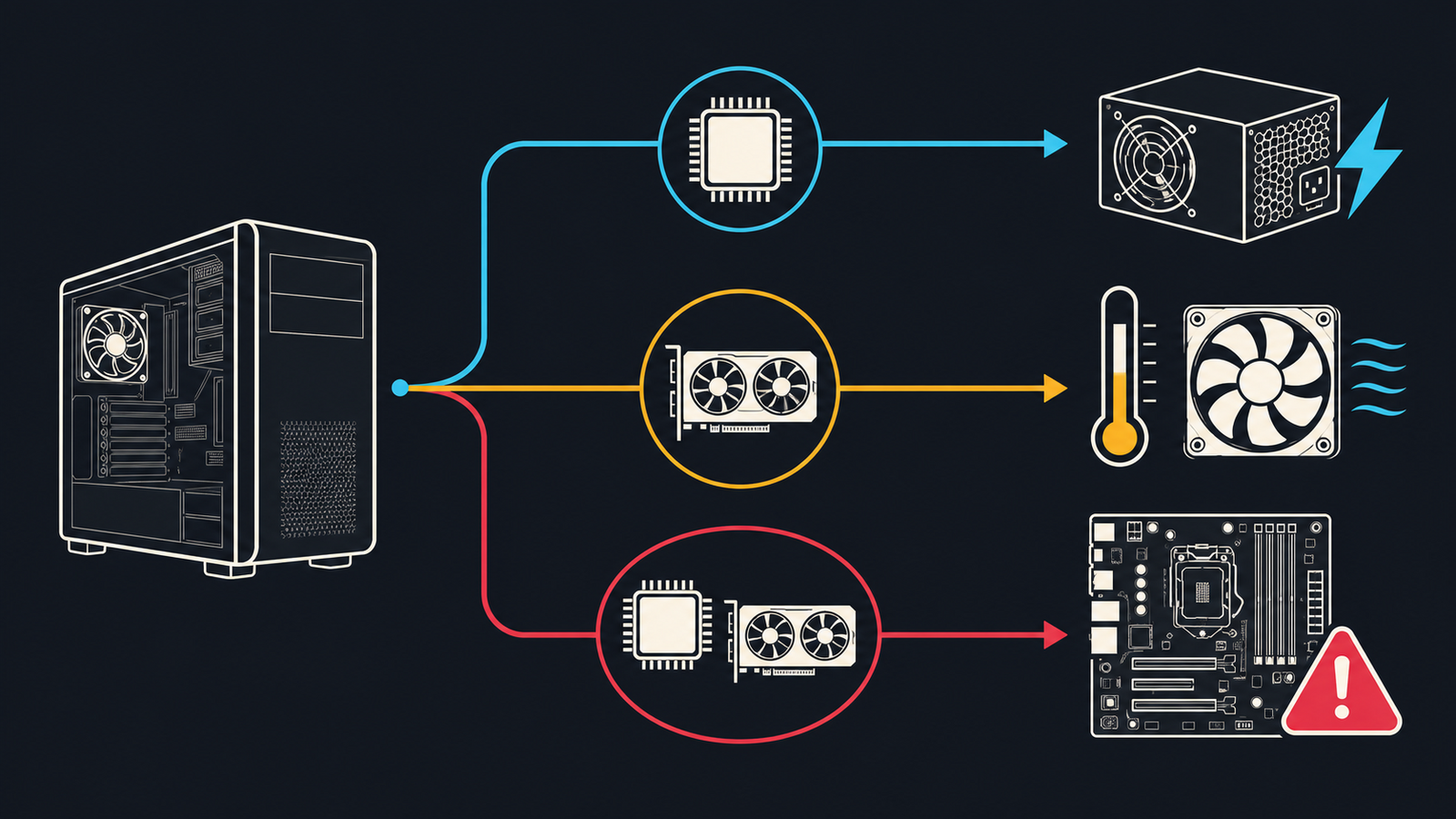
- CPU sola instabile: controllate dissipatore, EPS, VRM, RAM e parametri del processore.
- GPU sola instabile: verificate driver, scheda, VRAM, cavi e connettori dedicati.
- Entrambe stabili, insieme il PC cade subito: PSU e percorso di alimentazione sono i primi sospetti.
- Il guasto segue temperature crescenti o cambia molto con più aria: cercate un limite termico nel case, sulla CPU, sulla GPU o nel PSU.
- Compaiono WHEA, freeze o errori applicativi senza spegnimento netto: indagate RAM, CPU, GPU e firmware prima di comprare un alimentatore.
Se gli indizi puntano al raffreddamento
Non applicate una soglia universale. Confrontate CPU package e GPU hotspot con le specifiche del modello e osservate throttling, ventole e velocità di crescita; Intel spiega che il limite termico varia per processore e che, se la riduzione di potenza non basta, può intervenire lo spegnimento protettivo. Un sensore che non registra il picco non scagiona il calore: l’intervallo di campionamento può perdere un transitorio. Controllate anche pompa AIO, pressione del dissipatore, filtri, orientamento delle ventole e temperatura della stanza.
Un soffiatore cordless come il SustVita a tre velocità è sensato se filtri e alette mostrano polvere: consente un getto regolabile e non lascia il residuo liquido delle bombolette. Prima spegnete il PC, staccate la spina, portatelo in un’area ventilata e tenete ferme le pale per evitare che girino fuori controllo; mantenete la bocchetta a distanza dai componenti. La pulizia migliora un’ostruzione reale, ma non corregge una pompa guasta, un dissipatore montato male o un alimentatore sottodimensionato.
La pasta ARCTIC MX-7 con detergente è pertinente soltanto se dovete rimuovere e rimontare il dissipatore dopo aver trovato temperature anomale, impronta irregolare o pressione insufficiente. Pulite le superfici a PC scollegato, seguite quantità e schema indicati dal produttore del cooler e serrate in modo uniforme. Cambiare pasta senza verificare contatto, staffe e pompa raramente risolve un arresto istantaneo; non smontate la GPU se ciò compromette garanzia o pad termici.
Se gli indizi puntano all’alimentatore
Controllate modello, età, potenza nominale, distribuzione dei cavi e requisiti dichiarati da CPU e GPU. Le protezioni OCP, OPP, UVP e OTP possono provocare uno spegnimento per corrente, potenza, tensione o temperatura fuori soglia: il loro intervento è compatibile con il sintomo, non dimostra che il PSU sia guasto. Ispezionate soprattutto il 12V-2x6 senza piegarlo vicino al connettore; i casi in cui un connettore fuso danneggia anche l’alimentatore ricordano perché scolorimento e deformazioni richiedono arresto immediato, non un altro stress test.
La conferma più forte è una prova incrociata con un alimentatore noto, di qualità e dimensionato per la configurazione, eseguita da chi sa cablare un PC. Il CORSAIR RM850e 2025 offre formato ATX 3.1 e connettore 12V-2x6 nativo, ma 850 W non sono automaticamente corretti per ogni build: verificate raccomandazioni della GPU, connettori, spazio, carico sostenuto e margine. Sostituendo il PSU usate esclusivamente i suoi cavi modulari, perché quelli di un altro modello possono avere pinout differenti anche se entrano nella presa. Se il difetto resta, scheda madre, GPU e rete elettrica tornano nell’indagine.
Quando cercare un’instabilità di sistema
Se non ottenete uno spegnimento netto ma WHEA, freeze, artefatti o crash, testate la memoria a impostazioni JEDEC, un modulo alla volta se il manuale lo consente, e controllate BIOS e driver seguendo le note dei produttori. Modificate un elemento, ripetete lo stesso scenario e conservate i log. Se il problema compare solo in un gioco, confrontate un secondo titolo o un rendering simile: potrebbe essere il driver o un transitorio specifico. Dopo prove inconcludenti, un laboratorio con PSU sostitutivo, strumenti e componenti noti costa meno di acquisti casuali.
FAQ
Kernel-Power 41 significa che l’alimentatore è rotto?
No. Indica che Windows non ha completato uno spegnimento regolare e può comparire dopo perdita di alimentazione, blocco, reset o BSOD non registrato. I campi BugcheckCode, gli eventi immediatamente precedenti e la ripetibilità dei test aiutano a scegliere la pista; la diagnosi del PSU richiede una prova coerente sotto carico o, meglio, una sostituzione controllata con un’unità adeguata.
Quanto deve durare uno stress test?
Non esiste una durata valida per ogni PC. Per questa diagnosi servono prima intervalli brevi e sorvegliati, sufficienti a confrontare i tre carichi senza inseguire temperature inutilmente alte; si prolunga solo se sensori, rumore e stabilità restano normali. Un crash rapido è già un risultato: ripeterlo molte volte aumenta il rischio di corruzione dei dati e non rende più certa la causa.
Un wattmetro da presa può dimostrare che il PSU è insufficiente?
No: misura l’assorbimento AC complessivo e spesso aggiorna troppo lentamente per vedere i picchi transitori. È utile per confrontare riposo, CPU, GPU e carico combinato e per accorgersi di differenze macroscopiche, ma non misura ripple, tensioni delle linee o potenza DC reale. Valutate il dato insieme a modello del PSU, cablaggio, requisiti dei componenti e risultato della prova incrociata.