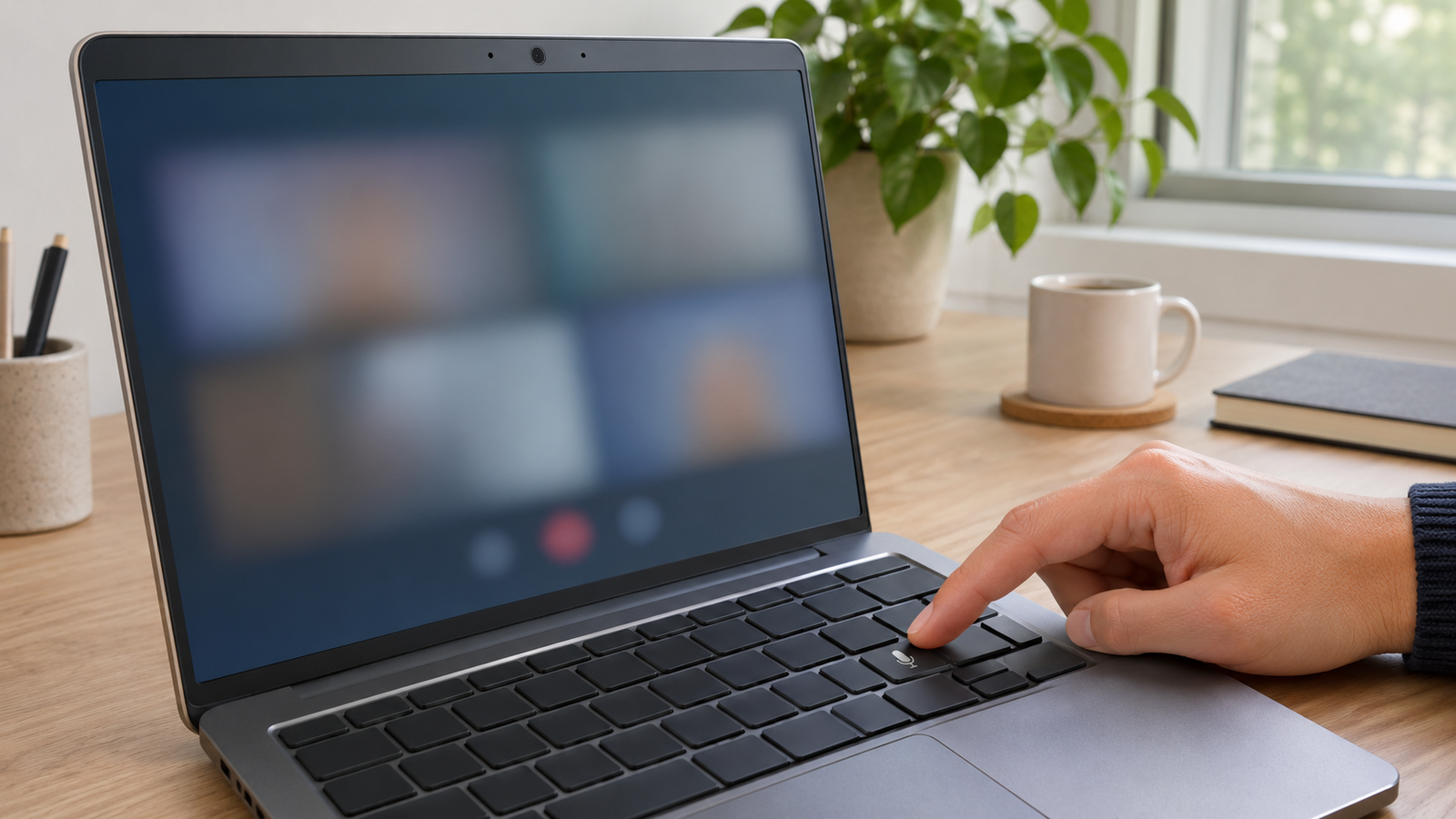
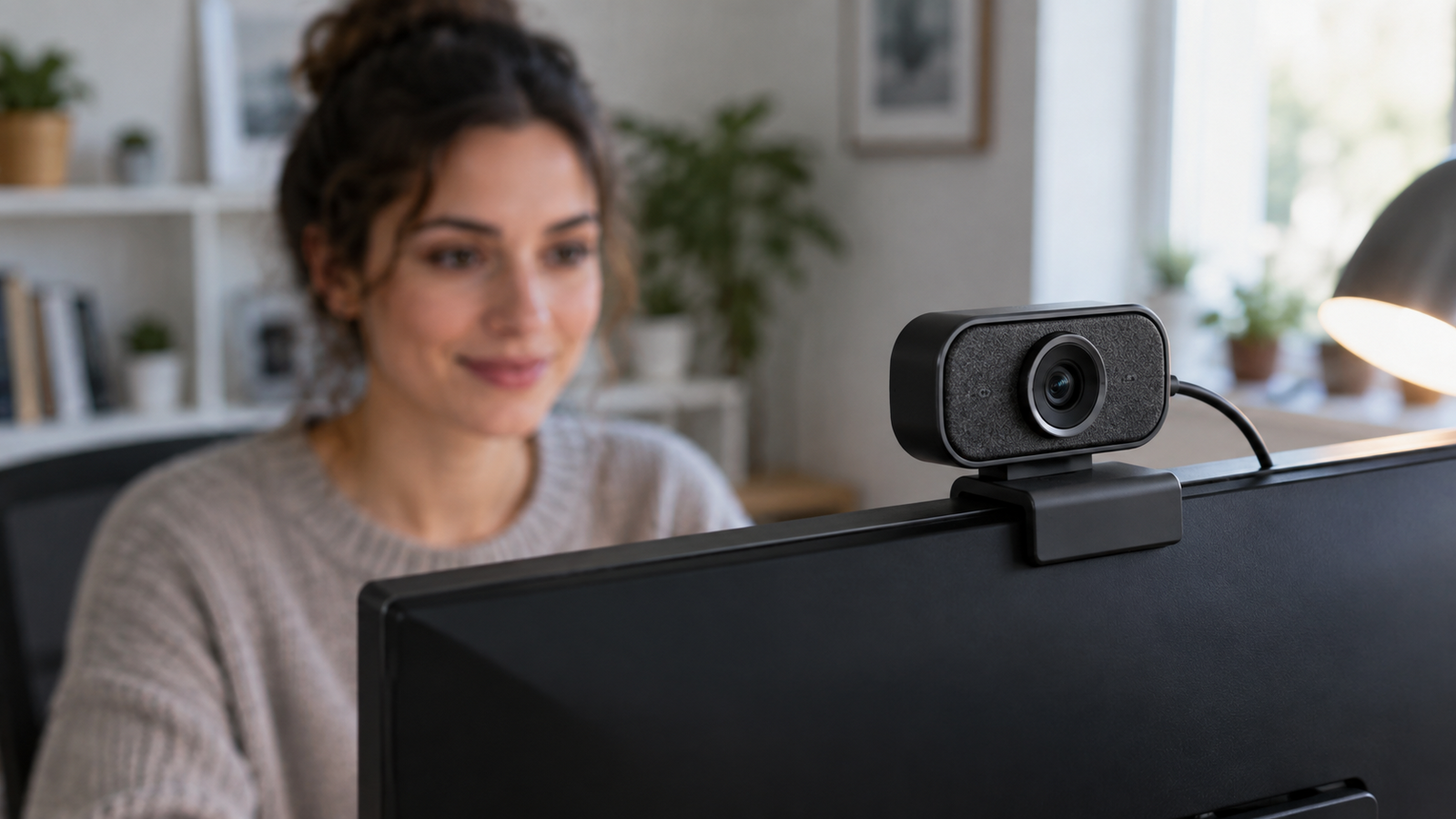

Se la webcam perde continuamente il fuoco durante le videochiamate su Windows 11, confronta prima l’immagine locale con quella della chiamata, poi controlla lente, luce frontale e distanza. Se il viso continua ad alternarsi tra nitido e sfocato mentre resti fermo, prova il fuoco manuale, quando disponibile per il tuo modello. La verifica decisiva arriva dopo: chiudi e riapri la chiamata per controllare che l’impostazione rimanga attiva. I driver diventano una pista prioritaria soprattutto quando il comportamento è comparso dopo un aggiornamento.
Riconosci la ricerca continua del fuoco
L’autofocus instabile si riconosce dalla sequenza: i dettagli del volto diventano leggibili, si impastano e tornano leggibili, anche senza spostamenti evidenti. Osserva sopracciglia, capelli o montatura degli occhiali, tenendo la stessa posizione e lasciando libera l’inquadratura. Se il cambiamento si ripete, annota se coincide con una mano davanti alla webcam, un oggetto avvicinato o una variazione della luce. Queste coincidenze suggeriscono una prova da fare, ma da sole non dimostrano che il dispositivo sia guasto.
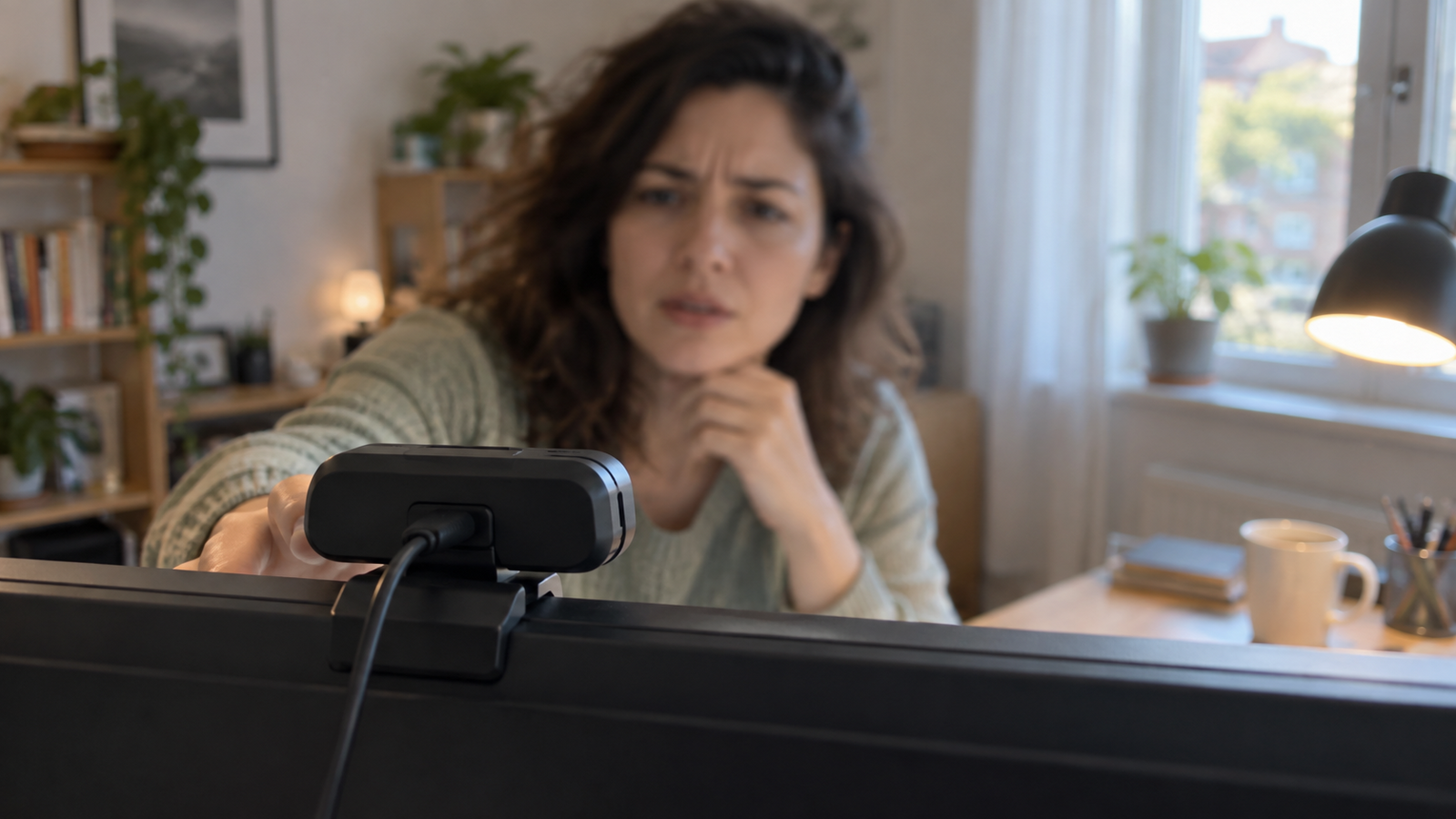
Una sfocatura costante richiede invece di verificare subito lente e distanza, oltre alla regolazione del fuoco. Se il viso è definito da fermo ma lascia una scia quando ti muovi, il movimento e l’esposizione sono piste diverse dall’autofocus. Anche un’immagine poco dettagliata soltanto per chi ti guarda può dipendere dalla trasmissione della chiamata. Per questo serve confrontare situazioni riproducibili: cambiare contemporaneamente luce, software e driver rende difficile capire quale intervento abbia funzionato.
Confronta Fotocamera e videochiamata
Chiudi l’app della riunione e le schede del browser che usano la webcam, quindi cerca Fotocamera nel menu Start. Se il PC ha anche una camera integrata, seleziona quella USB e verifica l’inquadratura prima di iniziare. Osserva l’anteprima locale abbastanza a lungo da coprire l’intervallo in cui normalmente compare il difetto; puoi registrare un breve video per riguardarlo. Mantieni illuminazione, posizione della sedia e distanza abituali: questa prova serve a stabilire se l’oscillazione esiste anche fuori dalla piattaforma di chiamata.
Chiudi Fotocamera e apri la stessa webcam nell’app che usi per le riunioni. Disattiva temporaneamente sfondo sfocato, ritocco del viso e altri effetti disponibili, quindi confronta l’anteprima con il video locale. Se entrambi mostrano lo stesso ciclo, prosegui con i controlli fisici e del fuoco; se succede soltanto nell’app, concentrati prima sulle sue impostazioni. Se invece la tua anteprima resta nitida e soltanto l’interlocutore vede un’immagine degradata, verifica qualità della connessione e impostazioni video: non hai ancora una prova di autofocus instabile.
Se durante il confronto un’app non mostra alcuna immagine, controlla la camera selezionata e le autorizzazioni in Impostazioni, Privacy e sicurezza, Fotocamera. I permessi stabiliscono se il programma può accedere al dispositivo: non regolano la messa a fuoco. Anche il blocco di webcam e microfono per singola app in sperimentazione su Windows 11 riguarda l’accesso, e non va considerato una funzione già disponibile su ogni PC. Risolvi l’eventuale mancato accesso prima di riprendere il confronto delle immagini.
Controlla lente e distanza senza comprare nulla
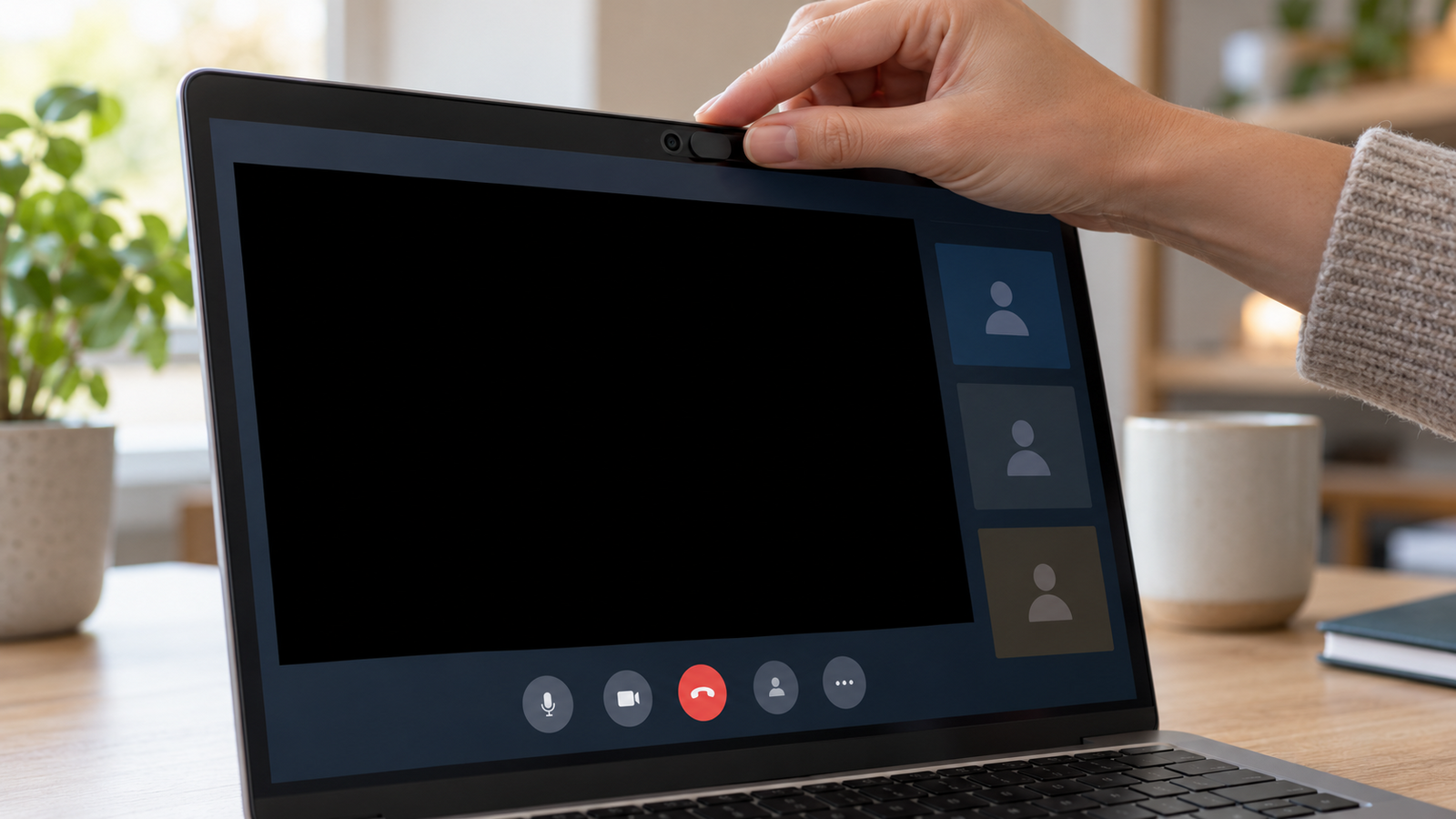
Controlla che lo sportellino privacy sia completamente aperto e che davanti all’obiettivo non siano rimasti pellicole protettive o impronte. Pulisci delicatamente la superficie accessibile con un panno morbido adatto alle lenti, seguendo le indicazioni del produttore, senza spruzzare liquidi direttamente sulla webcam. Poi ripeti la prova nella stessa posizione. La pulizia serve a escludere un ostacolo ottico: se elimina un velo permanente ma l’immagine continua a oscillare, hai corretto un problema senza necessariamente risolvere quello dell’autofocus.
Se possiedi già un panno per lenti pulito e integro, usa quello. Altrimenti una confezione di panni in microfibra per occhiali permette di dedicarne uno alla webcam e conservarlo al riparo dalla polvere. Conta soprattutto che sia adatto alla superficie e privo di residui: un panno sporco non diventa sicuro perché è in microfibra. Questo accessorio aiuta a rimuovere impronte e sporco superficiale, ma non ripara graffi, condensa interna o un meccanismo di messa a fuoco difettoso.
Sistema la webcam stabilmente, preferibilmente all’altezza degli occhi, e torna nella posizione dalla quale lavori normalmente. Consulta la distanza di messa a fuoco indicata per il modello: non esiste un numero di centimetri valido per tutte le webcam. Se sei molto vicino all’obiettivo, arretra gradualmente e osserva se il volto diventa stabile e definito. Durante la prova tieni mani e oggetti lontani dalla lente; in seguito reintroduci i gesti abituali per capire se sono proprio quelli a far ripartire la ricerca.
Prova una luce frontale prima di acquistare una lampada
Una finestra alle spalle e il volto in ombra sono una configurazione da correggere prima di intervenire sui driver. Prova a orientarti verso una finestra oppure usa una lampada che possiedi già, facendo arrivare sul viso una luce frontale morbida, anche leggermente laterale. Evita di puntare una sorgente abbagliante negli occhi e osserva l’anteprima mentre ne cambi posizione. L’obiettivo della prova è rendere il viso ben leggibile senza creare zone completamente bianche, mantenendo invariata la distanza dalla webcam.
Confronta il risultato con e senza quella luce, usando la stessa applicazione. Se l’immagine si stabilizza, hai un motivo concreto per migliorare l’illuminazione della postazione; se cambia soltanto la luminosità ma il fuoco continua a oscillare, passa alla regolazione manuale. Non usare il monitor come unica prova: il contenuto visualizzato può cambiare la luce sul volto. Controlla anche ciò che succede nell’orario delle chiamate, perché una sistemazione efficace al mattino potrebbe non dare lo stesso risultato la sera.
Un piccolo pannello LED con diffusore ha senso se la prova con la lampada ha già mostrato un beneficio e vuoi rendere quella sistemazione più pratica. Sceglilo verificando ingombro, alimentazione e possibilità di collocarlo davanti al viso senza riflessi fastidiosi sugli occhiali. Il diffusore aiuta ad ammorbidire la luce, ma non garantisce da solo un’illuminazione adatta: posizione e intensità vanno provate nella tua stanza. Non aspettarti che una luce aggiuntiva ripristini controlli del fuoco mancanti o corregga un guasto ottico.
Disattiva l’autofocus e regola il viso
Se resti seduto alla stessa distanza e l’oscillazione continua, cerca il controllo del fuoco nell’app ufficiale compatibile con la webcam. Logitech indica esplicitamente la disattivazione dell’autofocus quando continua a regolarsi durante le chiamate; la disponibilità dei comandi dipende però dal modello e dal software. Verifica la compatibilità della tua webcam prima di installare un’utilità. La presenza di un cursore chiamato Nitidezza non basta: quel parametro modifica l’elaborazione dell’immagine e non equivale a regolare la distanza di messa a fuoco.
In Windows 11 puoi controllare anche Impostazioni, Bluetooth e dispositivi, Fotocamere, selezionando la webcam USB: i comandi mostrati dipendono dalle sue capacità e dalla versione del sistema. Se non trovi il fuoco, cerca l’eventuale rimando all’app del produttore o consulta la documentazione del modello. Non tutte le webcam espongono la regolazione manuale, e l’assenza del cursore in Windows non dimostra un guasto. Quando il controllo è disponibile, procedi con una sola anteprima attiva per rendere più chiaro l’effetto delle modifiche.
- Siediti nella posizione abituale e disattiva Auto o Autofocus nel controllo dedicato al fuoco.
- Sposta il cursore poco alla volta, aspettando di vedere il risultato prima della modifica successiva.
- Cerca la posizione che rende definiti occhi e sopracciglia, senza inseguire la nitidezza dello sfondo.
- Salva o applica la regolazione, se richiesto, e annota il valore scelto come riferimento.
Verifica che la chiamata non cambi le impostazioni
Un’immagine nitida nell’utilità della webcam è solo il primo risultato: devi verificare la persistenza delle impostazioni. Apri la chiamata, controlla l’immagine, poi esci e rientra senza spostare sedia o camera. Ripeti la verifica anche dopo un riavvio del PC, quando hai tempo, per scoprire se devi riapplicare la regolazione a ogni sessione. Se il difetto torna soltanto all’apertura di una determinata app, confronta lo stato dell’autofocus e il valore manuale prima e dopo quel passaggio, quando il software consente di leggerli.
Microsoft documenta che le applicazioni possono applicare impostazioni diverse da quelle predefinite della camera. Controlla quindi eventuali profili o comandi del dispositivo nell’app di chiamata e chiudi le altre utilità che gestiscono la webcam. Se il produttore richiede che il suo programma resti in background, lascialo attivo, chiudendo l’anteprima quando interferisce con la chiamata. Il criterio pratico è ripetere lo stesso avvio ottenendo la stessa immagine: se serve aprire prima l’utilità e applicare un profilo, verifica che questa sequenza funzioni anche alla chiamata successiva.
Approfondisci i driver se il problema segue un aggiornamento
Se la webcam funzionava bene e il difetto è iniziato dopo un aggiornamento, annota che cosa è cambiato: Windows, driver o applicazione di chiamata. Per il driver apri Gestione dispositivi, individua la webcam, entra in Proprietà e nella scheda Driver controlla versione e disponibilità di Ripristina driver. Se disponibile e pertinente al cambiamento osservato, puoi tornare alla versione precedente, riavviare e ripetere la prova in Fotocamera. Microsoft propone questa procedura per malfunzionamenti successivi agli aggiornamenti; non dimostra che ogni oscillazione del fuoco abbia origine nel driver.
Se il ripristino non è disponibile, verifica gli aggiornamenti indicati dal produttore per il modello e Windows 11, evitando pacchetti generici di provenienza incerta. Il driver UVC incluso in Windows può essere utile in alcune diagnosi, ma Microsoft avverte che può non supportare tutte le funzioni proprietarie: non è una cura universale per l’autofocus. Se il difetto persiste, prova una porta USB diretta, senza hub, e possibilmente un altro PC nelle stesse condizioni. Un problema ripetibile anche lì giustifica il contatto con l’assistenza, portando video di esempio e prove già eseguite.
Domande frequenti sulla webcam che perde il fuoco
Perché il fuoco cambia anche se resto fermo?
Restare fermo non rende immutabile tutta la scena: possono cambiare la luce, gli oggetti davanti alla lente o le impostazioni applicate dal programma. Per individuarne il ruolo, ripeti il confronto locale e in chiamata modificando un elemento alla volta. Se il ciclo continua con illuminazione stabile e inquadratura libera, il blocco manuale del fuoco è una prova sensata, purché supportata. Il solo sintomo non basta a distinguere un limite dell’autofocus da un guasto.
Con il fuoco manuale posso spostarmi normalmente?
Puoi mantenere i piccoli movimenti che lasciano il volto sufficientemente definito, ma devi verificarli nell’anteprima: il margine varia con webcam e distanza. Avvicinandoti molto o arretrando potresti dover regolare nuovamente il fuoco. Lo stesso vale se mostri un oggetto vicino all’obiettivo durante una presentazione. Prima di una chiamata importante prova i movimenti che farai davvero; se cambi spesso distanza, valuta di riattivare l’autofocus dopo aver migliorato luce e inquadratura.
Se manca il controllo manuale devo cambiare webcam?
No: controlla prima che il modello disponga effettivamente di autofocus e che il software usato lo supporti. Una webcam a fuoco fisso non offre necessariamente una regolazione da sbloccare, mentre un modello con autofocus potrebbe richiedere l’utilità del produttore. Restano validi i controlli gratuiti su lente, illuminazione, distanza e applicazione. Considera assistenza o sostituzione soltanto dopo avere verificato i limiti dichiarati e riprodotto il difetto in condizioni adeguate, preferibilmente anche su un altro computer.