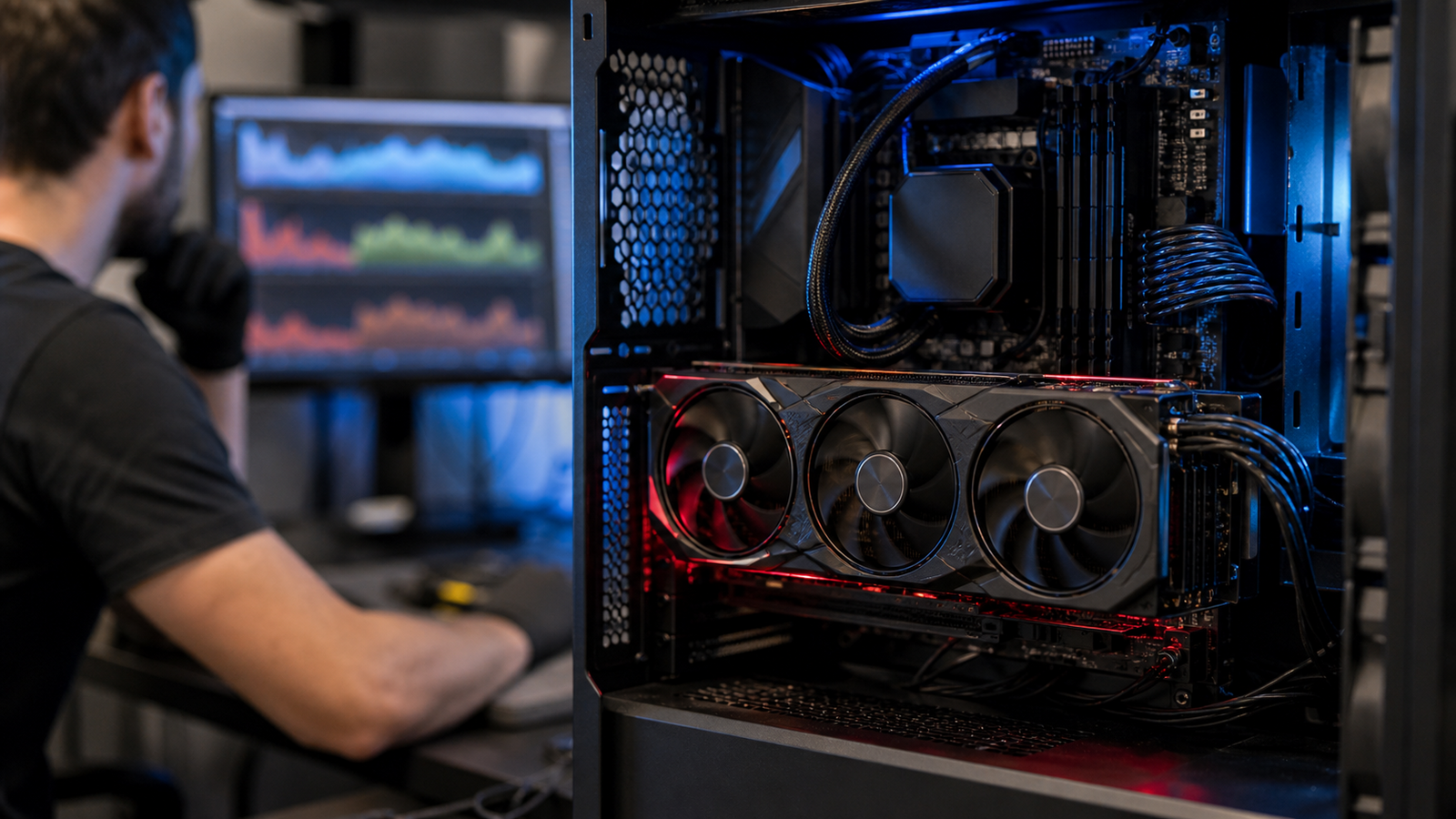

Se il gioco parte fluido e rallenta dopo pochi minuti, il thermal throttling della scheda video è un’ipotesi concreta, ma non è ancora una diagnosi. La conferma arriva quando l’aumento della temperatura coincide con una riduzione persistente dei clock della GPU e con il peggioramento di FPS o frame time. Prima di sostituire la scheda bisogna quindi registrare questi valori durante una scena ripetibile, ripristinare le impostazioni originali e confrontare il risultato con case aperto e filtri puliti. Una temperatura elevata osservata da sola non basta.
Perché gli FPS diminuiscono solo dopo alcuni minuti
All’avvio del gioco, dissipatore e aria interna al case sono ancora relativamente freschi. Proseguendo, il sistema accumula calore fino a raggiungere un equilibrio: se il dissipatore non riesce a smaltirlo abbastanza rapidamente, il controller della GPU riduce frequenza e tensione per rispettare i propri limiti. Questo comportamento di protezione non indica necessariamente una scheda guasta. Anche una stanza più calda, un filtro ostruito o l’aria espulsa male dal case possono anticipare il momento in cui le prestazioni iniziano a scendere.
Il sintomo, però, può essere imitato da compilazione degli shader, memoria video satura, processi in background, bug del gioco, profili energetici o driver. Un overclock instabile tende inoltre a produrre scatti, artefatti o reset del driver, mentre un undervolt troppo spinto può perdere stabilità sotto carichi specifici. La verifica deve cercare una correlazione temporale: temperatura che sale, limite termico che si attiva, clock che cala e frame time che peggiora nello stesso intervallo.
Preparare un test che si possa ripetere
Parti da una sequenza riproducibile: un benchmark integrato oppure lo stesso salvataggio, percorso e punto di osservazione. Mantieni invariati risoluzione, preset grafico, ray tracing, upscaling, limite FPS e modalità schermo; chiudi browser, registrazioni e aggiornamenti. Annota anche la temperatura della stanza, perché confrontare una prova estiva con una eseguita in un ambiente molto più fresco altera il significato dei dati. Lascia raffreddare il PC prima del primo giro e usa la stessa durata nei confronti successivi.
Registra almeno FPS, frame time, utilizzo GPU, temperatura del core, temperatura dell’hotspot se disponibile, clock grafico, potenza assorbita e velocità delle ventole. NVIDIA FrameView misura frame rate, frame time e potenza e può salvare i dati in un file; vanno bene anche gli strumenti del produttore o un monitor compatibile con la scheda. Un overlay aiuta a osservare il test, ma il log è più affidabile per confrontare il primo minuto con la fase in cui compaiono i rallentamenti.
- Avvia la registrazione prima di entrare nella scena scelta.
- Esegui il percorso senza cambiare impostazioni o inquadrature deliberatamente.
- Continua finché gli FPS calano oppure le temperature e i clock si stabilizzano.
- Segna il momento esatto in cui percepisci il rallentamento.
- Confronta in quel punto frame time, temperatura, clock, potenza e regime delle ventole.
- Ripeti almeno una volta: un singolo passaggio può essere influenzato da shader, caricamenti o attività del sistema.
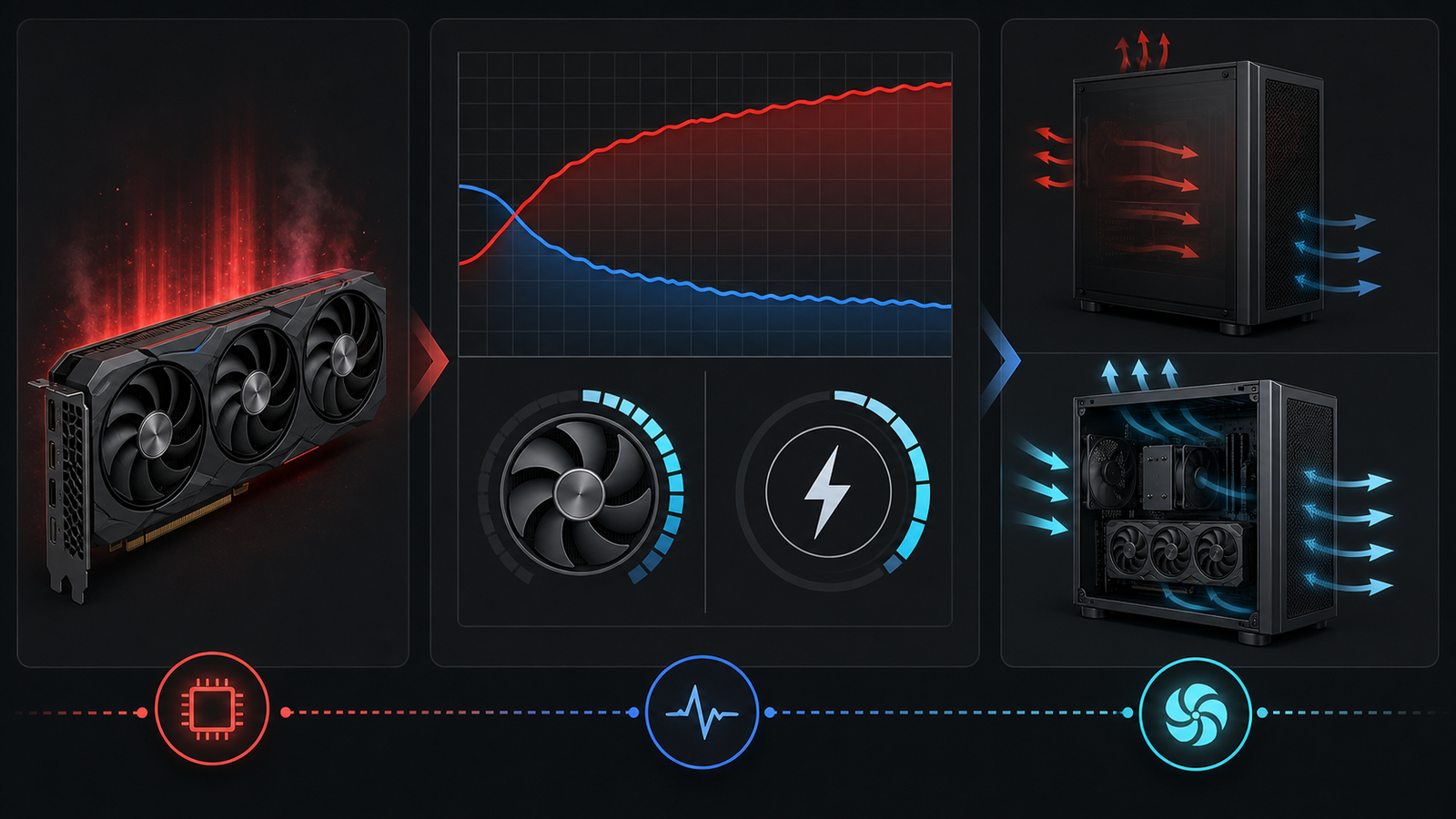
Come leggere temperatura, hotspot e clock
Non esiste una temperatura universale oltre la quale ogni GPU rallenta: soglie e sensori cambiano fra architetture, modelli e firmware. Confronta i dati con le specifiche o il software del produttore e cerca l’eventuale indicatore di limite termico. L’hotspot GPU rappresenta il punto più caldo rilevato sul chip e può essere sensibilmente superiore alla lettura media del core. Anche la differenza fra core e hotspot è utile, ma non va giudicata con una soglia generica valida per tutte le schede.
La prova è convincente se, a parità di scena e carico, la temperatura raggiunge il limite previsto, il clock scende rispetto ai primi minuti e gli FPS calano nello stesso momento. Se invece temperatura e frequenza restano stabili mentre aumentano i frame time, guarda altrove: CPU, VRAM, RAM, streaming degli asset o software. Brevi oscillazioni del boost sono normali; serve una riduzione sostenuta e ripetibile. Un carico GPU che diminuisce prima della frequenza può indicare anche un collo di bottiglia esterno alla scheda.
Ripristinare overclock, undervolt e profili energetici
Prima di modificare ventole o hardware, riporta GPU e memoria ai valori stock. Disattiva overclock automatici e manuali, curve tensione-frequenza personalizzate, undervolt, profili silenziosi e limiti di potenza alterati; riavvia quindi il PC. Nei sistemi Radeon, la documentazione sul tuning di AMD Software: Adrenalin Edition indica la funzione di ripristino, i controlli delle ventole, l’hotspot sui modelli supportati e lo stress test. Salva prima uno screenshot del profilo se vorrai ricrearlo in seguito.
Un power limit non equivale al limite termico. Se il clock si assesta quando la potenza raggiunge il tetto configurato, mentre le temperature rimangono controllate, la GPU sta rispettando il proprio budget energetico. Non aumentare il limite per tentativi: produce più calore e richiede alimentazione e raffreddamento adeguati. Se a impostazioni originali spariscono artefatti, crash o forti oscillazioni, il problema era probabilmente il profilo di tuning; verifica comunque più giochi prima di considerarlo risolto.
Controllare airflow, filtri e ventole senza acquistare nulla
Spegni il computer, scollega l’alimentazione e osserva filtri, griglie e dissipatore con una torcia. Verifica che i cavi non ostruiscano le prese d’aria e che le ventole del case siano orientate coerentemente: in genere quelle anteriori o inferiori immettono aria, mentre posteriori e superiori la espellono. Non infilare dita o oggetti nel PC acceso. La modalità zero RPM può fermare correttamente le ventole della GPU a riposo, ma sotto un carico caldo dovrebbero avviarsi secondo il profilo previsto.
Ripeti il test con il pannello aperto, senza cambiare altro. Se temperatura, clock e FPS migliorano nettamente e in modo ripetibile, la scheda riesce probabilmente a raffreddarsi ma il case non le fornisce aria fresca a sufficienza. Il pannello rimosso è una prova diagnostica, non la soluzione permanente: altera il percorso dell’aria, aumenta l’ingresso di polvere e lascia i componenti esposti. Se non cambia quasi nulla, il limite potrebbe essere nel dissipatore della GPU, nella temperatura ambiente o in una causa non termica.
Guarda fisicamente le ventole ferme durante il test, perché una percentuale mostrata dal software può rappresentare il comando impartito e non la rotazione reale. Una pala bloccata, un connettore allentato o un rumore meccanico giustificano l’arresto immediato del test. Non smontare la scheda se è coperta da garanzia: documenta il difetto con video e log e contatta il produttore. Se invece il PC si spegne o si riavvia bruscamente, la diagnosi deve includere alimentatore e CPU seguendo i test per un PC che si spegne sotto sforzo.
Pulire la polvere senza danneggiare le ventole
Per una pulizia sicura, lavora a PC spento e scollegato, porta i filtri removibili fuori dal case e trattieni delicatamente le pale mentre soffi: farle girare violentemente con l’aria può sollecitare motore e cuscinetti. Un soffiatore elettrico cordless regolabile come SustVita consente di partire dalla velocità più bassa e non lascia residui tipici di alcune bombolette. La luce integrata aiuta a vedere le alette, ma non rende sicuro puntare l’ugello a distanza ravvicinata; evita anche aspirapolvere domestici, liquidi e contatto con i componenti.
Quando aggiungere una ventola al case
Una ventola da 120 mm come ARCTIC P12 Pro ha senso soltanto se il test con pannello aperto ha evidenziato un problema di ricambio d’aria e il case dispone di un alloggiamento libero. Controlla spazio, direzione del flusso, connettore PWM a quattro pin e capacità dell’header della scheda madre. L’ampio intervallo di rotazione permette di trovare un compromesso, ma il regime massimo può essere rumoroso e non risolve un frontale chiuso o un filtro completamente ostruito. Prova prima a riorganizzare le ventole già presenti.
Escludere driver, giochi e processi in background
Se i clock non calano insieme alla temperatura, ripeti la prova in un secondo gioco o benchmark. Disattiva temporaneamente overlay non indispensabili, registrazione video, mod e limitatori di terze parti; controlla uso di CPU, RAM e VRAM. Un peggioramento presente in un solo titolo può dipendere da shader, memory leak o patch, mentre un problema riprodotto con carichi diversi suggerisce una causa di sistema. Aggiorna il driver oppure prova una versione stabile precedente solo dopo aver annotato quella attuale, cambiando una variabile per volta.
Pasta termica e apertura della scheda: solo come ultima manutenzione
La sostituzione della pasta termica è un intervento avanzato da valutare soltanto se il throttling è confermato, l’airflow è adeguato, le ventole funzionano e la garanzia non offre una strada migliore. Una pasta non elettricamente conduttiva come ARCTIC MX-6 può essere adatta al die se la procedura del produttore lo consente, ma non sostituisce i thermal pad e non ne determina lo spessore. Smontaggio errato, viti serrate in modo irregolare o pad incompatibili possono peggiorare hotspot e temperature della memoria; in caso di dubbio affidati all’assistenza.
Quando ha davvero senso sostituire la GPU
Valuta di sostituire la GPU solo quando il difetto resta ripetibile a impostazioni originali, con case ben ventilato e pulito, e i log mostrano un limite termico accompagnato dal calo dei clock. Prima vengono assistenza o garanzia, soprattutto con ventole guaste, sensori anomali o dissipatore che non aderisce correttamente. Se il problema scompare pulendo i filtri, correggendo l’airflow o ripristinando il profilo, una nuova scheda non risolverebbe la causa. Conserva log, screenshot e condizioni del test: rendono molto più utile anche una richiesta di supporto.
Domande frequenti
Una GPU calda sta sempre facendo thermal throttling?
No. Una GPU può lavorare a temperature elevate ma previste dal produttore mantenendo clock e prestazioni stabili. Per parlare di throttling servono il raggiungimento del limite termico o il relativo indicatore, una riduzione sostenuta della frequenza e un calo prestazionale correlato. Considera hotspot, potenza, regime delle ventole e temperatura ambiente, non soltanto il valore del core. Le soglie cambiano tra modelli: consulta sempre le specifiche della scheda o del notebook.
Perché l’hotspot è molto più caldo del core?
Il core è spesso una lettura media o rappresentativa, mentre l’hotspot riporta il sensore più caldo rilevato sul chip. Una differenza visibile è quindi normale e può cambiare con carico, dissipatore e modello. Diventa interessante quando cresce rispetto ai test precedenti e coincide con perdita di clock, ma non esiste un divario massimo universale da applicare a ogni GPU. Prima di aprire la scheda, ripeti il test stock, pulisci i filtri e verifica airflow e ventole.
Limitare gli FPS può eliminare il problema?
Un limite agli FPS può ridurre utilizzo, potenza, calore e rumore quando la GPU produce più fotogrammi del necessario. È una misura reversibile e utile per confermare che diminuendo il carico le prestazioni restano stabili. Non ripara però una ventola guasta, un dissipatore ostruito o un contatto termico difettoso; può soltanto impedirgli di manifestarsi nello stesso modo. Confronta i log prima e dopo e mantieni il limite solo se offre un’esperienza regolare senza nascondere segnali di malfunzionamento.