

Se il Wi-Fi lento si manifesta sul PC fisso ma resta veloce sul telefono, il router non è il primo componente da sostituire: la differenza indica più spesso un limite del desktop, della sua posizione o del collegamento radio che ha negoziato. Per individuarlo servono test eseguiti nelle stesse condizioni, non due misure casuali fatte in stanze e orari diversi. Parti da antenna, banda e driver, usa Ethernet come controllo e modifica il router soltanto se i dati mostrano congestione o un problema comune anche agli altri dispositivi.
Prima prova: rendere confrontabili PC e smartphone
Metti il telefono sulla scrivania, il più vicino possibile alle antenne del PC, disattiva i dati mobili e collega entrambi allo stesso nome di rete. Chiudi VPN, sincronizzazioni cloud, download e aggiornamenti; poi usa lo stesso servizio e, se selezionabile, lo stesso server di test. Esegui tre misure alternate, non simultanee, annotando download, upload e latenza. Il valore utile non è il picco, ma la differenza che continua a comparire nella stessa posizione e nello stesso intervallo di pochi minuti.
- Riavvia PC e telefono, ma non cambiare ancora impostazioni del router.
- Controlla in Gestione attività che il PC non stia già trasferendo dati.
- Ripeti tre test per dispositivo e confronta le mediane, scartando un risultato palesemente anomalo.
- Prova anche un download reale da una fonte affidabile, perché il browser o il server del test possono influire.
Se telefono e PC diventano simili quando sono affiancati, il problema originario è probabilmente la collocazione del desktop o delle sue antenne. Se il telefono resta nettamente più rapido, il sospetto passa all’adattatore, alla banda o al software del PC. Se entrambi rallentano nello stesso momento, controlla linea, access point e traffico domestico. Questa biforcazione evita di cambiare più variabili insieme e permette di verificare ogni correzione ripetendo esattamente la stessa terna di misure.
Controllare antenne e posizione del desktop
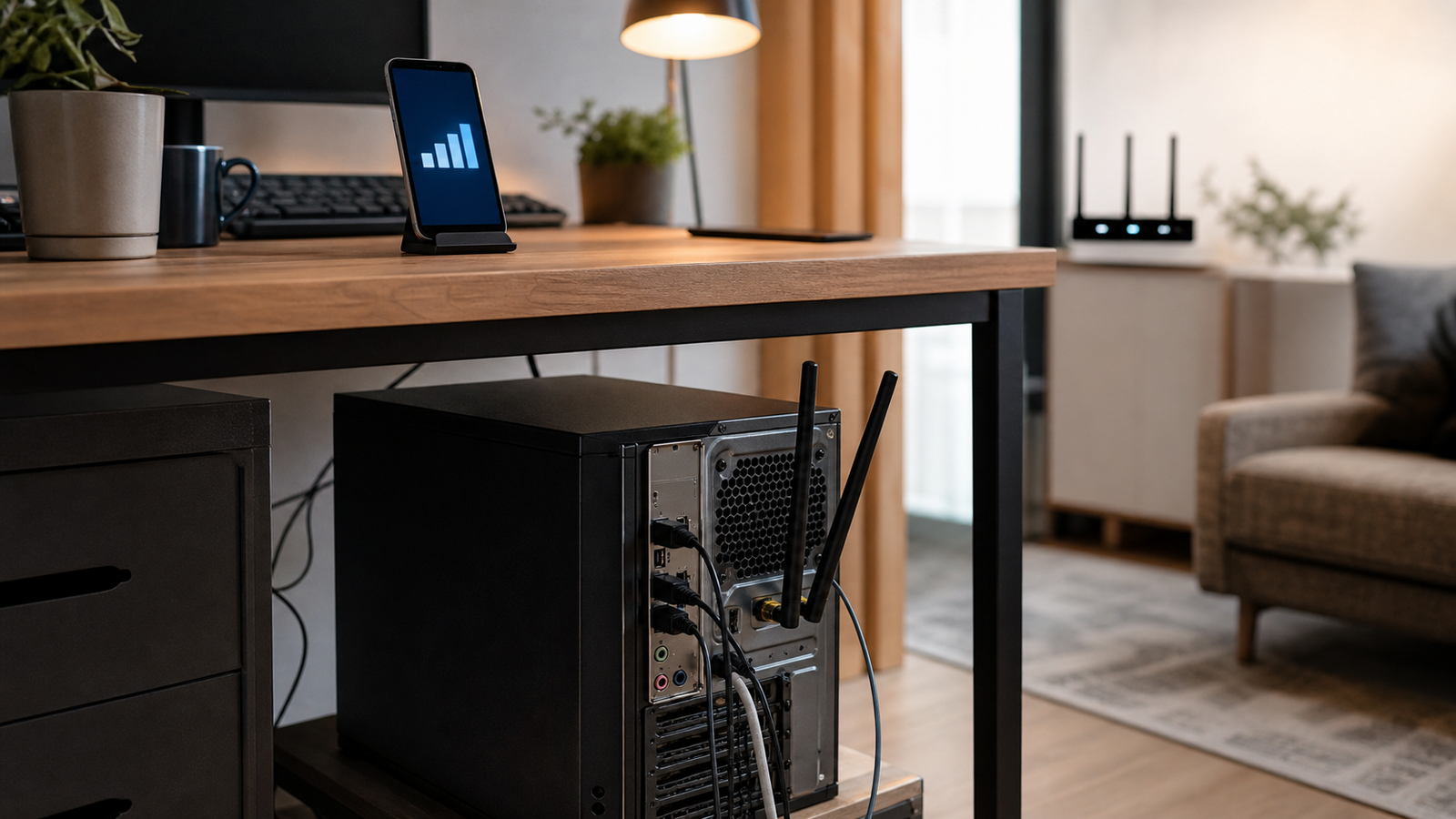
Su molti PC assemblati la scheda Wi-Fi funziona anche con antenne mancanti o avvitate male, ma con segnale e flussi MIMO compromessi. Spegni il computer, verifica che tutte le antenne esterne previste siano fissate ai connettori corretti e ispeziona cavi, snodi e pin senza forzarli. Il case metallico sotto una scrivania può schermare la radio: porta la base sopra il piano, lontano dal retro del telaio, da grovigli di cavi e da superfici metalliche, quindi ripeti il test. Anche ASUS, nei manuali desktop, indica di fissare bene le antenne e collocarle sopra il PC.
Non inseguire subito l’orientamento perfetto: prova prima una posizione verticale, poi una seconda posizione o angolazione, lasciando invariato tutto il resto. Se basta spostare la base di mezzo metro per aumentare stabilmente segnale e velocità, hai trovato un problema di propagazione locale, non un router insufficiente. Scollega temporaneamente hub USB 3, dischi esterni e dongle molto vicini all’antenna; se il risultato cambia, riposiziona o scherma meglio la periferica invece di alterare la rete dell’intera casa.
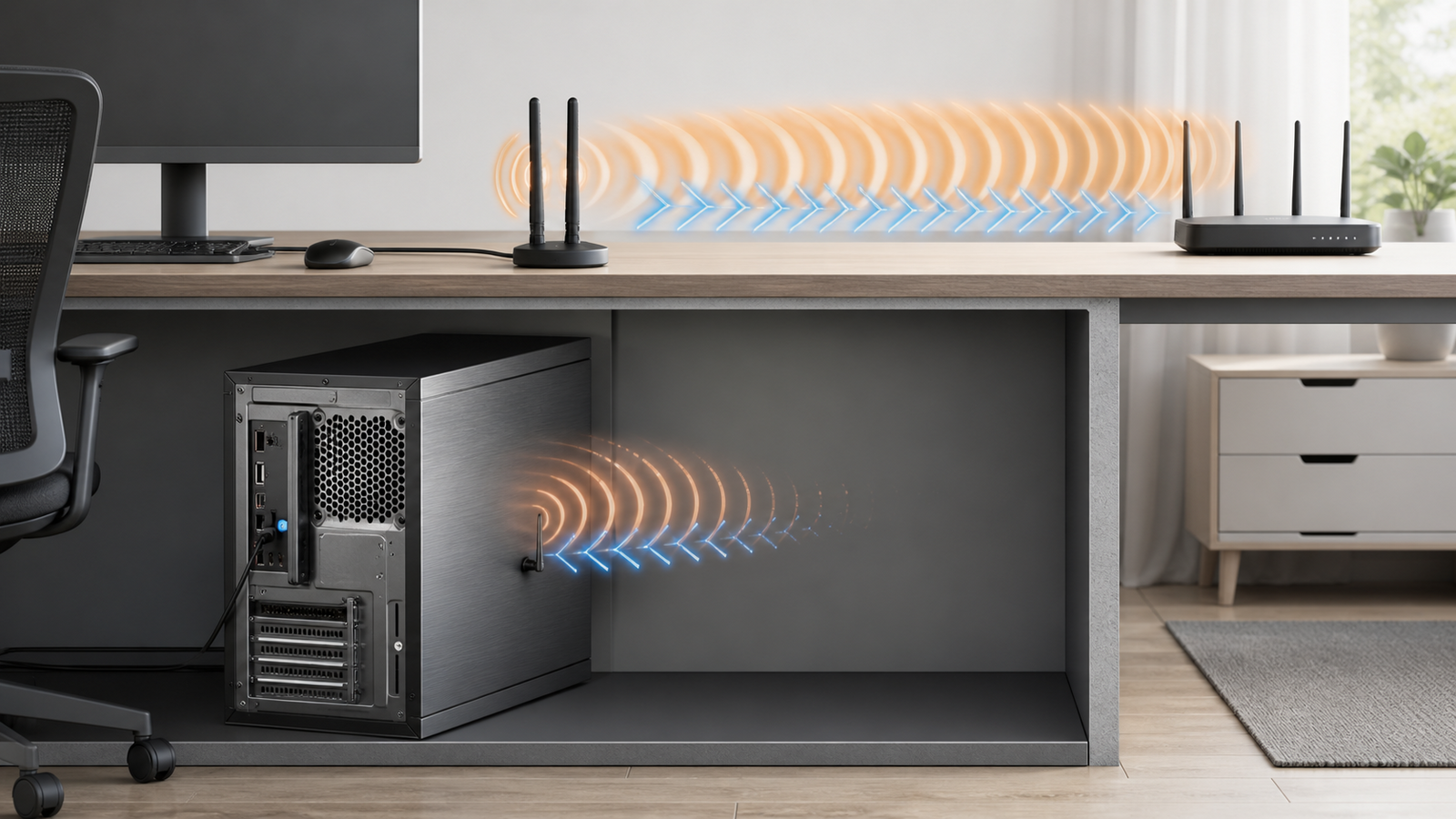
Quando la scheda funziona ma le antenne restano nascoste dietro il case, un modello Eightwood MIMO tri-band con base magnetica e due RP-SMA permette di portare la ricezione sulla scrivania. Va scelto solo dopo aver verificato numero e tipo dei connettori, bande supportate e indicazioni del produttore della scheda: SMA e RP-SMA non sono intercambiabili, mentre il supporto ai 6 GHz non rende compatibile una radio che non lo è. Una nuova antenna può correggere posizione o cablaggio, ma non aumenta per magia la capacità dell’adattatore.
Scoprire banda, segnale e velocità negoziata
Apri il Terminale o il Prompt dei comandi e lancia netsh wlan show interfaces. Annota nome della scheda, tipo radio, canale, segnale e velocità di ricezione e trasmissione; con netsh wlan show networks mode=bssid puoi vedere anche BSSID e canali delle reti rilevate. La documentazione di Microsoft Learn sulla diagnostica wireless conferma che questi dati aiutano a distinguere banda, copertura e canale. La velocità di collegamento è un valore radio teorico negoziato, non la velocità Internet garantita, ma un dato molto basso è un indizio concreto.
Con un unico SSID, il telefono può collegarsi a 5 GHz mentre il PC resta a 2,4 GHz senza che il nome della rete cambi. La banda 5 GHz offre in genere più capacità a breve distanza, ma attraversa gli ostacoli meno facilmente; i 2,4 GHz arrivano più lontano e sono spesso più affollati. Prova entrambe le bande, se router e scheda le supportano, mantenendo fissa la posizione. Nelle proprietà avanzate dell’adattatore puoi verificare modalità wireless e banda preferita, ma modifica una voce alla volta e annota il valore originale.
Osserva anche se il PC aggancia un access point mesh o un ripetitore diverso dal telefono: il BSSID serve proprio a riconoscere la radio effettiva dietro lo stesso SSID. Un segnale alto con velocità negoziata molto bassa può indicare banda affollata, driver o capacità limitata della scheda; segnale basso che migliora spostando l’antenna punta invece alla ricezione. Non confrontare direttamente le “tacche” di Windows e Android: le scale non sono standardizzate tra dispositivi.
Il confronto con Ethernet separa linea e radio
Collega temporaneamente il PC a una porta LAN del router e ripeti gli stessi test, con Wi-Fi disattivato per evitare ambiguità. Se Ethernet raggiunge valori normali mentre il wireless resta lento, connessione Internet, browser e prestazioni generali del PC sono meno sospetti: il collo di bottiglia è nel tratto radio. Se anche il cavo è lento soltanto sul PC, controlla processi in background, VPN, software di sicurezza, porta e velocità del collegamento Ethernet prima di tornare sulle antenne.
Per una prova distante dal router, il PremiumCord Cat 6 UTP da 10 metri, con conduttori in rame, è un cavo diagnostico semplice e può diventare il collegamento definitivo se il percorso è praticabile. Sceglilo solo se la lunghezza basta e le porte di PC e router supportano la velocità attesa; un cavo Cat 6 non supera i limiti della porta, dell’abbonamento o del server remoto. Evita di lasciarlo libero in un passaggio dove può creare inciampo o subire schiacciamenti.
Aggiornare il driver senza perdere la configurazione
In Gestione dispositivi, apri Schede di rete, identifica modello esatto dell’adattatore e annota versione e data del driver. Cerca prima il pacchetto sul sito del produttore del PC o della scheda, compatibile con la tua versione di Windows; installalo e riavvia, quindi rifai il test base. La guida ufficiale di Microsoft per i problemi Wi-Fi consiglia di confrontare versione e data e di conservare un driver di riserva prima di disinstallare. Se il rallentamento è iniziato dopo un aggiornamento, valuta il ripristino del driver del produttore precedente.
Nella scheda Risparmio energia dell’adattatore, prova a impedire a Windows di spegnere il dispositivo; nelle opzioni avanzate del piano energetico usa temporaneamente le massime prestazioni wireless. Su un fisso il consumo aggiuntivo è di solito secondario, ma non tutte le schede espongono le stesse voci. Disattiva per una prova anche VPN e filtri di rete di terze parti, senza rimuovere protezioni aziendali gestite. Reimposta la rete di Windows soltanto alla fine: cancella adattatori e configurazioni, quindi può richiedere di riconfigurare VPN e switch virtuali.
Interferenze e canali: modificare il router solo con una prova
Il comando che elenca i BSSID mostra quali canali sono visibili al PC, non quanto traffico li occupa in ogni istante. Ripetilo vicino al desktop e in un altro momento della giornata: molte reti forti sullo stesso canale radio, insieme a velocità variabile, rendono plausibile la congestione. Sui 2,4 GHz prova un canale non sovrapposto ammesso nella tua area e una larghezza prudente, seguendo il manuale del router; sui 5 GHz confronta un canale alternativo compatibile. Dopo ogni modifica ripeti le tre misure su PC e telefono.
Se il PC migliora scollegando una periferica, spostando la base o cambiando banda, lascia il router com’è e rendi stabile quella correzione. Se il cambio di canale aiuta entrambi i dispositivi negli stessi orari, allora l’intervento sul router è giustificato. Evita firmware non ufficiali, potenze di trasmissione fuori norma e larghezze di canale impostate al massimo per principio: possono aumentare interferenze e instabilità. In una rete mesh verifica anche che il desktop non sia rimasto associato al nodo più lontano.
Quando ha senso comprare una scheda Wi-Fi
La sostituzione è motivata quando Ethernet è veloce, antenne e posizione sono state verificate, il driver è aggiornato e l’adattatore continua a negoziare una modalità molto più lenta di quella supportata dal router. Controlla prima le specifiche reali: standard Wi-Fi, numero di flussi, bande, sistema operativo e slot disponibili. Una vecchia scheda solo 2,4 GHz può essere il limite; una scheda moderna, però, non risolve un segnale schermato dal case né una dorsale mesh lenta.
La TP-Link Archer TXE75E è una scheda PCIe tri-band Wi-Fi 6E utile quando le prove identificano davvero l’adattatore come collo di bottiglia. Prima dell’acquisto verifica uno slot PCIe libero, compatibilità con Windows 10 o 11, disponibilità dei driver e requisiti del Bluetooth; per usare i 6 GHz servono inoltre router, sistema e configurazione compatibili. Il Wi-Fi 6E non garantisce automaticamente più velocità attraverso muri o a grande distanza, quindi conserva la base antenna in una posizione libera.
Se il cavo Ethernet risolve ma non può attraversare stabilmente la stanza, valuta un percorso a parete o una soluzione alternativa: i criteri della classifica degli adattatori Powerline per console valgono anche per un PC fisso, soprattutto per latenza e stabilità, ma il risultato dipende dall’impianto elettrico. Un nuovo router diventa sensato solo se più client compatibili sono lenti, l’access point non offre la banda necessaria o mostra limiti confermati. Se il telefono è già veloce accanto al PC, cambiarlo resta una scommessa costosa.
Domande frequenti
Perché il telefono è più veloce anche sulla stessa scrivania?
Potrebbe usare una radio più recente, più flussi, antenne collocate meglio o una banda diversa pur mostrando lo stesso SSID. Confronta BSSID, banda e velocità negoziata del PC, poi ripeti i test a turni. La differenza tra dispositivi non prova da sola che la scheda sia guasta: può dipendere dal driver o dal case che scherma l’antenna.
Devo separare i nomi delle reti a 2,4 e 5 GHz?
Solo temporaneamente, se il router lo consente e se serve a ottenere un confronto controllato. Nomi separati rendono evidente la banda scelta, ma rinunciano alla gestione automatica che può essere utile nell’uso quotidiano. Dopo la prova puoi ripristinare il nome unico; ciò che conta è sapere quale banda produce risultati stabili nella posizione del desktop.
Quando il reset di rete di Windows è davvero utile?
È un ultimo tentativo quando driver, proprietà dell’adattatore, profilo Wi-Fi e software di rete sembrano incoerenti e le prove hardware non spiegano il difetto. Prima salva password e configurazioni necessarie, perché il reset reinstalla gli adattatori e può rimuovere impostazioni di VPN o virtualizzazione. Non corregge un’antenna scollegata, una scheda datata o un canale congestionato.