

Se su Windows 11 il Wi-Fi è sparito subito dopo l’aggiornamento del driver, controlla prima se il sistema riconosce ancora la scheda: quando disponibile, il rollback permette di provare la versione precedente senza partire dalla disinstallazione. Se invece le reti compaiono ma quella abituale rifiuta la connessione, verifica anche il profilo salvato. Prepara un driver compatibile offline prima di rimuovere quello attuale. Il fatto che gli altri dispositivi navighino sulla stessa rete orienta la diagnosi verso il PC, ma la coincidenza con l’aggiornamento non dimostra un guasto hardware.
Prima distinzione: manca la scheda, la rete o Internet?
Apri Impostazioni > Rete e Internet e osserva se la voce Wi-Fi è presente, poi controlla l’elenco delle reti dalle impostazioni rapide sulla barra delle applicazioni. Annota il sintomo preciso: pulsante assente, elenco vuoto, rete domestica mancante oppure messaggio di connessione fallita. Se Windows indica che sei connesso ma senza Internet, la scheda ha già stabilito un collegamento wireless e serve un controllo diverso. Se navighi ma non trovi una cartella condivisa, il problema riguarda invece l’accesso alla rete locale.
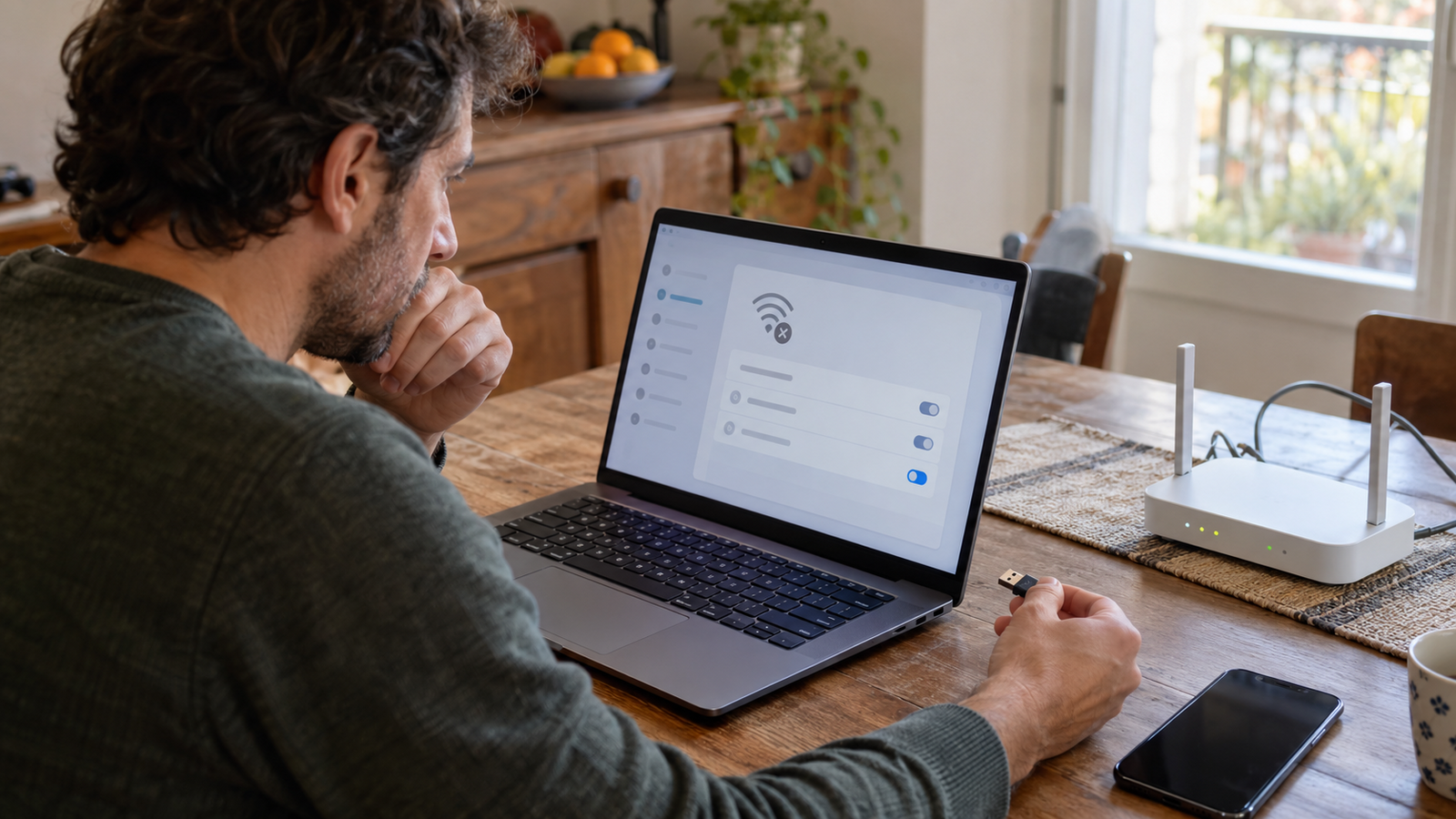
Salva il lavoro e scegli Riavvia dal menu di alimentazione: è il primo tentativo a costo zero dopo un aggiornamento del driver. Controlla poi che la modalità aereo sia disattivata e il Wi-Fi acceso, verificando anche l’eventuale interruttore fisico o combinazione di tasti prevista dal produttore. Su un portatile questi comandi possono disabilitare la radio indipendentemente dalla password della rete. Ripeti l’osservazione dopo il riavvio, evitando di cambiare contemporaneamente impostazioni del router e del PC: perderesti il riferimento necessario per capire quale intervento funziona.
Controlla stato e versione in Gestione dispositivi
Fai clic destro su Start, apri Gestione dispositivi ed espandi Schede di rete. Cerca il dispositivo wireless, spesso riconoscibile dalle parole Wireless, Wi-Fi o 802.11: gli adattatori Ethernet e quelli virtuali delle VPN sono componenti diversi. Apri Proprietà della scheda e leggi Stato dispositivo nella scheda Generale, riportando l’eventuale codice di errore. Nella scheda Driver annota fornitore, data e versione: questi dati servono a confrontare la situazione attuale con quella successiva al rollback o alla reinstallazione.
Se nel menu contestuale compare Abilita dispositivo, la scheda è disabilitata: abilitala e verifica nuovamente le reti. Un triangolo giallo richiede invece di leggere il messaggio nelle proprietà; per esempio, un codice 10 segnala un mancato avvio del dispositivo, senza identificarne da solo la causa. Se la scheda manca, controlla anche Altri dispositivi e usa Visualizza > Mostra dispositivi nascosti, quindi Azione > Rileva modifiche hardware. Una vecchia voce grigia non conferma che l’adattatore sia attualmente rilevato: evita di disinstallare dispositivi dal nome simile senza identificarli.
Prova il rollback prima di rimuovere il driver
Quando la scheda è presente e il problema è iniziato immediatamente dopo il cambio di versione, prova Ripristina driver in Proprietà > Driver. Servono permessi amministrativi; seleziona il motivo richiesto e completa la procedura, riavviando quando indicato. Controlla poi nuovamente versione e stato, oltre alla comparsa delle reti. Se la connessione torna con il driver precedente, hai un elemento concreto a favore di un problema introdotto dall’aggiornamento, pur senza averne identificato la causa precisa.
Il pulsante disattivato significa che quel percorso di ripristino non è disponibile, non che la scheda sia irrimediabilmente guasta. Prima di procedere oltre, identifica il modello esatto del computer e la variante della scheda wireless: una stessa famiglia di portatili può montare adattatori differenti. Se il rollback funziona, conserva il pacchetto della versione funzionante e annota quella problematica per l’assistenza. Evita di reinstallare subito lo stesso aggiornamento soltanto perché risulta più recente: cerca una versione compatibile o una correzione documentata per il tuo modello.
Se le reti sono visibili, verifica il profilo salvato
Quando il PC mostra la rete domestica ma non riesce a collegarsi, il profilo salvato merita una prova prima della disinstallazione. Assicurati di conoscere la password, poi apri Impostazioni > Rete e Internet > Wi-Fi > Gestisci reti note. Seleziona quella interessata e scegli Annulla memorizzazione, quindi cercala nell’elenco e riconnettiti inserendo le credenziali. Questo elimina le informazioni memorizzate per quella rete; non reinstalla il driver e non può far ricomparire una scheda assente.
Su una rete aziendale con certificati o autenticazione gestita, concorda invece la ricreazione del profilo con l’assistenza informatica. Per separare un problema limitato alla rete domestica da uno più generale, prova una seconda rete fidata, come l’hotspot del telefono, tenendo conto del consumo dati. Se il PC si collega all’hotspot ma non al router, concentra i controlli su profilo e compatibilità con quella rete. Se vede entrambe ma fallisce con entrambe, torna al driver e alla diagnosi del PC, senza considerare la prova una dimostrazione definitiva.
Se la scheda c’è ma non compaiono reti
Un elenco completamente vuoto richiede di verificare prima che la radio sia attiva, non di riscrivere la password. Avvicina il computer al router e controlla se un altro dispositivo, nello stesso punto, vede la rete; la sola navigazione da un’altra stanza è un confronto meno preciso. Se l’adattatore risulta abilitato, premi Windows + R, digita services.msc e cerca Configurazione automatica WLAN. Controlla che il servizio sia in esecuzione e, se necessario, avvialo o riavvialo con i permessi richiesti, senza modificare servizi estranei.
Se compaiono alcune reti ma manca soltanto la tua, verifica quale banda usa e se la scheda la supporta. Quando il router offre già nomi distinti per 2,4 e 5 GHz, provare l’altra rete è un confronto semplice; non serve modificare subito canali o sicurezza. Se il problema emerge soltanto dopo la sospensione, controlla anche Risparmio energia nelle proprietà dell’adattatore, quando la scheda è disponibile, e prova a togliere il consenso allo spegnimento del dispositivo. Valuta poi stabilità e autonomia: questa prova è pertinente alle disconnessioni dopo il risveglio, non a ogni scomparsa del Wi-Fi.
Prepara il driver OEM offline e reinstalla con criterio
Prima della disinstallazione, scarica un driver OEM offline dal supporto ufficiale del produttore del PC, verificando modello, adattatore e versione di Windows. Per un desktop assemblato, fai riferimento al produttore della scheda madre con Wi-Fi integrato o della scheda aggiuntiva. OEM indica il pacchetto destinato a quel sistema: un driver generico del produttore del chip può essere un’alternativa, ma non va considerato automaticamente equivalente. Salva il pacchetto completo e le istruzioni; se è un archivio, estrailo in anticipo per sapere quali file contiene.
Se il computer è completamente offline, puoi scaricare il pacchetto da un altro PC e trasferirlo con una chiavetta come Acer UT300 da 32 GB, dotata di connettori USB-A e USB-C. La doppia porta aiuta quando i due computer hanno connessioni diverse, ma non rende il driver compatibile: questa verifica dipende sempre dal modello. Usa una chiavetta che possiedi già se è adatta, controlla che il file sia stato copiato correttamente e portalo sul disco locale. Per il trasferimento conta avere spazio sufficiente per il pacchetto, senza cercare capacità elevate inutilmente.
Con il pacchetto pronto, torna sulla scheda wireless identificata in Gestione dispositivi e scegli Disinstalla dispositivo. Se disponibile, l’opzione per tentare la rimozione del driver va usata soltanto quando hai già il sostituto compatibile: potresti perdere completamente il collegamento. Riavvia e controlla che cosa Windows ha reinstallato; se necessario, esegui il pacchetto OEM seguendo le sue istruzioni. Per driver forniti come cartella, usa Aggiorna driver > Cerca i driver nel computer, indicando il percorso corretto. Confronta infine versione, stato e connessione, senza ripetere rimozioni indiscriminate.
Ethernet per recuperare Internet e fare una prova
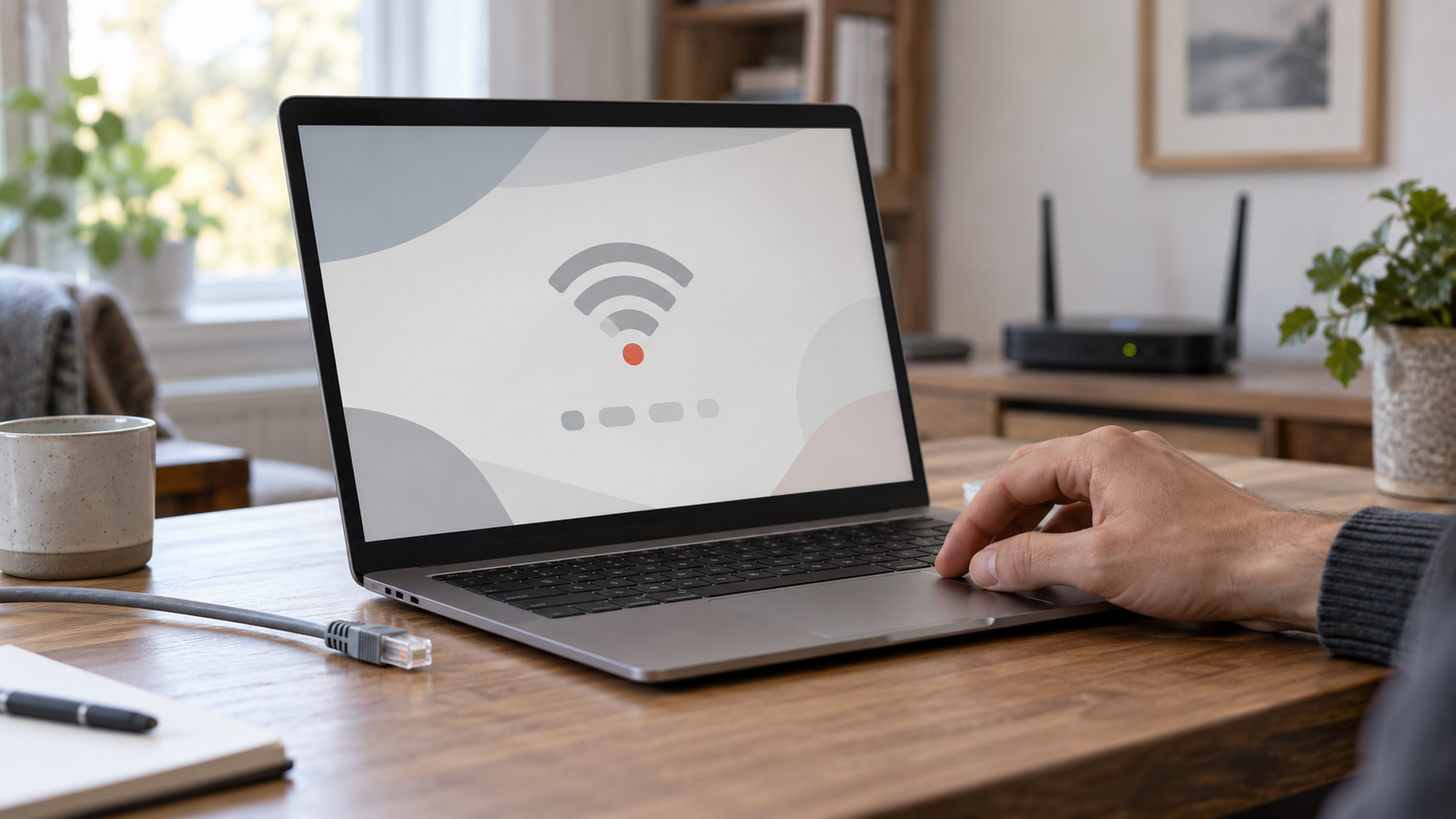
Se rollback e controlli iniziali non bastano, una prova Ethernet permette di recuperare l’accesso ai download e confrontare due collegamenti diversi. Con una porta RJ45 disponibile, un cavo Cat 6 da tre metri come il CSL è adatto a collegare il PC a una porta LAN del router, purché la distanza lo consenta. Non serve cercare categorie più elevate per scaricare un driver. Se via cavo navighi, il problema resta circoscritto al percorso wireless o alla sua configurazione: il risultato non dimostra da solo che la scheda Wi-Fi sia guasta.
Se il computer non ha RJ45 ma dispone di una porta USB-C adatta, un adattatore Gigabit come TP-Link UE300C consente la stessa prova insieme al cavo. Verifica prima compatibilità con Windows 11 e disponibilità di eventuali driver, soprattutto se devi usarlo su un PC già offline: non presumere che qualsiasi adattatore funzioni senza preparazione. La velocità Gigabit è sufficiente per questo impiego e non aumenta quella della linea Internet. Puoi anche prendere in prestito un adattatore compatibile, evitando un acquisto destinato a una sola verifica.
Ripristino della rete e dispositivi LAN non visibili
Riserva il ripristino della rete ai casi in cui i controlli mirati non bastano. Il percorso è Impostazioni > Rete e Internet > Impostazioni di rete avanzate > Ripristino della rete; prima annota eventuali configurazioni IP personalizzate e prepara credenziali e driver. L’operazione rimuove adattatori e impostazioni, poi li ricrea dopo il riavvio, e può richiedere la riconfigurazione di VPN o componenti di rete virtuali. Su un computer gestito dall’azienda coinvolgi l’assistenza prima di azzerare configurazioni che potrebbero essere necessarie al lavoro.
Se dopo il recupero navighi ma non trovi PC, stampanti o condivisioni, controlla il profilo pubblico nelle proprietà della rete connessa. Può limitare l’individuazione del computer nella LAN; quello privato va scelto soltanto su una rete di cui ti fidi, verificando anche le impostazioni di condivisione necessarie. Il ripristino può aver riportato la connessione su pubblico, ma questa classificazione non fa sparire la scheda wireless e non spiega un elenco di reti vuoto. Per problemi persistenti prepara modello, versione del driver e codice di errore da comunicare all’assistenza.
Una seconda scheda Wi-Fi USB, se già disponibile o prestata, offre un confronto aggiuntivo, purché supporti Windows 11 e la rete utilizzata. Il suo funzionamento orienta verso un problema della scheda originale o del relativo software, senza separare definitivamente driver e hardware. BIOS e chipset entrano nella diagnosi quando esistono indicazioni per il modello: anche gli aggiornamenti BIOS delle schede A320 richiedono verifiche di compatibilità e delle note del produttore. Evita quindi un aggiornamento del firmware alla cieca come primo tentativo per un Wi-Fi scomparso dopo il driver.
FAQ
Perché Ripristina driver è disattivato?
La versione precedente potrebbe non essere disponibile per il rollback. Recupera un pacchetto compatibile dal produttore e preparalo offline prima di rimuovere quello attuale. Il pulsante disattivato, da solo, non indica un guasto hardware.
Passare da rete pubblica a privata fa ricomparire il Wi-Fi?
No: il profilo riguarda soprattutto individuazione e condivisione nella rete locale. Se manca il Wi-Fi, controlla rilevamento della scheda, abilitazione, servizio WLAN e driver. Usa il profilo privato soltanto su reti fidate quando serve la condivisione.
Se Ethernet funziona, devo sostituire la scheda wireless?
Non necessariamente. Ethernet funzionante consente di scaricare il driver e restringe la diagnosi al collegamento wireless, che comprende software, profilo e compatibilità con il router. Valuta la sostituzione dopo i controlli mirati e le indicazioni dell’assistenza.