

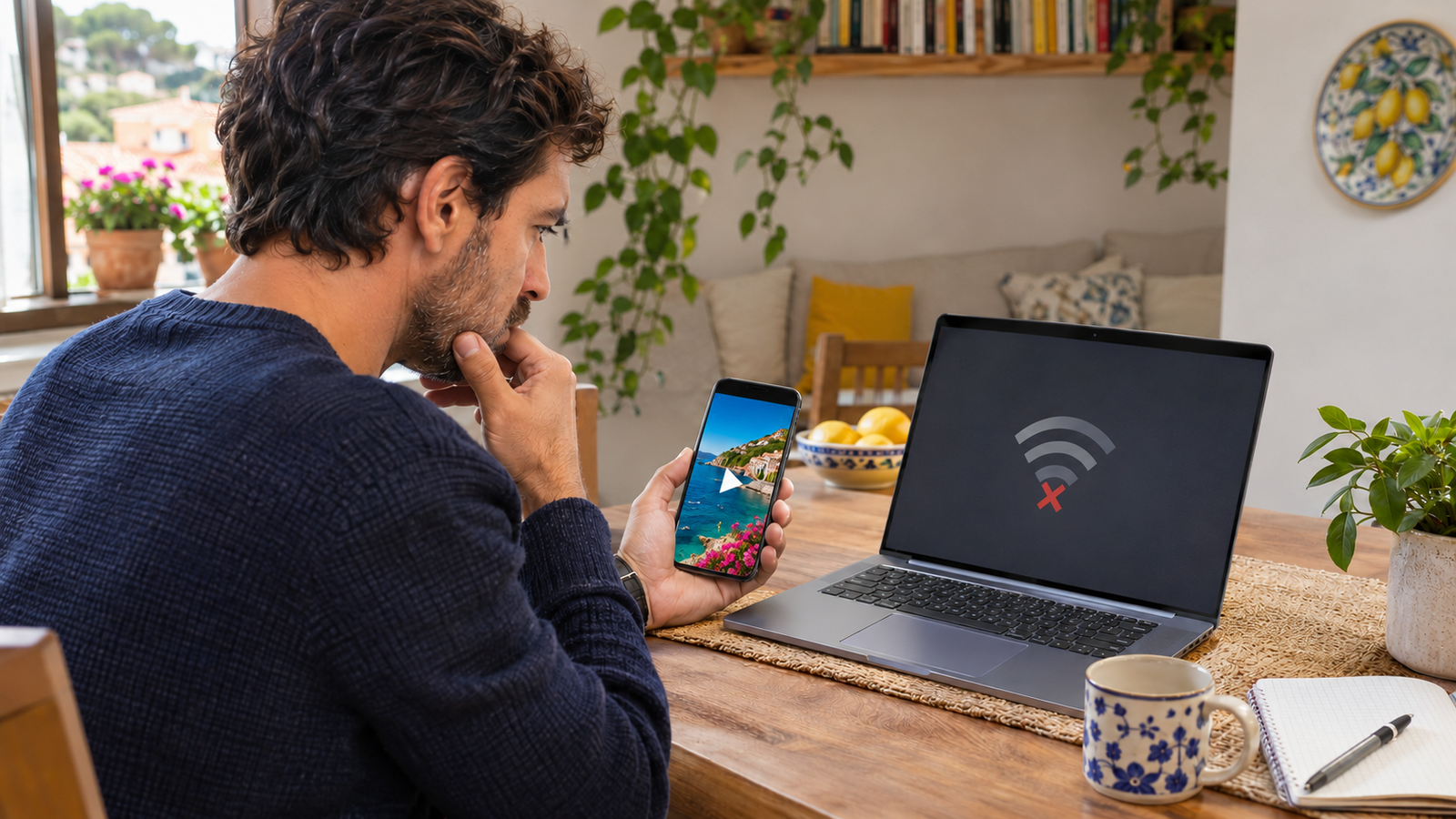
Se il PC con Windows 11 risulta connesso al Wi-Fi ma resta senza Internet, mentre lo smartphone naviga sulla stessa rete con i dati mobili disattivati, controlla nell’ordine indirizzo IP, gateway e DNS. Questo confronto rende meno probabile un guasto generale della linea, ma lascia aperti problemi specifici fra computer e router. Prima di comprare una scheda, verifica dove si interrompe il percorso: ottenere una configurazione valida, raggiungere il router e risolvere i nomi dei siti sono passaggi diversi.
Conferma che il problema riguardi solo il PC
Sullo smartphone disattiva i dati mobili, controlla il nome della rete Wi-Fi e apri due siti aggiornando le pagine: una schermata già caricata non basta. Verifica che il computer non sia sulla rete ospiti o su un altro accesso con nome simile. Se anche il telefono smette di navigare, la diagnosi cambia: occorre controllare router e collegamento dell’operatore. Se invece funziona, concentra le prove sul PC e sulle eventuali restrizioni applicate a quel dispositivo.
Prima di modificare impostazioni, annota l’errore del browser e quando è iniziato il problema: dopo un aggiornamento, una VPN o una ripresa dalla sospensione. Prova un secondo browser già installato e più siti: se uno funziona, evita subito il ripristino dell’intera rete. Dopo aver raccolto questi indizi, riavvia il PC e riconnettilo al Wi-Fi. Se tutto riparte, verifica nuovamente dopo la sospensione; un difetto che torna in quella circostanza richiede controlli diversi da un’interruzione occasionale.
Leggi indirizzo IP, DHCP e gateway
Apri Start, cerca Prompt dei comandi ed esegui ipconfig /all: per leggere questi dati non servono privilegi amministrativi. Cerca la sezione della scheda Wi-Fi collegata, ignorando Ethernet scollegata e adattatori virtuali di VPN o macchine virtuali. Annota indirizzo IPv4, subnet mask, gateway predefinito, server DNS e voce DHCP abilitato. Conserva il risultato prima di intervenire: confrontarlo dopo una modifica permette di capire che cosa sia cambiato davvero, invece di affidarsi soltanto all’icona della connessione.
- Un IPv4 come 192.168.1.35 è plausibile in una rete domestica, ma non dimostra che Internet funzioni.
- Un indirizzo 169.254.x.x, con assegnazione automatica, indica che Windows non ha ottenuto una configurazione IPv4 valida dal DHCP.
- Il gateway identifica normalmente il router attraverso cui uscire dalla rete locale; non presumere che sia sempre 192.168.1.1.
- I server DNS traducono i nomi dei siti in indirizzi: possono coincidere con il router oppure essere esterni.
Se trovi 169.254.x.x o manca il gateway IPv4, verifica prima l’assegnazione IP. In Impostazioni, Rete e Internet, Wi-Fi, Gestisci reti note, scegli la rete e controlla Assegnazione IP. Su una normale rete domestica configurata automaticamente dovrebbe essere Automatico (DHCP); fotografa eventuali valori manuali prima di cambiarli. Un’anomalia IPv4 non descrive da sola lo stato di IPv6, quindi non disabilitare quest’ultimo per tentativi. Su un PC aziendale, chiedi all’IT prima di modificare configurazioni gestite.
Se DHCP è già attivo, apri il Prompt come amministratore ed esegui ipconfig /renew "Wi-Fi", sostituendo Wi-Fi con il nome effettivo dell’adattatore se diverso. Il comando richiede il rinnovo della configurazione: controlla poi nuovamente IP e gateway. Se fallisce ancora, il sospetto riguarda lo scambio DHCP, il collegamento locale o una restrizione del router, non automaticamente i DNS. Non copiare l’IP dello smartphone: deve essere univoco, come richiede la configurazione di un IP statico su Windows.
Verifica se il PC raggiunge il router
Con una configurazione plausibile, esegui ping 192.168.1.1 sostituendo l’esempio con il gateway letto sulla tua scheda. Le risposte mostrano che il PC raggiunge quel dispositivo attraverso la rete locale; non certificano l’accesso ai siti. Se compare un timeout, invece, non dichiarare subito guasta la scheda: alcuni router o filtri non rispondono al ping. Prova anche ad aprire nel browser l’indirizzo del gateway, se il router offre un’interfaccia web accessibile, senza cambiare impostazioni né ignorare avvisi di sicurezza.
Se il gateway risponde, prova ping 1.1.1.1 per verificare la raggiungibilità di un indirizzo esterno senza risolvere un nome. Una risposta dimostra che quel traffico IPv4 esce dalla rete, ma non garantisce che HTTPS o tutti i siti funzionino. Un timeout resta ambiguo perché il traffico del ping può essere filtrato. Se invece non raggiungi nemmeno il router, avvicina il PC all’access point e controlla eventuali pause Internet o blocchi associati al dispositivo nel pannello del router.
Interroga i DNS prima di cambiarli
Quando il router è raggiungibile, confronta le risposte DNS senza modificare subito la configurazione. Nel Prompt esegui prima nslookup www.microsoft.com e poi nslookup www.microsoft.com 1.1.1.1: il primo usa il server predefinito, il secondo interroga esplicitamente quello indicato. Ripeti eventualmente con un altro dominio conosciuto, perché un singolo sito può avere un proprio problema. Leggi se arriva una risposta con indirizzi oppure un errore: una risposta non autorevole, da sola, non segnala un guasto.
- Il DNS configurato fallisce e quello alternativo risponde: il resolver abituale, o il percorso verso di esso, diventa il principale indiziato.
- Entrambi rispondono: la risoluzione funziona per quei domini; passa a browser, proxy, VPN e filtri.
- Entrambi falliscono: non basta per accusare i DNS; possono mancare connettività esterna o permessi per le interrogazioni.
Se il confronto indica un problema del resolver, puoi provare DNS alternativi sul solo PC domestico. Nelle proprietà della rete cerca Assegnazione server DNS, seleziona Modifica e imposta manualmente per IPv4, per esempio, 1.1.1.1 e 1.0.0.1; annota prima la configurazione originale e torna ad Automatico se non migliora. I resolver pubblici citati fra i DNS per il gaming servono anche per questo confronto diagnostico. Non aggirano un gateway irraggiungibile e, su reti gestite, possono impedire la risoluzione dei nomi interni.
Per eliminare risposte precedenti dalla cache di Windows, esegui come amministratore ipconfig /flushdns, poi riapri il browser. Il comando svuota la cache, senza cambiare server né riparare DHCP. Inoltre, il browser può usare un proprio DNS sicuro: una risposta corretta di nslookup non dimostra che stia seguendo lo stesso percorso. Se soltanto un browser fallisce, controlla quella funzione e le estensioni, annotando le impostazioni e modificandone una alla volta per poter riconoscere l’effetto.
Escludi proxy e VPN, poi confronta Ethernet e hotspot
In Impostazioni, Rete e Internet, Proxy, controlla se sono presenti un server manuale o uno script che non usi più. Sul PC personale puoi disattivare temporaneamente soltanto la configurazione riconosciuta come superflua e riprovare; su quello aziendale coinvolgi l’IT. Se usi una VPN, controlla anche il suo blocco del traffico fuori tunnel: disconnetterla può non bastare. Non spegnere indiscriminatamente firewall e antivirus: se un filtro è sospetto, verifica regole, registro degli eventi e istruzioni del software.
Collega il PC allo stesso router con un cavo Ethernet già disponibile e spegni temporaneamente il Wi-Fi, per rendere chiaro il percorso usato. Se navighi, il problema si restringe al collegamento wireless, alla sua configurazione o alle regole applicate a quell’interfaccia; non dimostra ancora un guasto fisico. Se fallisce anche il cavo, diventano più probabili componenti condivisi, come proxy, VPN o filtri di Windows. Ricorda però che Ethernet può ricevere IP e DNS diversi: confrontali con quelli annotati.
Come seconda prova gratuita, attiva sul telefono un hotspot mobile e collegaci il PC: questa volta occorre riabilitare i dati mobili, tenendo conto del consumo previsto dal piano. Se Windows naviga, scheda e driver riescono a funzionare almeno su quella rete; indaga quindi profilo domestico, compatibilità e restrizioni del router. Se fallisce anche lì, aumenta il sospetto sul PC. L’hotspot cambia però più variabili insieme, quindi il risultato orienta la diagnosi senza identificare da solo il componente responsabile.
Controlla driver e profilo prima del ripristino
Se le prove indicano il lato wireless, apri Gestione dispositivi, Schede di rete e le proprietà dell’adattatore Wi-Fi. Annota nome, versione del driver ed eventuali errori; un codice di errore è un indizio da interpretare, non una condanna dell’hardware. Installa il driver compatibile indicato per il modello esatto dal produttore del PC o dell’adattatore, verificando versione e architettura di Windows. Se il difetto è iniziato subito dopo un aggiornamento, valuta Ripristina driver nella scheda Driver, quando disponibile.
Prima di disinstallare un driver, procurati il pacchetto corretto e salvalo localmente, anche scaricandolo con un altro dispositivo: Windows potrebbe non reinstallarlo senza accesso alla rete. Se il problema riguarda soltanto la rete domestica, puoi anche rimuoverne il profilo da Gestisci reti note e riconnetterti, purché tu conosca la password. Per difetti legati alla sospensione consulta le indicazioni del produttore su driver e firmware. Non tutte le schede espongono le stesse opzioni di risparmio energetico, quindi evita modifiche universali.
Il ripristino della rete resta l’ultimo tentativo software: lo trovi in Impostazioni, Rete e Internet, Impostazioni di rete avanzate. Rimuove e reinstalla gli adattatori, riportando le relative impostazioni ai valori predefiniti, e richiede un riavvio. Prima salva configurazioni personalizzate e credenziali necessarie: client VPN e reti virtuali potrebbero richiedere una nuova installazione o configurazione. Se il problema persiste, conserva i risultati di IP, gateway, DNS ed Ethernet: rendono più utile una richiesta di assistenza rispetto alla sola frase “Internet non funziona”.
Quando ha senso acquistare un adattatore
Se il portatile non ha una presa di rete e puoi usare stabilmente un cavo, un adattatore Ethernet come TP-Link UE300C aggiunge una porta Gigabit tramite USB-C. Verifica connettore disponibile, revisione hardware e supporto del driver per Windows 11, soprattutto sui PC ARM. Ha senso per effettuare il confronto cablato o continuare a lavorare aggirando il collegamento wireless; non ripara la scheda integrata e non corregge proxy o filtri condivisi. Per una sola prova, valuta prima di fartene prestare uno.
Se invece devi restare in wireless e le prove isolano il problema all’adattatore integrato, Mercusys MA72XH offre una seconda interfaccia USB Wi-Fi 6 con antenne orientabili. Controlla porta USB, ingombro, revisione e driver adatti alla tua architettura di Windows 11 prima dell’acquisto. Provalo disabilitando temporaneamente la scheda integrata, così saprai quale connessione stai usando. Una scheda Wi-Fi esterna può aggirare un difetto della prima interfaccia, ma non corregge un blocco generale del sistema né garantisce copertura o velocità in qualsiasi ambiente.
Domande frequenti
Perché lo smartphone naviga e il PC no?
Ogni dispositivo riceve una propria configurazione e può avere DNS, filtri e autorizzazioni diversi. Il telefono funzionante con dati mobili spenti conferma che la rete offre accesso a Internet almeno a quel dispositivo. Sul PC restano da verificare IP, gateway, DNS, proxy e collegamento wireless; il router può comunque applicargli un blocco specifico.
Cambiare DNS risolve sempre il Wi-Fi senza Internet?
No: serve quando il problema riguarda la risoluzione dei nomi e il resolver alternativo è raggiungibile. Se manca una configurazione IP valida o il PC non comunica con il router, cambiare DNS non affronta la causa. Il confronto fra due interrogazioni nslookup permette di raccogliere un indizio prima di modificare impostazioni.
Se Ethernet funziona devo sostituire la scheda Wi-Fi?
Non subito: il risultato coinvolge anche profilo wireless, driver, segnale e compatibilità con l’access point. Confronta la connessione con un hotspot e verifica il driver corretto prima di acquistare. Se una seconda scheda funziona nelle stesse condizioni, il sospetto sulla prima aumenta, ma resta da distinguere un problema software da uno hardware.