

Per continuare a lavorare durante un blackout di Microsoft 365, chi collabora può restare sul cloud e preparare copie modificabili offline. Chi scrive e gestisce fogli da solo può invece scegliere applicazioni locali, anche gratuite. In entrambi i casi serve verificare che il PC apra e salvi i documenti senza contattare un servizio remoto.
Il 12 e 13 novembre 2026 il guasto ai servizi Microsoft impedì agli utenti colpiti di inviare e ricevere email. Nella dichiarazione parlamentare del 16 novembre 2026, il governo britannico precisò che nel Regno Unito le connessioni mobili e fisse continuavano a funzionare. Cambiare rete, quindi, non risolveva quel problema.
Per affrontare il caso Microsoft 365 si può partire dalla domanda del NCSC, il centro britannico per la sicurezza informatica. L’ente chiede alle organizzazioni se riescono a continuare l’attività quando il fornitore informatico o cloud subisce un attacco o va offline. La risposta dipende dalle operazioni che devono proseguire durante il guasto.
Chi lavora da solo può scegliere applicazioni locali
Per chi prepara testi, preventivi e fogli personali, un’applicazione locale permette di svolgere quelle operazioni senza raggiungere il servizio web. LibreOffice, con Writer e Calc, permette di lavorare gratuitamente sui file conservati nel PC. Il costo resta nel tempo necessario a imparare comandi diversi e verificare i documenti abituali.
La compatibilità pesa più del numero di funzioni dichiarate. Un documento che si apre può cambiare impaginazione, e un foglio può contenere automatismi che l’altra applicazione non esegue. La documentazione di LibreOffice segnala limiti nella conversione dei documenti Microsoft e nell’esecuzione delle macro, i piccoli programmi incorporati nei file.
Chi dipende da questi automatismi deve provare copie dei propri file prima di cambiare programma. Se il software già installato supera la prova offline, non serve migrare per affrontare un’interruzione breve. Anche chi sceglie di lavorare in locale deve poi occuparsi di aggiornamenti e backup.
Microsoft 365 offline: quando un file è davvero pronto?
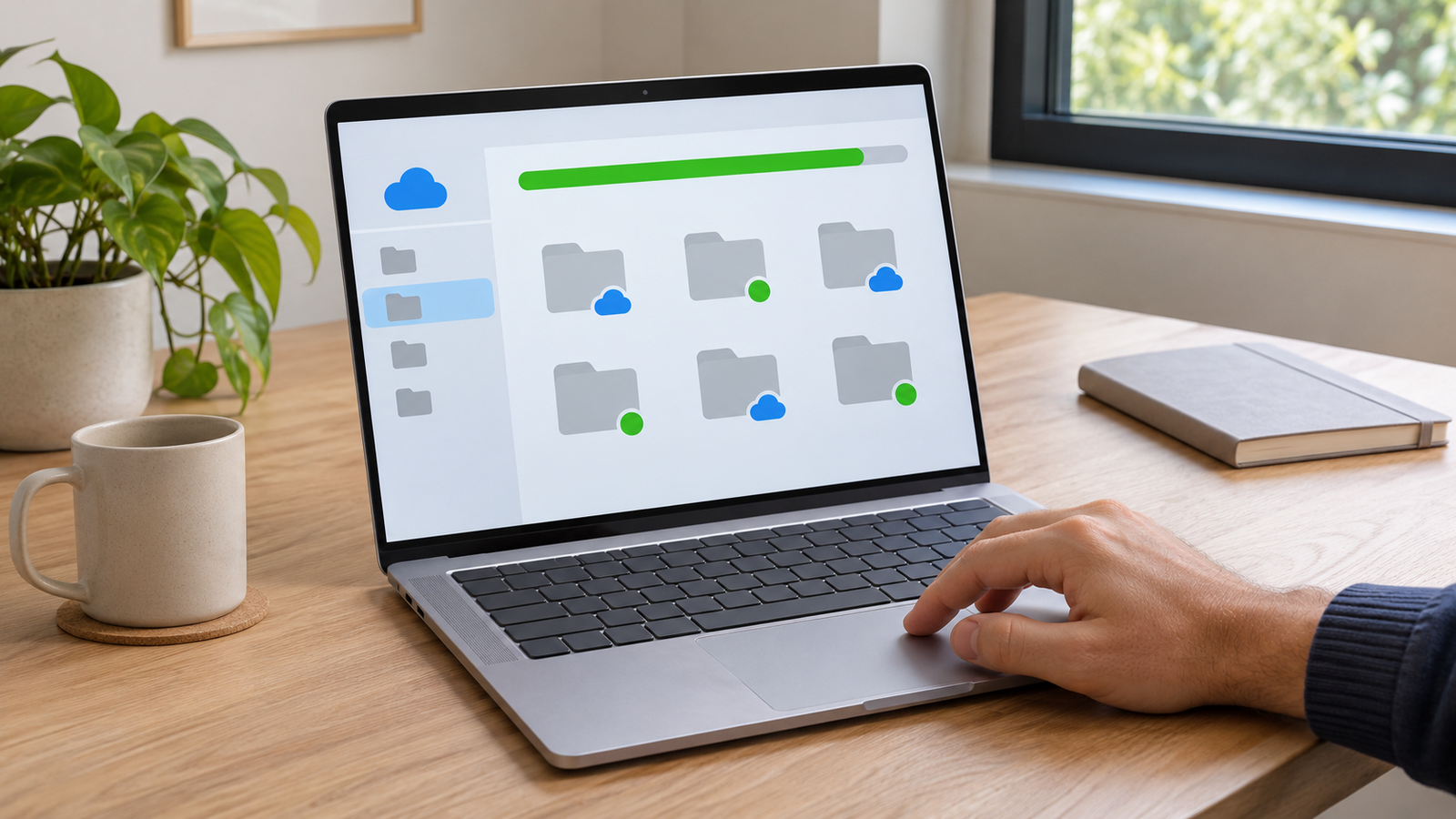
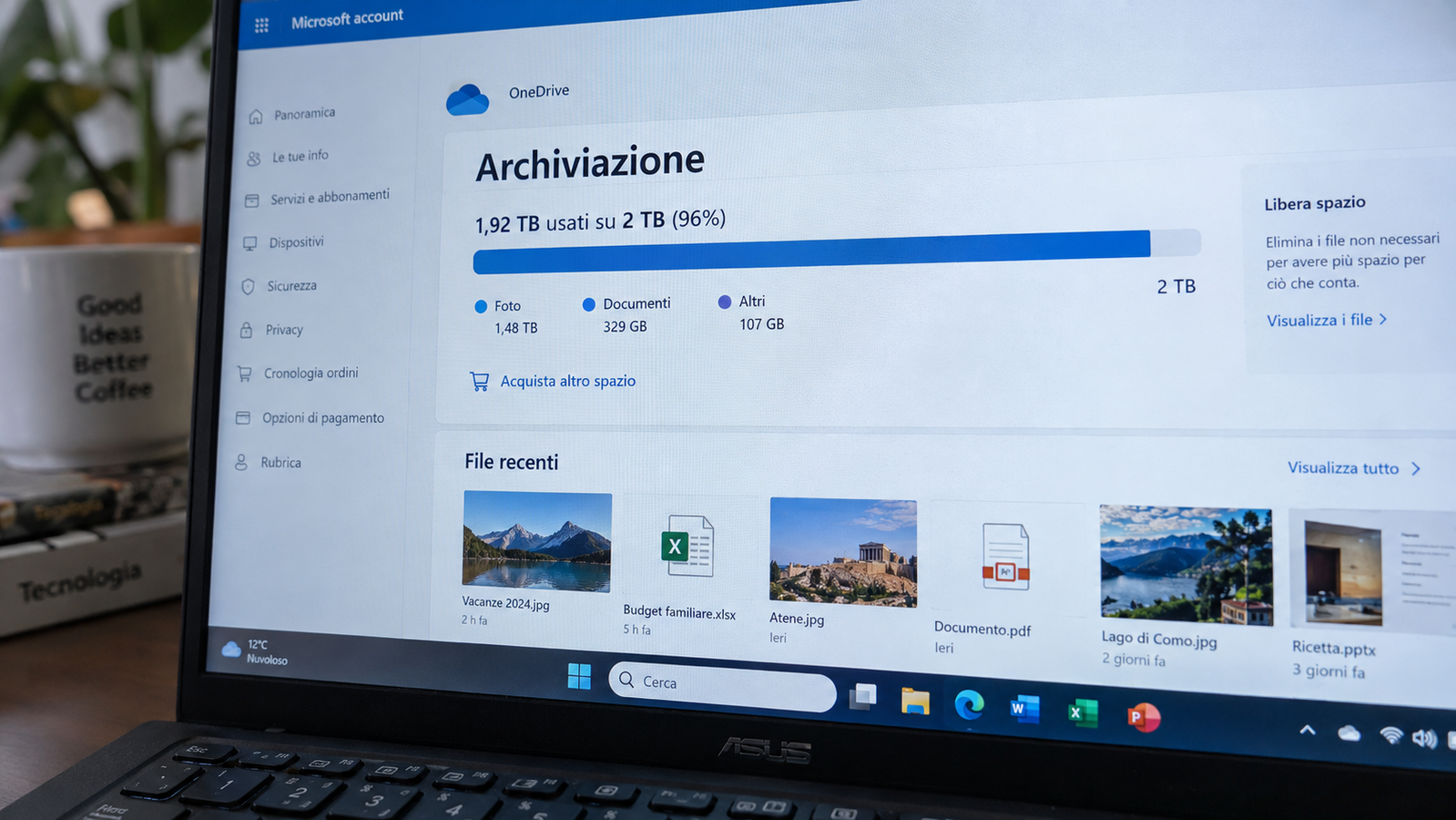
Un file è pronto quando il programma installato lo apre, lo modifica e lo salva senza rete, senza chiedere un nuovo accesso. Vederne il nome in Esplora file prova soltanto che Windows lo elenca. Con OneDrive, l’icona a nuvola indica un file disponibile solo online: il contenuto deve ancora essere scaricato.
Un file già scaricato supera questo primo ostacolo, ma può tornare disponibile solo online se Sensore memoria, la funzione di Windows che libera spazio, lo rimuove dal disco. In OneDrive, “Conserva sempre su questo dispositivo” mantiene invece la copia locale. Anche le istruzioni dell’Università della California a San Francisco indicano questa procedura per lavorare senza connessione. Occorrono spazio sul disco e tempo per completare il download.
Resta da verificare il programma. Microsoft specifica che le applicazioni Microsoft 365 installate funzionano offline se l’utente mantiene l’accesso al proprio account. Nella configurazione ordinaria, devono collegarsi almeno ogni 30 giorni per verificare l’abbonamento: oltre questo intervallo possono perdere le funzioni di modifica. Uscire dall’account dell’applicazione, quindi, non prepara il lavoro offline. Inoltre, i documenti cifrati con permessi aziendali possono richiedere nuove verifiche di accesso o vietare del tutto l’uso senza rete.
Chi collabora può quindi mantenere l’archivio condiviso e preparare i documenti essenziali: il preventivo da chiudere, il foglio delle scadenze, la relazione in consegna. Scaricare tutto richiede più spazio e tempo per la sincronizzazione. Bisogna includere anche i file collegati necessari al lavoro.
La prova si fa prima del guasto, con il software già installato e copie dei documenti reali:
- Con la rete attiva, scaricare i file necessari e attendere che la sincronizzazione finisca. Aprirli nell’applicazione installata.
- Chiudere l’applicazione, disattivare il Wi-Fi e scollegare Ethernet, senza uscire dall’account.
- Riaprire i file dal disco, modificare un paragrafo e una cella, verificare calcoli e funzioni indispensabili. Salvare, chiudere e riaprire per controllare le modifiche.
- Ricollegare la rete e verificare che le modifiche arrivino nell’archivio condiviso. Risolvere eventuali conflitti prima di riprendere il lavoro comune.
Un PDF può conservare un riferimento leggibile, ma non sostituisce il foglio modificabile con formule e dati. La prova senza rete verifica che il PC sia pronto, senza garantire il comportamento durante ogni guasto: permessi e accessi possono cambiare.
Posta e riunioni richiedono un’altra risposta
Chi dipende da email e riunioni non risolve il problema cambiando suite per i documenti. Outlook per Windows può conservare messaggi e appuntamenti sul PC secondo la versione e le impostazioni offline. Questo permette di consultare quanto già scaricato e preparare risposte, mentre inviare e ricevere nuovi messaggi richiede servizi raggiungibili e funzionanti.
Lo stesso limite vale per riunioni online e collaborazione simultanea. Una copia locale consente di proseguire una parte del lavoro, ma gli altri non vedono le modifiche finché manca il collegamento al servizio. Per evitare versioni divergenti, il gruppo deve decidere prima chi modifica ciascun documento durante l’interruzione.
Per chi trascorre la giornata fra chiamate e posta, la priorità è concordare un canale alternativo indipendente, con contatti già disponibili, e stabilire quali attività rinviare. Cambiare fornitore trasferisce la dipendenza: anche il nuovo servizio richiede un piano per le interruzioni.
La copia sincronizzata non sostituisce il backup
La copia sincronizzata serve a continuare a lavorare. Un backup separato serve a recuperare dati cancellati o danneggiati: la sincronizzazione può propagare anche cancellazioni e modifiche sbagliate. Il NCSC raccomanda di proteggere le versioni precedenti e tenere i backup separati dalla rete, oppure in servizi cloud progettati per questo scopo.
La CISA, l’agenzia statunitense per la sicurezza informatica e delle infrastrutture, raccomanda copie offline e prove periodiche di recupero. Lo indica nel capitolo dedicato ai dati del Cyber Essentials Toolkit, datato 15 ottobre 2020. Un supporto scollegato dopo il backup richiede aggiornamenti periodici: permette di recuperare solo ciò che è stato copiato fino a quel momento.
Servono quindi due prove: modificare e riaprire un documento senza rete, poi recuperare una versione precedente dal backup separato. La prima verifica quanto lavoro può continuare durante il blackout. La seconda controlla che sia possibile rimediare a una cancellazione.