image/svg+xml
Logo Tom's Hardware
  • Hardware
  • Videogiochi
  • Mobile
  • Elettronica
  • EV
  • Scienze
  • B2B
  • Quiz
  • Tom's Hardware Logo
  • Hardware
  • Videogiochi
  • Mobile
  • Elettronica
  • EV
  • Scienze
  • B2B
  • Quiz
  • Forum
  • Sconti & Coupon
Offerte di Natale
Accedi a Xenforo
Immagine di LG presenta robot umanoide per le pulizie a CES LG presenta robot umanoide per le pulizie a CES...
Immagine di Disastro RDNA 3 e 4 su Linux 6.19, cosa sta succedendo? Disastro RDNA 3 e 4 su Linux 6.19, cosa sta succedendo?...

Come attivare Stage Manager su Mac

Scoprite come attivare la funzionalità Stage Manager in macOS Ventura per organizzare al meglio tutte le finestre aperte sul desktop.

Advertisement

Avatar di Antonello Buzzi

a cura di Antonello Buzzi

Senior Editor @Tom's Hardware Italia

Pubblicato il 22/02/2023 alle 16:55
Quando acquisti tramite i link sul nostro sito, potremmo guadagnare una commissione di affiliazione. Scopri di più

Sicuramente avete sentito prima o poi il bisogno di riorganizzare tutte le finestre aperte delle varie applicazioni sul vostro Mac per evitare di avere un desktop caotico. Per risolvere questo fastidioso problema c'è una soluzione semplice e gratuita: Stage Manager. Grazie a questa funzionalità, potete organizzare le vostre applicazioni in modo efficiente e tenerle facilmente a portata di mano.

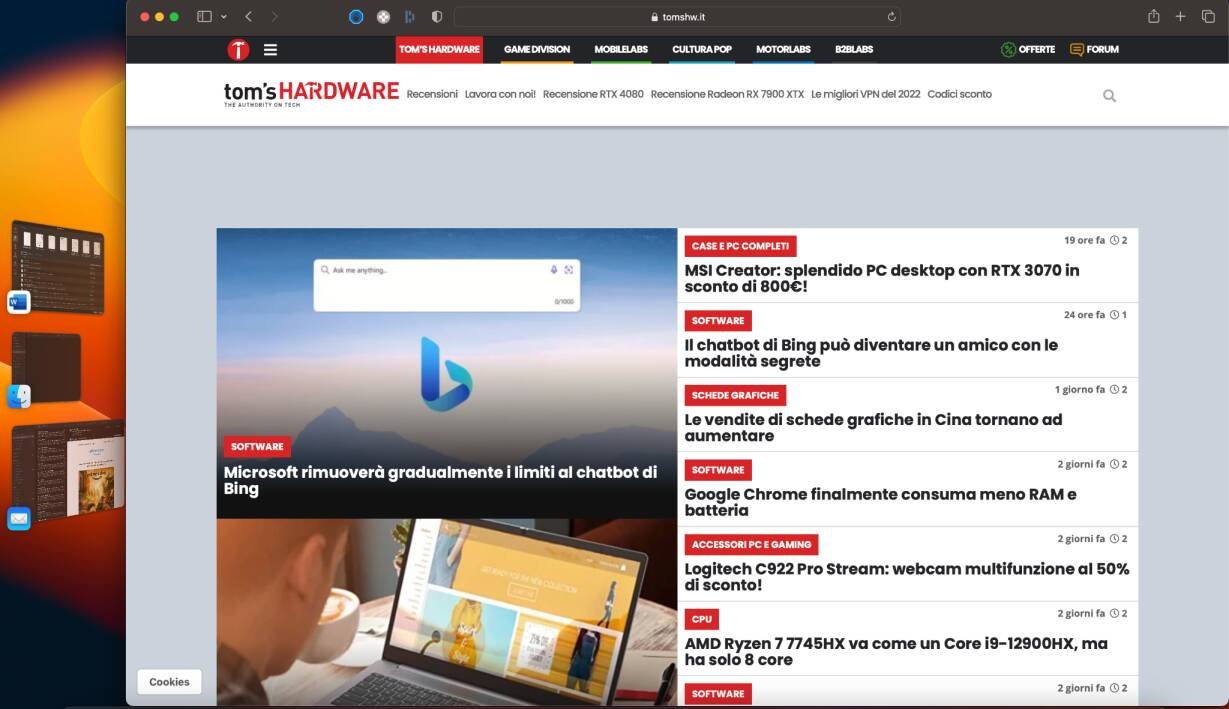
Stage Manager vi permette di mantenere le app che state utilizzando in primo piano, al centro, e di avere un desktop pulito e ordinato. Le app che avete aperto di recente sono posizionate lungo la parte sinistra dello schermo, così da potervi accedervi rapidamente, mentre la finestra che state usando al momento si trova al centro per una maggiore visibilità.

Non importa quanti programmi state utilizzando contemporaneamente, Stage Manager vi consente di organizzare le finestre in modo da utilizzare tutte le vostre app senza problemi. Inoltre, avete la possibilità di ridimensionare e sovrapporre le finestre in base alle vostre esigenze, così da lavorare con più app insieme.

Per un'esperienza di lavoro ottimale, Stage Manager vi permette anche di organizzare le vostre app in gruppi. Quando passate da un gruppo all'altro, tutte le app all'interno dello stesso si aprono automaticamente al centro dello schermo, rendendo più facile utilizzare molteplici programmi allo stesso tempo.

In questo articolo vi spiegheremo come attivare la funzionalità Stage Manager all'interno di macOS Ventura e semplificare il vostro flusso di lavoro.
stage-manager-macos-ventura-268533.jpg

stage-manager-macos-ventura-268534.jpg stage-manager-macos-ventura-268535.jpg

Attivare Stage Manager dalle Impostazioni di Sistema

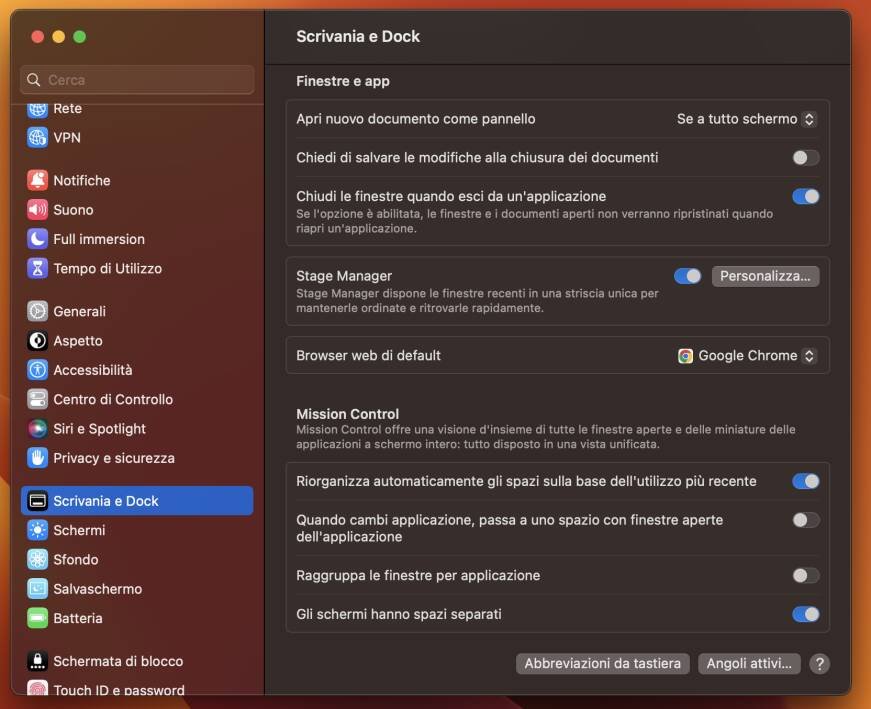
Il primo metodo per attivare Stage Manager su Mac è attraverso le impostazioni di sistema, seguendo questi tre semplici passaggi:

  • Aprite le Impostazioni di Sistema
  • Dirigetevi nella sezione "Scrivania e Dock"
  • Scorrete verso il basso fino a trovare l'opzione "Stage Manager" e attivatela

Fatto questo, potreste sfruttare tutti i vantaggi offerti da Stage Manager e migliorare il vostro multitasking.

Attivare Stage Manager dal Centro di Controllo

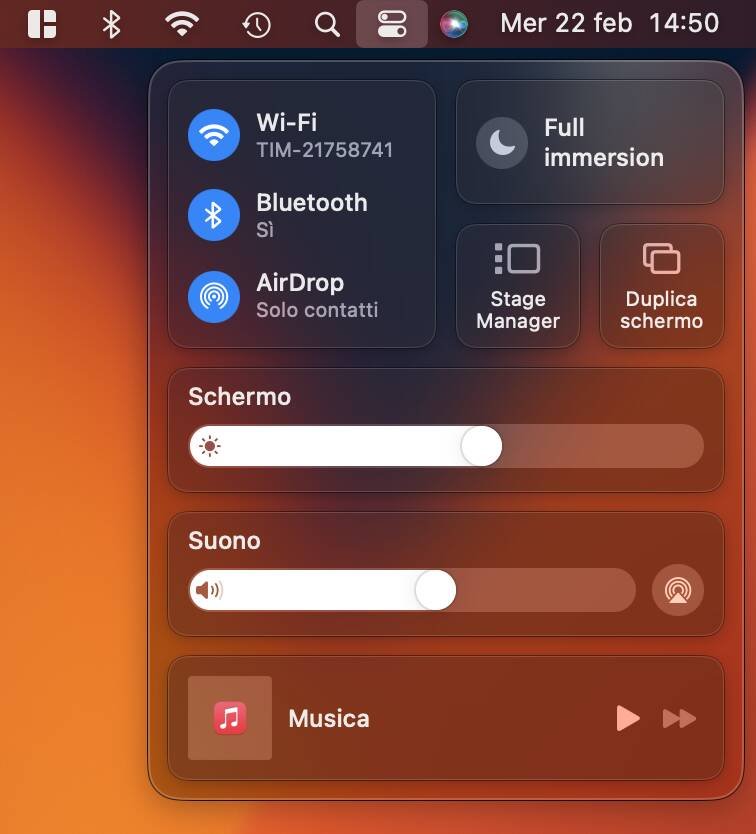
L'altro metodo, più veloce e rapido del precedente, è passare per il Centro di Controllo. Gestire Stage Manager da qui vi consente anche, in caso di necessità, di disabilitare la funzionalità molto rapidamente.

  • Cliccate sull'icona del Centro di Controllo in alto a destra
  • Cliccate su Stage Manager

Le notizie più lette

#1
Disastro RDNA 3 e 4 su Linux 6.19, cosa sta succedendo?
8

Hardware

Disastro RDNA 3 e 4 su Linux 6.19, cosa sta succedendo?

#2
Samsung in difficoltà con il prezzo di Galaxy S26

Smartphone

Samsung in difficoltà con il prezzo di Galaxy S26

#3
LG presenta robot umanoide per le pulizie a CES
1

Hardware

LG presenta robot umanoide per le pulizie a CES

#4
Samsung Good Lock, 10 strumenti essenziali per il tuo Galaxy
4

GUIDA

Samsung Good Lock, 10 strumenti essenziali per il tuo Galaxy

#5
Ecco i sei nuovi prodotti di Apple attesi nel 2026

Hardware

Ecco i sei nuovi prodotti di Apple attesi nel 2026

👋 Partecipa alla discussione! Scopri le ultime novità che abbiamo riservato per te!

0 Commenti

⚠️ Stai commentando come Ospite . Vuoi accedere?

Invia

Per commentare come utente ospite, clicca triangoli

Cliccati: 0 /

Reset

Questa funzionalità è attualmente in beta, se trovi qualche errore segnalacelo.

Segui questa discussione

Advertisement

Ti potrebbe interessare anche

Disastro RDNA 3 e 4 su Linux 6.19, cosa sta succedendo?
8

Hardware

Disastro RDNA 3 e 4 su Linux 6.19, cosa sta succedendo?

Di Andrea Maiellano
LG presenta robot umanoide per le pulizie a CES
1

Hardware

LG presenta robot umanoide per le pulizie a CES

Di Andrea Maiellano
Ecco i sei nuovi prodotti di Apple attesi nel 2026

Hardware

Ecco i sei nuovi prodotti di Apple attesi nel 2026

Di Andrea Maiellano
Samsung presenta Music Studio e dice addio al Music Frame
2

Hardware

Samsung presenta Music Studio e dice addio al Music Frame

Di Andrea Maiellano
OpenAI cerca un responsabile per contenere i rischi dell'IA
1

Hardware

OpenAI cerca un responsabile per contenere i rischi dell'IA

Di Andrea Maiellano

Advertisement

Advertisement

Footer
Tom's Hardware Logo

 
Contatti
  • Contattaci
  • Feed RSS
Legale
  • Chi siamo
  • Privacy
  • Cookie
  • Affiliazione Commerciale
Altri link
  • Forum
Il Network 3Labs Network Logo
  • Tom's Hardware
  • SpazioGames
  • CulturaPop
  • Data4Biz
  • TechRadar
  • SosHomeGarden
  • Aibay

Tom's Hardware - Testata giornalistica associata all'USPI Unione Stampa Periodica Italiana, registrata presso il Tribunale di Milano, nr. 285 del 9/9/2013 - Direttore: Andrea Ferrario

3LABS S.R.L. • Via Pietro Paleocapa 1 - Milano (MI) 20121
CF/P.IVA: 04146420965 - REA: MI - 1729249 - Capitale Sociale: 10.000 euro

© 2025 3Labs Srl. Tutti i diritti riservati.