

image/svg+xml
Logo Tom's Hardware
  • Hardware
  • Videogiochi
  • Mobile
  • Elettronica
  • EV
  • Scienze
  • B2B
  • Quiz
  • Tom's Hardware Logo
  • Hardware
  • Videogiochi
  • Mobile
  • Elettronica
  • EV
  • Scienze
  • B2B
  • Quiz
  • Forum
  • Sconti & Coupon
Offerte & Coupon
Accedi a Xenforo
Immagine di Prezzi SSD fuori portata! 6 hard disk che valgono ancora l’acquisto Prezzi SSD fuori portata! 6 hard disk che valgono ancora l�...
Immagine di Ho provato GeForce Now per Linux: giocare non è mai stato così facile Ho provato GeForce Now per Linux: giocare non è mai stato c...

Come vedere la password del Wi-Fi su Windows 11

In guida vi spieghiamo come vede la password del Wi-Fi su Windows 11, in modo da poterla condividere con i vostri amici senza difficoltà.

Advertisement

Avatar di Gabriele Scordamaglia

a cura di Gabriele Scordamaglia

@Tom's Hardware Italia

Pubblicato il 22/03/2022 alle 11:30
Quando acquisti tramite i link sul nostro sito, potremmo guadagnare una commissione di affiliazione. Scopri di più

La password del Wi-Fi è una di quelle cose che, a parte casi estremamente rari, non rimane mai uguale a quella che viene impostata di fabbrica dal produttore del modem: sia che abbiate bisogno di condividerla con qualche ospite in casa, sia nel caso in cui dobbiate connettere nuovi dispositivi molto tempo dopo aver effettuato la modifica, può capitare che tale password venga dimenticata. Ovviamente, in quanto persone prudenti, abbiamo annotato la password su un post-it o memorizzata nelle note del telefono. Ma come facciamo a recuperare la password della nostra rete se ognuno di questi metodi non ci porta a nessun risultato? Esiste un modo per vedere la password del Wi-Fi su Windows 11, direttamente dal PC?

Per fortuna sì. Tramite questa guida vedremo come visualizzare la password del Wi-Fi su Windows 11, direttamente dalle , direttamente dalle impostazioni. Il sistema ci mostra la password della rete a cui siamo connessi, ma se necessario è possibile visualizzare anche quella di tutte le reti alle quali ci siamo connessi in precedenza.

Visualizzare la password della rete Wi-Fi attuale

  1. Come prima cosa, è necessario aprire il menu impostazioni di Windows 11 (potete utilizzare la scorciatoia da tastiera Windows + I);
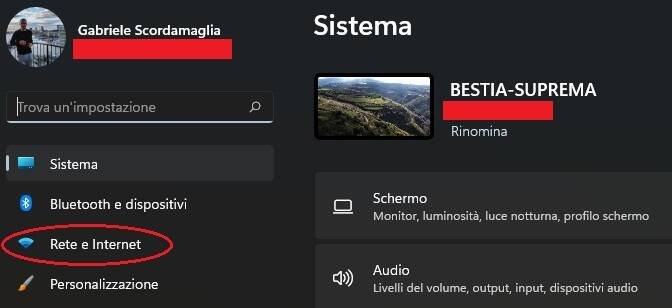
  2. Successivamente, dal menu di sinistra, fate click su "Rete e Internet";
    come-vedere-la-password-del-wi-fi-su-windows-11-221304.jpg
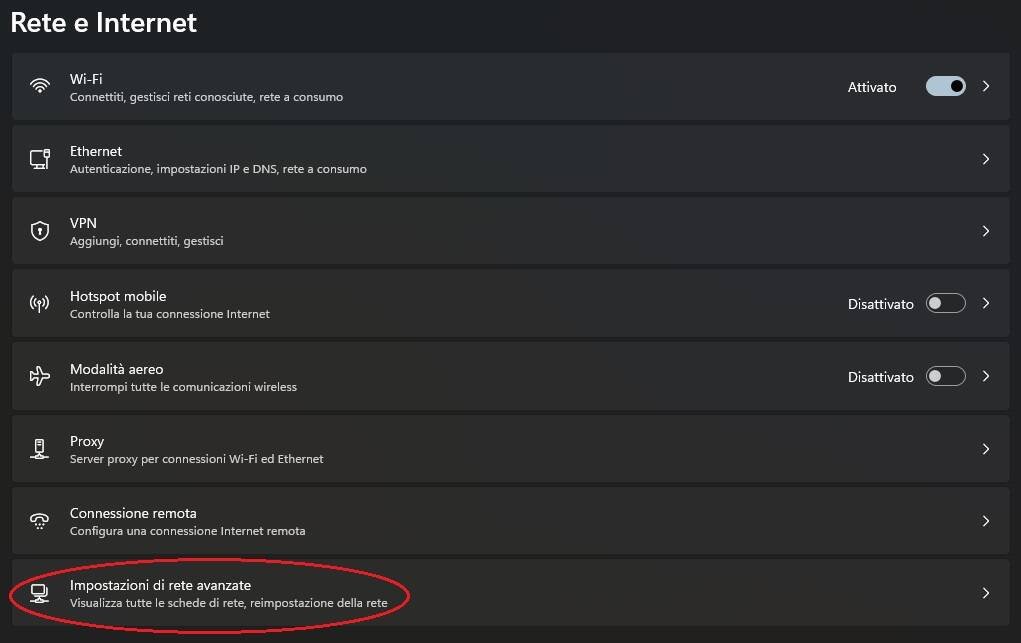
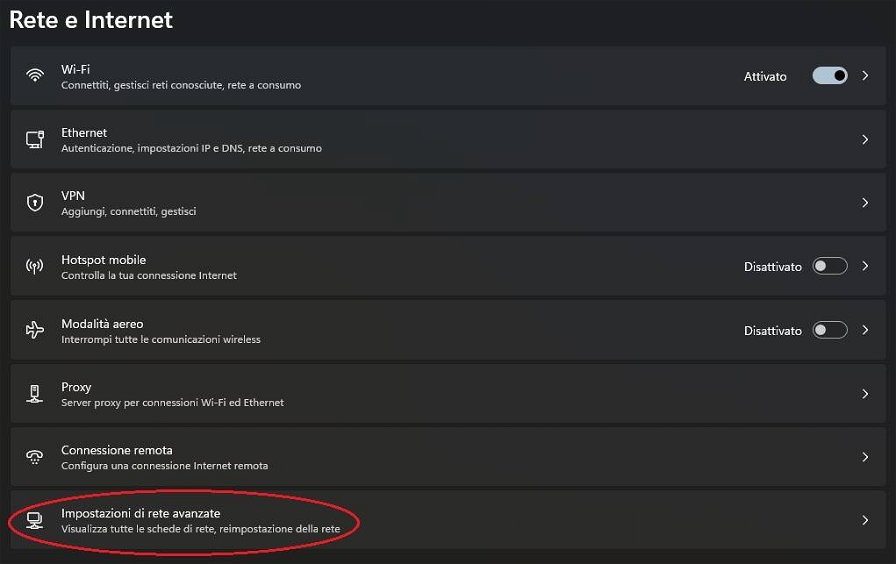
  3. Scorrete fino in fondo e selezionate la voce "Impostazioni di rete avanzate";
    come-vedere-la-password-del-wi-fi-su-windows-11-221305.jpg
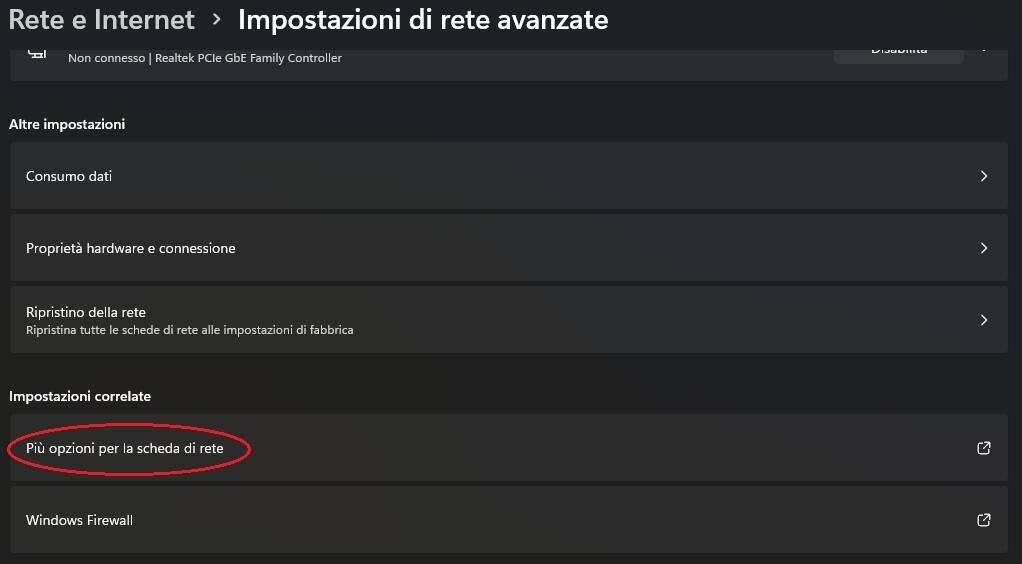
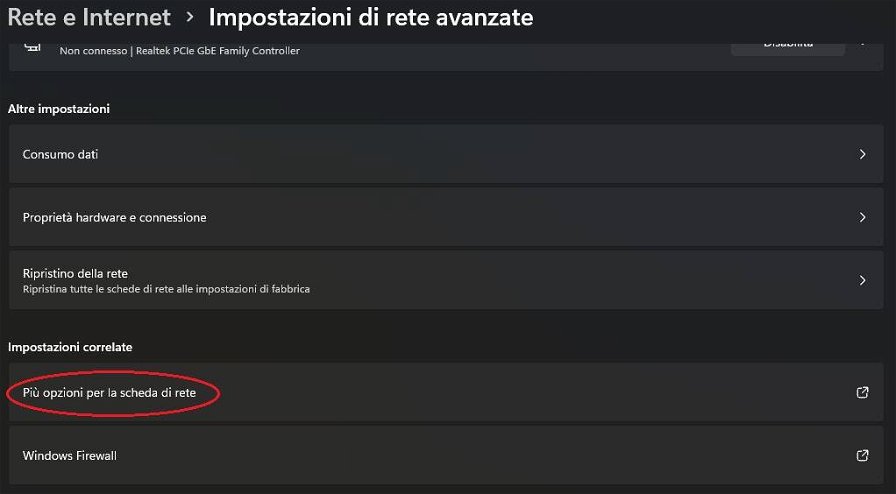
  4. Sotto la voce "Impostazioni correlate", fate click su "Più opzioni per la scheda di rete";
    come-vedere-la-password-del-wi-fi-su-windows-11-221306.jpg
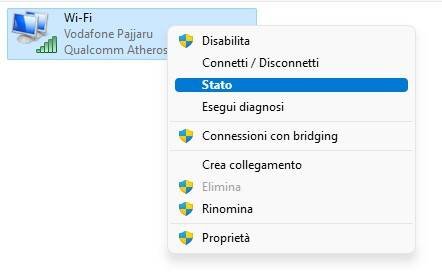
  5. Si aprirà una nuova finestra. Fate click col tasto destro del mouse sulla vostra scheda di rete wireless e selezionate la voce "Stato";
    come-vedere-la-password-del-wi-fi-su-windows-11-221307.jpg
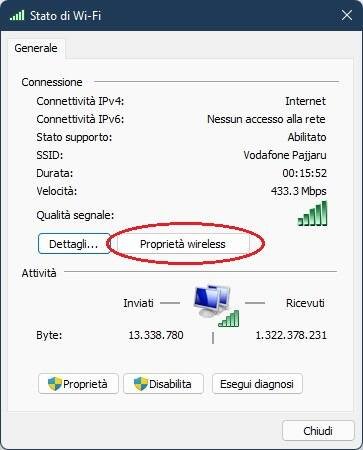
  6. Nella finestra di stato del Wi-Fi, cliccate su "Proprietà wireless";
  7. come-vedere-la-password-del-wi-fi-su-windows-11-221308.jpg
  8. Qui spostatevi sulla tab "Sicurezza" (in alto a destra), dove troverete la password della vostra rete Wi-Fi censurata. Per renderla visibile è sufficiente spuntare la voce "Mostra caratteri", in modo da rendere così disponibile la password di rete.
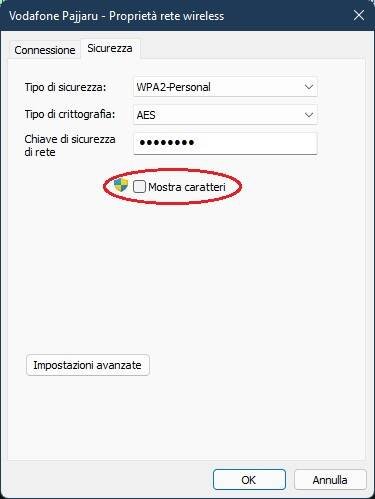
    come-vedere-la-password-del-wi-fi-su-windows-11-221309.jpg

Visualizzare la password delle reti Wi-Fi a cui ci si è connessi in precedenza

Nel caso in cui vogliate visualizzare la password delle reti Wi-Fi a cui vi siete già connessi (e non alle quali siete connessi in questo momento), è possibile farlo utilizzando il terminale di Windows e seguendo i seguenti passaggi:

  1. Aprite il terminale digitando "cmd" nella barra di ricerca di Windows;
  2. Digitate il seguente comando e date invio:
    netsh wlan show profiles

  3. Dalla lista di reti che appariranno, visualizzate il nome di quella della quale volete conoscere la password;
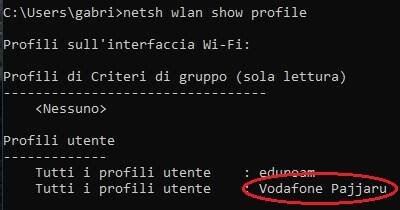
    come-vedere-la-password-del-wi-fi-su-windows-11-221310.jpg
  4. Una volta trovato il nome, digitate il seguente comando, sostituendo "TOMSHW" con il nome della rete (nel nostro caso Vodafone Pajjaru):
    netsh wlan show profile name="Vodafone Pajjaru" key=clear | find /I "Contenuto Chiave"

  5. L'output del prompt dei comandi dovrebbe essere uguale a quello dell'immagine, dove di fianco alla voce "Contenuto Chiave" troverete la password del Wi-Fi per la rete selezionata.

    come-vedere-la-password-del-wi-fi-su-windows-11-221311.jpg

Le notizie più lette

#1
IPVanish VPN - Recensione
3

Hardware

IPVanish VPN - Recensione

#2
Ho provato GeForce Now per Linux: giocare non è mai stato così facile

Hardware

Ho provato GeForce Now per Linux: giocare non è mai stato così facile

#3
L'IA su WhatsApp diventa a pagamento, ma solo in Italia. Cosa cambia per gli utenti?
2

Smartphone

L'IA su WhatsApp diventa a pagamento, ma solo in Italia. Cosa cambia per gli utenti?

#4
Ora Chrome naviga da solo: ecco cosa può fare "auto browse"
1

Hardware

Ora Chrome naviga da solo: ecco cosa può fare "auto browse"

#5
Il tanto criticato Windows 11 su 1 miliardo di PC: ci ha messo meno di Windows 10

Hardware

Il tanto criticato Windows 11 su 1 miliardo di PC: ci ha messo meno di Windows 10

👋 Partecipa alla discussione!

0 Commenti

⚠️ Stai commentando come Ospite . Vuoi accedere?

Invia

Per commentare come utente ospite, clicca triangoli

Cliccati: 0 /

Reset

Questa funzionalità è attualmente in beta, se trovi qualche errore segnalacelo.

Segui questa discussione

Advertisement

Ti potrebbe interessare anche

Ho provato GeForce Now per Linux: giocare non è mai stato così facile

Hardware

Ho provato GeForce Now per Linux: giocare non è mai stato così facile

Di Marco Pedrani
Prezzi SSD fuori portata! 6 hard disk che valgono ancora l’acquisto

Hardware

Prezzi SSD fuori portata! 6 hard disk che valgono ancora l’acquisto

Di Dario De Vita
Ora Chrome naviga da solo: ecco cosa può fare "auto browse"
1

Hardware

Ora Chrome naviga da solo: ecco cosa può fare "auto browse"

Di Marco Pedrani
Windows 11 in tilt: scoperta la causa dei problemi
1

Hardware

Windows 11 in tilt: scoperta la causa dei problemi

Di Marco Pedrani
Il tanto criticato Windows 11 su 1 miliardo di PC: ci ha messo meno di Windows 10

Hardware

Il tanto criticato Windows 11 su 1 miliardo di PC: ci ha messo meno di Windows 10

Di Marco Pedrani

Advertisement

Advertisement

Footer
Tom's Hardware Logo

 
Contatti
  • Contattaci
  • Feed RSS
Legale
  • Chi siamo
  • Privacy
  • Cookie
  • Affiliazione Commerciale
Altri link
  • Forum
Il Network 3Labs Network Logo
  • Tom's Hardware
  • SpazioGames
  • CulturaPop
  • Data4Biz
  • TechRadar
  • SosHomeGarden
  • Aibay

Tom's Hardware - Testata giornalistica associata all'USPI Unione Stampa Periodica Italiana, registrata presso il Tribunale di Milano, nr. 285 del 9/9/2013 - Direttore: Andrea Ferrario

3LABS S.R.L. • Via Pietro Paleocapa 1 - Milano (MI) 20121
CF/P.IVA: 04146420965 - REA: MI - 1729249 - Capitale Sociale: 10.000 euro

© 2026 3Labs Srl. Tutti i diritti riservati.