



Prima o poi arriva per tutti quel momento in cui ci si ritrova la galleria del telefono piena di foto indesiderate che arrivano proprio da WhatsApp. Queste foto ci vengono mandate in buona fede dai nostri contatti oppure arrivano da gruppi numerosi, ma con il tempo rendono sempre più difficile trovare le nostre foto preferite all'interno della galleria.
Per questo motivo è importante sapere come impedire a WhatsApp di salvare le foto nella galleria in modo da tenere la nostra galleria del telefono sempre "pulita" e priva di foto che, a volte, potrebbero anche imbarazzarci. Passiamo quindi subito all'azione e vediamo come fare passo passo sia su Android che su iPhone.
Indice
- Come impedire a WhatsApp di salvare le foto nella galleria su Android
- Come impedire a WhatsApp di salvare le foto nella galleria su iPhone
Come impedire a WhatsApp di salvare le foto nella galleria su Android
Da impostazione predefinita, probabilmente ci siamo accorti tutti che WhatsApp scarica in automatico ogni file multimediale e questo spesso potrebbe portare il nostro povero telefono a riempirsi velocemente.
La procedura da seguire per impedire a WhatsApp di salvare foto è piuttosto semplice e ci sono sostanzialmente due modi per raggiungere l'obiettivo finale: il primo è quello di far "sparire" le foto scaricate tramite WhatsApp dalla galleria, mentre il secondo consiste nel disattivare la funzionalità di download automatico dei media.
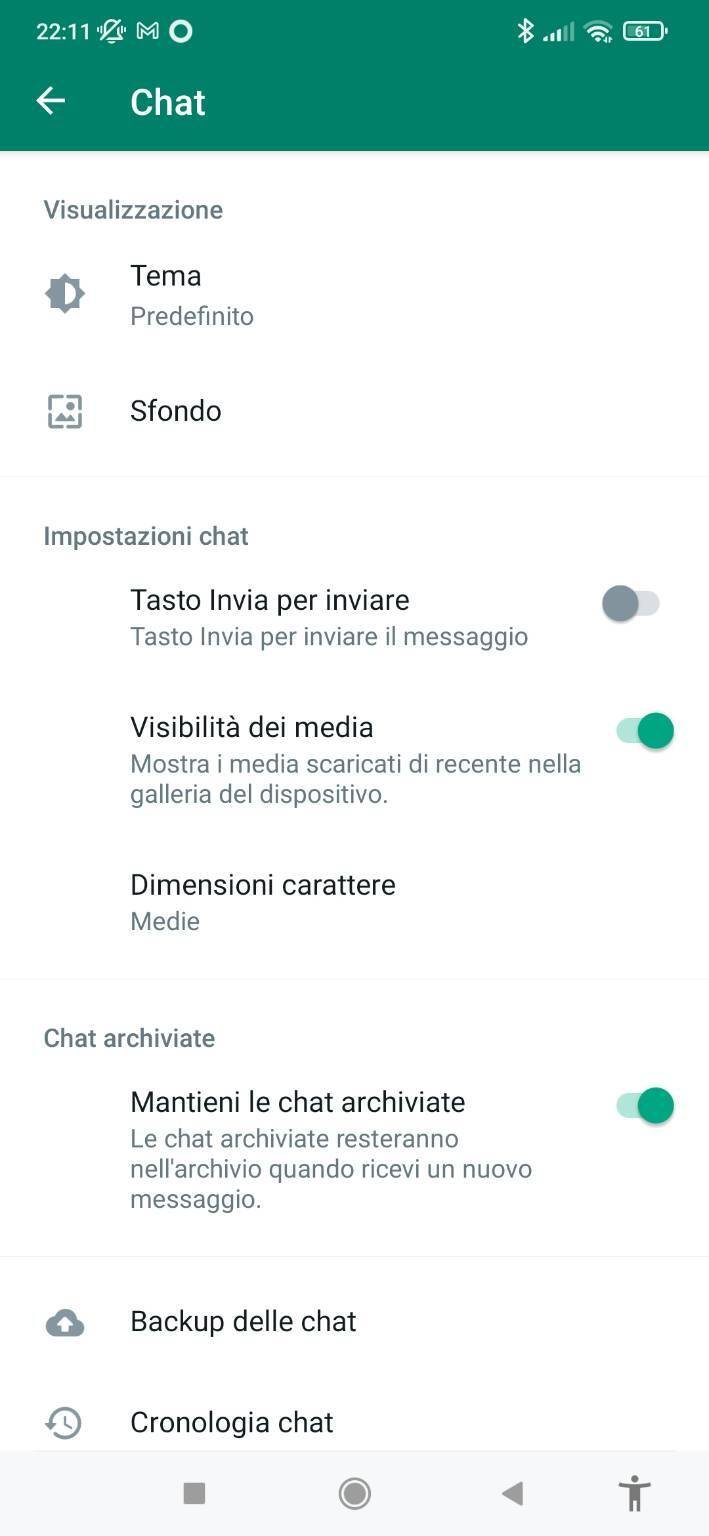
Per quanto riguarda il primo metodo, bisognerà aprire l'applicazione di WhatsApp, andare poi in alto a destra sui tre puntini e pigiare su Impostazioni. A questo punto selezioniamo la voce Chat e assicuriamoci che il bottone in prossimità della voce Visibilità dei media sia spento.
Una volta spento l'interruttore, tutte le foto scaricate da WhatsApp successivamente a quel momento, non verranno più visualizzate nella galleria del dispositivo, ad ogni modo rimarranno comunque salvate nella memoria del telefono, non nella galleria ovviamente, ma nella cartella dedicata che prende il nome di WhatsApp Images.
Naturalmente, la procedura appena menzionata è valida anche per i video che ci vengono inviati tramite WhatsApp. Quest'ultimi, come facilmente intuibile, non saranno più visibili nella galleria, ma saranno sempre consultabili nell'apposita cartella dal nome WhatsApp Video.
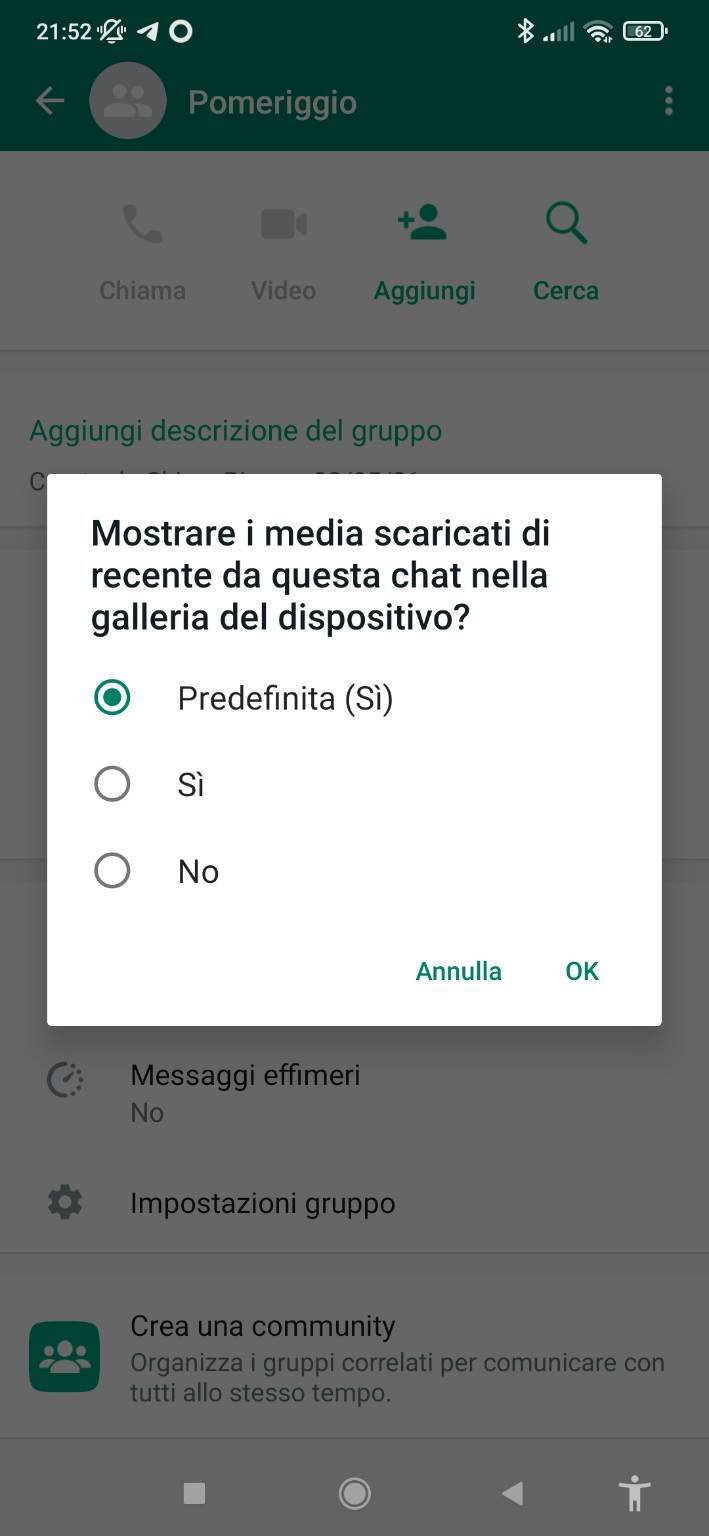
Se invece vogliamo tenere attiva la visibilità dei media di WhatsApp nella galleria e desideriamo impedire soltanto ad alcuni contatti di fare questo, ecco che esiste anche la possibilità di impedire a WhatsApp di salvare foto e video che provengono da una specifica chat, sia essa la chat di un nostro singolo contatto o di un gruppo.
Per procedere in tal senso, dobbiamo entrare nella chat in questione, pigiare sul nome in alto e poi selezionare la voce Visiblità dei media. Qui ci verrà posta la domanda Mostrare i media scaricati di recente da questa chat nella galleria del dispositivo? selezioniamo pure No se vogliamo impedire a quella determinata chat di continuare a salvare contenuti multimediali nella nostra galleria.
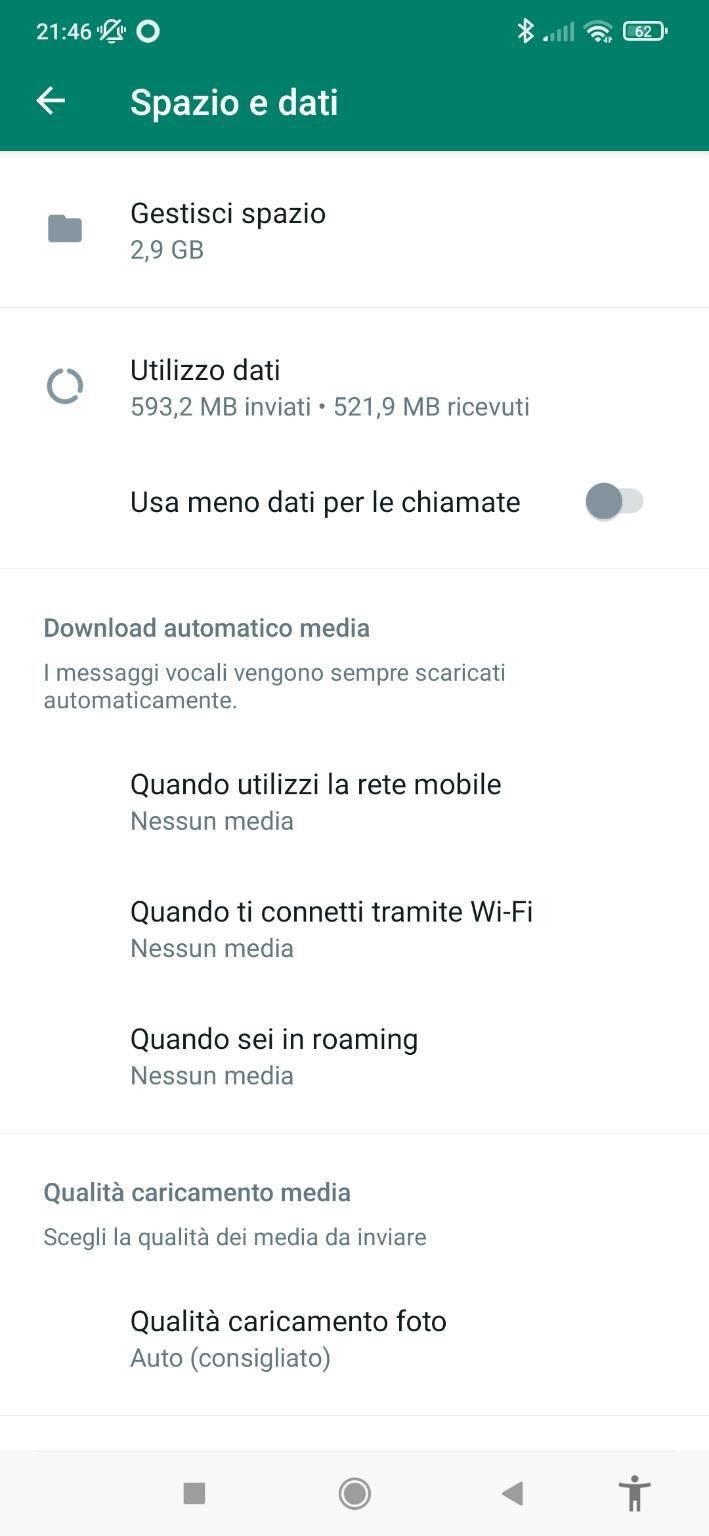
Come anticipato poco fa, abbiamo anche la possibilità di eliminare il problema alla radice disattivando il download automatico dei file multimediali, così saremo noi a scegliere quali file scaricare e quali no. In modo molto strategico, questa funzionalità si può abilitare in combinazione alla precedente, in modo da avere un controllo ancora più completo di quello che finisce nella nostra galleria.
Per fare questo rechiamoci sempre sui tre puntini in alto destra sulla schermata principale di WhatsApp e selezioniamo la voce Impostazioni. Da qui andiamo poi alla voce Spazio e dati e ora nella sezione Download automatico media, abbiamo la scelta di determinare quali file vengono scaricati in modo automatico sia mentre utilizziamo la rete mobile, la rete Wi-Fi o il roaming.
Come impedire a WhatsApp di salvare le foto nella galleria su iPhone
Anche su iPhone è possibile impedire a WhatsApp di salvare le foto nell'app Foto del melafonino. Farlo è davvero semplicissimo: basta infatti aprire l'applicazione di WhatsApp, andare in basso a destra nelle Impostazioni e spegnere l'interruttore in prossimità della voce Salva nel rullino foto. Tutto qua, niente di più facile e veloce.
Ad ogni modo, se vogliamo invece continuare a vedere i file multimediali che ci arrivano tramite WhatsApp, abbiamo la possibilità di disattivare la visibilità dei media sulle singole chat o sui singoli gruppi.
Per procedere in questo senso, occorre andare sulla chat di nostro interesse, premere sul nome in alto e poi pigiare sulla voce Salva nel rullino foto, dopodiché dovremo selezionare l'opzione Mai. Ecco che da ora in poi non vedremo più nell'app Foto i contenuti multimediali provenienti da quella specifica chat.
Infine, proprio come su Android, è possibile disattivare il download automatico dei file multimediali, in modo tale da essere noi a decidere quali file scaricare e quali invece no. Per attivare questa funzione, è sufficiente andare nelle Impostazioni di WhatsApp, selezionare Spazio e dati e scegliere poi Download automatico media ed effettuare le modifiche in base alle proprie preferenze.