

Scorciatoie da tastiera: tante ne sappiamo e altrettante ne ignoriamo. Da quando Douglas Engelbart inventò il mouse nel 1964, tutti hanno iniziato a usarlo come dispositivo d'interazione principale con il PC, lasciando alla tastiera un ruolo da comprimaria. Eppure usando la tastiera nel migliore dei modi si può fare molto di più con Windows 11 - e con qualsiasi sistema operativo.
In teoria è persino possibile non staccare mai le mani dalla tastiera, o quasi mai. Si diventa più veloci ed efficienti, e si ha davvero l'impressione di "volare" nel fare le attività quotidiane. Come bonus, chi vi deve da fuori potrebbe pensare di avere di fronte un vero e proprio mago del computer. È il fantastico potere delle shortcut!
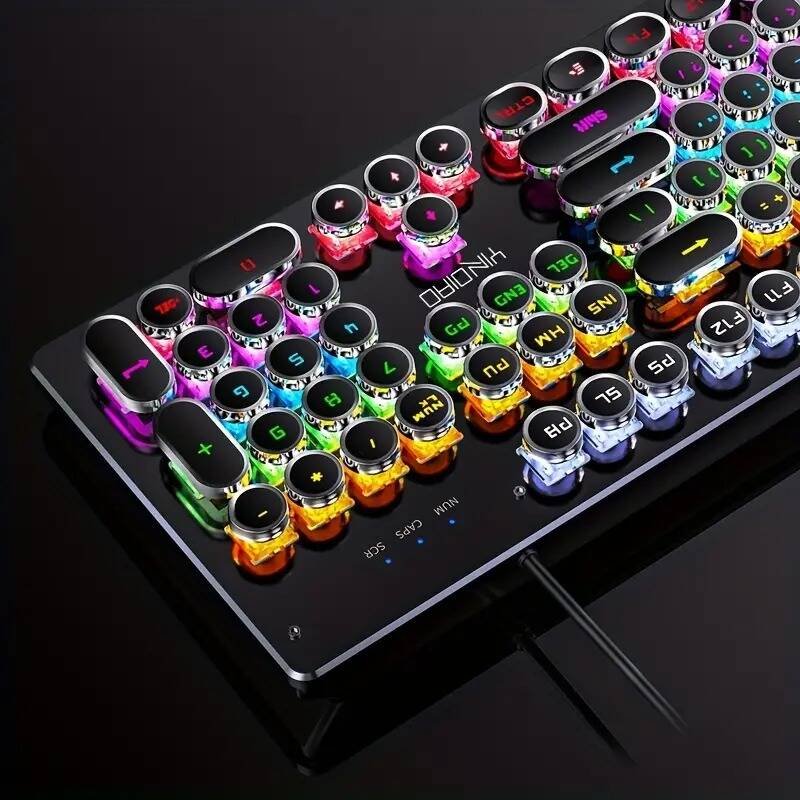
Conoscere le scorciatoie da tastiera è quindi importante e ve ne segnaliamo alcune tra le più importanti (o semplicemente quelle che noi usiamo di più), che molti di voi conosceranno certo, ma altrettanti potrebbero ignorare: d'altronde il mondo dei computer accoglie costantemente nuovi utenti e non tutti hanno da subito le conoscenze necessarie.
Partiamo dai "must", che ci permettono di copiare, incollare, tagliare testo, annullare un'azione e molto altro (nota, il + indica che dovete semplicemente schiacciare due o più tasti contemporaneamente):
Principali scorciatoie di Windows 11
- CTRL+X: taglia l'elemento selezionato
- CTRL+C o CTRL+INS: copia l'elemento selezionato.
- CTRL+V o MAIUSC+INS: incolla l'elemento selezionato.
- CTRL+Z: annulla un'azione compiuta in precedenza.
- CTRL+N: apre un nuovo documento vuoto (Office, Photoshop, etc.) o una nuova finestra del programma in uso.
- CTRL+W: chiude una finestra attiva.
- ALT+TAB: apre una schermata per spostarsi tra le app aperte.
- ALT+F4: chiude un'applicazione attiva.
- Tasto WINDOWS+L: permette di bloccare il PC, in modo che qualcuno non lo usi quando lo lasciate acceso
- Tasto WINDOWS+V: incolla elementi copiati
- Tasto WINDOWS+D: riduce a icona tutte le finestre e mostra il desktop, e viceversa
- Tasto WINDOWS+E: apre Esplora file.
- Tasto WINDOWS+I: apre le Impostazioni di Windows
- Tasto WINDOWS+P: apre la schermata per gestire schermi esterni e proiettori
Windows 11, scorciatoie da tastiera per il browser
- Spazio, Shift+Spazio: scorri in giuù/su di una pagina
- CTRL+T: apri nuova scheda
- CTRL+Shift+T: riapri scheda chiusa
- CTRL+PgUP/PgDw: scorri tra le schede aperte
- F5: aggiorna la pagina
- CTRL+Shift+R: aggiorna la pagina senza cache
- CTRL + "+/-": aumenta/diminuisce zoom
Windows 11, altre scorciatoie da tastiera
- Tasto WINDOWS+A: apre il pannello di controllo e Notifiche sul lato destro dello schermo.
- Tasto WINDOWS+C: avvia Microsoft Teams.
- Tasto WINDOWS + Un numero da 1 a 10: apre le prime 10 app nella barra delle applicazioni.
- Tasto WINDOWS+[: apre menu delle emoticon
- Tasto WINDOWS insieme a +: apre lente d'ingrandimento
- Tasto WINDOWS+ "-": chiude la lente di ingrandimento
- Tasto WINDOWS+MAIUSC+S: avvia lo strumento di cattura immagine (alternativa al tasto Stamp)
- Tasto WINDOWS+G: apre la barra Xbox, da cui è possibile
- Tasto WINDOWS+H: avvia la dettatura.
- Tasto WINDOWS+R: apre Esegui
- Tasto WINDOWS+T: permettere di passare tra le app sulla barra delle applicazioni.
- Tasto WINDOWS+M: riduce a icona tutte le finestre
- Tasto WINDOWS+X: apre il menu Collegamento rapido.
- Tasto WINDOWS+K: avvio delle connessioni Wireless per audio e video
- Tasto WINDOWS+TAB: apre la schermata per visualizzare i desktop virtuali attivi e la Timeline
- Tasto WINDOWS+FRECCE DIREZIONALI: una finestra può occupare metà o un quarto dello schermo, comodo per vederne più di una allo stesso tempo - consigliabile a chi usa schermi di grandi dimensioni e formati come i 21:9. Oppure forza la finestra a schermo intero, o ancora la riduce a icona.
- Tasto WINDOWS+CTRL+freccia destra o sinistra: permette di passare tra i desktop virtuali creati a destra o a sinistra.
- Tasto WINDOWS+CTRL+F4: chiude il desktop virtuale in uso.
C'è poi il classico CTRL+ALT+CANC, che permette di bloccare il desktop, disconnettere l'utente in uso o avviare Gestione Attività.
L'elenco è già piuttosto corposo e crediamo di aver inserito le scorciatoie da tastiera più interessanti di Windows 11. Ma ce ne sono tante altre, così tante che - crediamo - non esiste nessuno che le conosca tutte a memoria. La pagina ufficiale delle scorciatoie Windows 11 ne contiene tantissime, e sicuramente ognuno potrà trovare qualcosa per migliorare alla grande la vita quotidiana.