image/svg+xml
Logo Tom's Hardware
  • Hardware
  • Videogiochi
  • Mobile
  • Elettronica
  • EV
  • Scienze
  • B2B
  • Quiz
  • Tom's Hardware Logo
  • Hardware
  • Videogiochi
  • Mobile
  • Elettronica
  • EV
  • Scienze
  • B2B
  • Quiz
  • Forum
  • Sconti & Coupon
Offerte & Coupon
Accedi a Xenforo
Immagine di Zotac RTX 5060 a soli 285€: un’occasione che potrebbe non ripetersi Zotac RTX 5060 a soli 285€: un’occasione che potrebbe no...
Immagine di ExFAT su Linux: un driver ne incrementa notevolmente la velocità ExFAT su Linux: un driver ne incrementa notevolmente la velo...

Come bloccare le notifiche sul browser

Ecco una rapida guida per bloccare le notifiche in maniera definitiva sui browser più diffusi come Google Chrome, Firefox e Safari.

Advertisement

Avatar di Marco Pedrani

a cura di Marco Pedrani

Caporedattore centrale @Tom's Hardware Italia

Pubblicato il 09/04/2019 alle 14:30 - Aggiornato il 10/04/2019 alle 14:41
Quando acquisti tramite i link sul nostro sito, potremmo guadagnare una commissione di affiliazione. Scopri di più

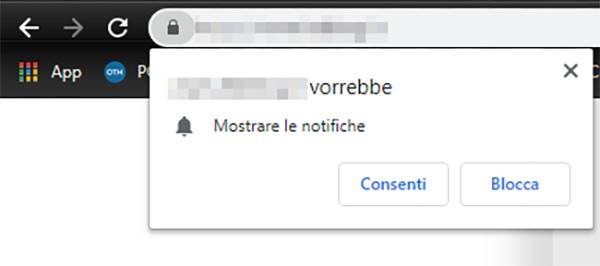
Ultimamente sono sempre di più i siti internet che richiedono, una volta aperti, la possibilità di inviarvi notifiche, nella speranza che torniate a leggerli ancora, ancora e ancora, aumentando così il loro traffico e permettendogli di sopravvivere. Molti di voi probabilmente non sono molto interessati a ricevere queste notifiche sul proprio computer o sul proprio smartphone, quindi ogni volta rispondono semplicemente “No”.

Di per sé non è un’operazione complicata o che porta via molto tempo, ma se ci fosse un modo per rispondere in maniera automatica o, meglio ancora, bloccare subito la richiesta senza nemmeno farla apparire sarebbe decisamente meglio, non credete?
notifiche-browser-27895.jpg

Bene, sappiate che un modo c’è. Di seguito vi spieghiamo come bloccare le notifiche sui principali browser. Partiamo da Chrome, il browser di Google che da qualche anno è anche il più diffuso al mondo:

  1. Aprire le impostazioni, cliccando il menù in alto a destra oppure digitando nella barra dell’URL chrome://settings
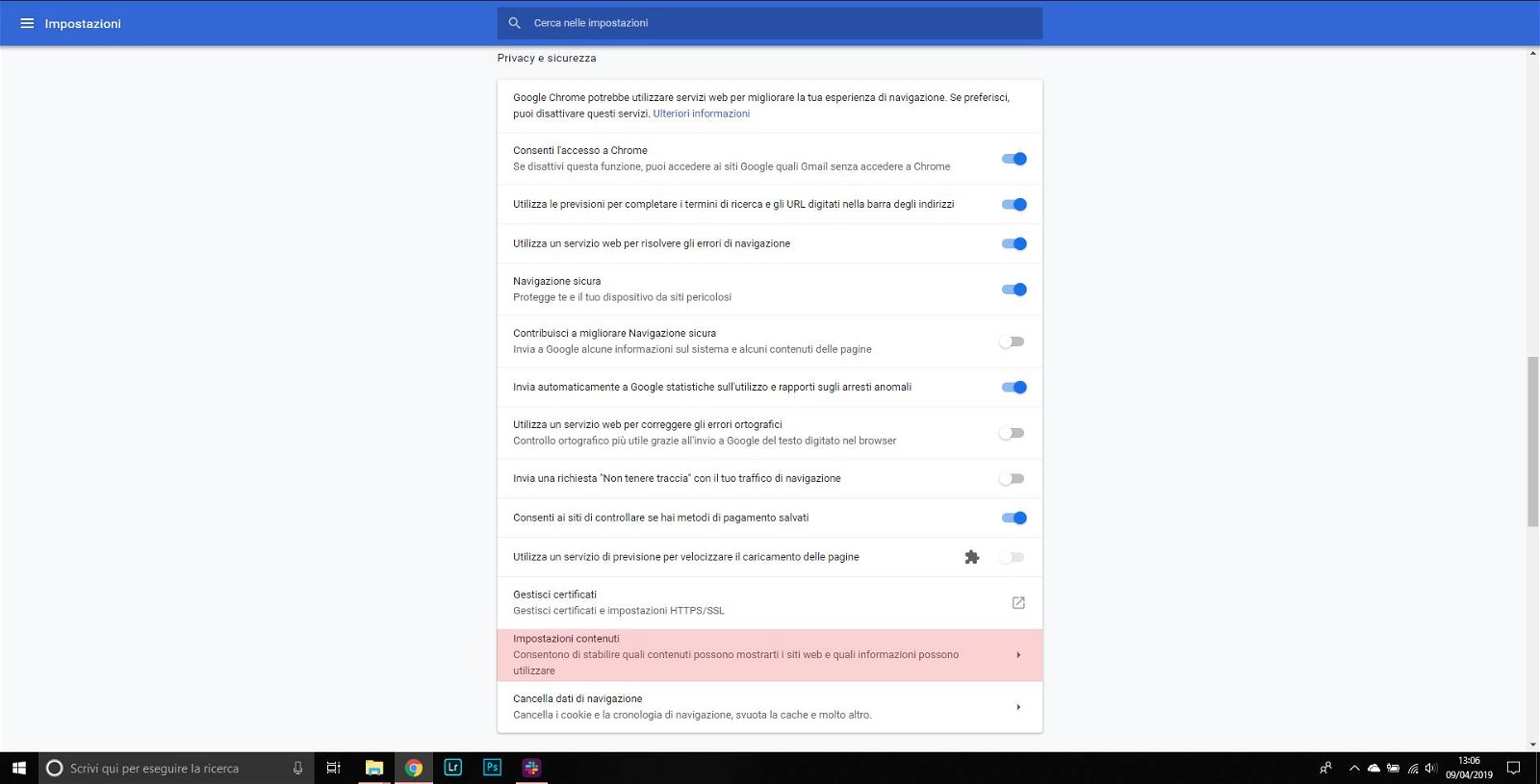
  2. Andare in fondo alla pagina delle impostazioni e premere “Avanzate”
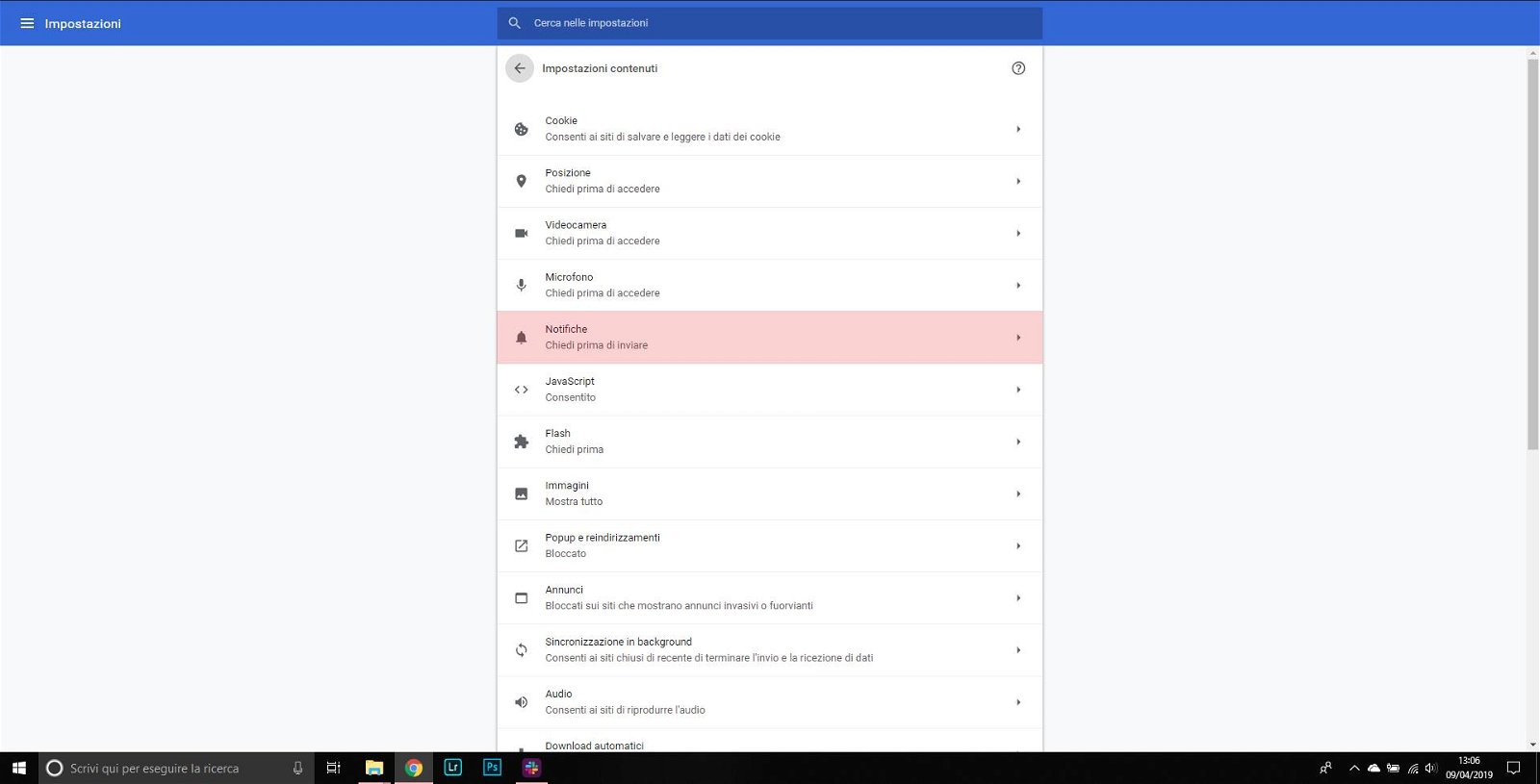
  3. Nella sezione "Privacy e sicurezza", selezionare la voce “Impostazioni contenuti”
  4. Aprire la sezione “Notifiche”, quindi togliere la spunta dalla voce “Chiedi prima di inviare”
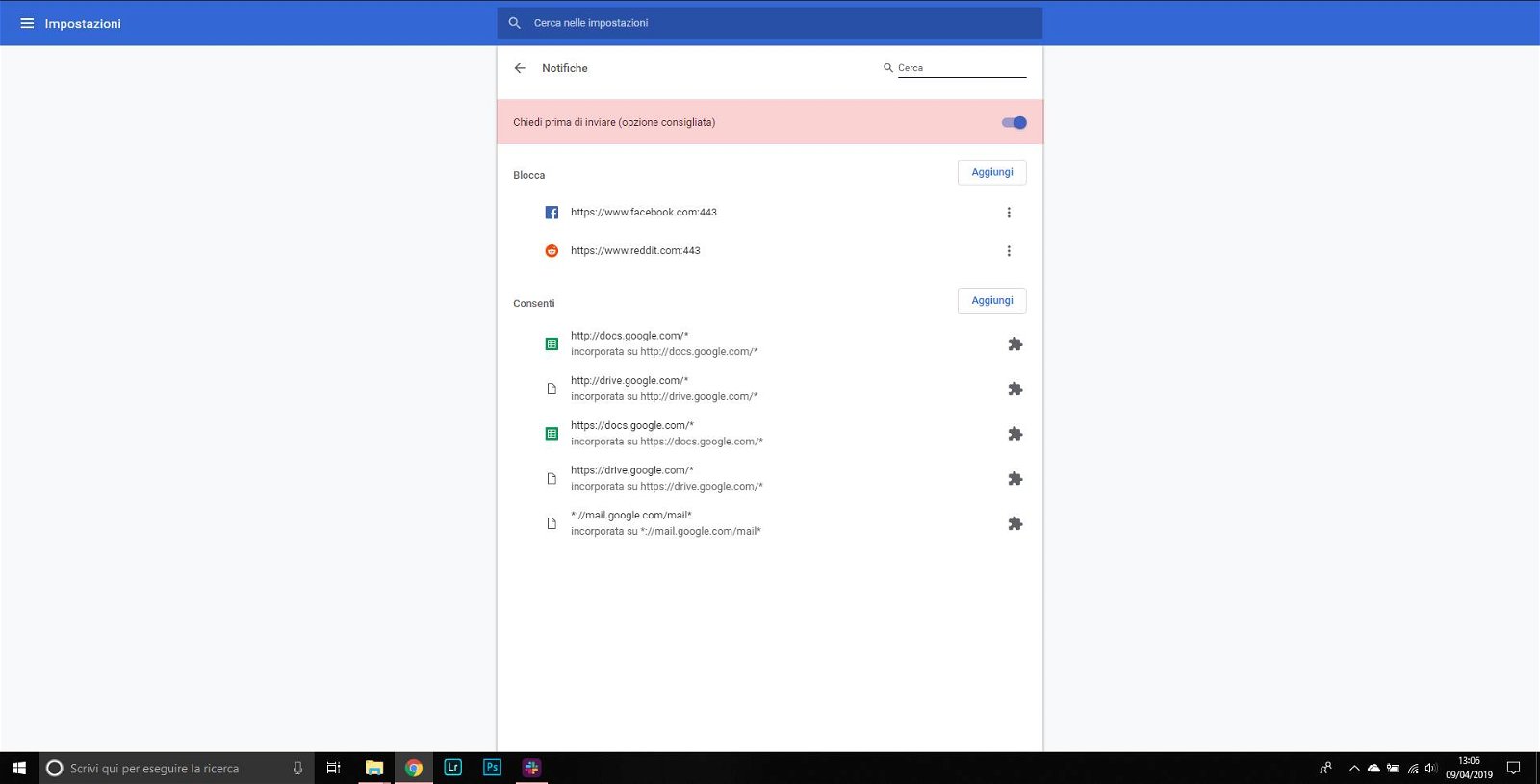
google-chrome-bloccare-notifiche-27890.jpg google-chrome-bloccare-notifiche-27891.jpg google-chrome-bloccare-notifiche-27892.jpg

Una volta fatto, noterete che la voce cambia in “Bloccato”. A questo punto avete finito e non dovrete più preoccuparvi delle noiose notifiche quando navigate sui vari siti.

L’opzione è disponibile anche su Firefox, il browser sviluppato da Mozilla. Anche in questo caso, ecco i passaggi da effettuare.

  1. Aprire il menù in alto a destra e selezionare la voce "Opzioni"
  2. Selezionare, nel menù a sinistra, “Privacy e sicurezza”
  3. Nel sottomenù “Permessi” cercate la voce “Notifiche”, quindi cliccate su “Impostazioni”
  4. Spuntate la voce “Blocca nuove richieste”.

Per quanto riguarda invece gli utenti Mac che utilizzano Safari, ecco gli step.

  1. Andare in “Preferenze”
  2. Selezionare “Siti web”, quindi “Notifiche”
  3. Togliere la spunta da “Permetti ai siti di chiedere il permesso di inviare notifiche push”.

Sembra infine che l’opzione non sia ancora disponibile per chi utilizza Microsoft Edge, ma nel caso le cose dovessero cambiare provvederemo ad aggiornare l’articolo.


Le notizie più lette

#1
iPhone 18 Pro e Fold messi a nudo dai leak, ecco tutto quello che sappiamo
7

Smartphone

iPhone 18 Pro e Fold messi a nudo dai leak, ecco tutto quello che sappiamo

#2
ExFAT su Linux: un driver ne incrementa notevolmente la velocità

Hardware

ExFAT su Linux: un driver ne incrementa notevolmente la velocità

#3
Resident Evil Requiem senza collector, i fan sono delusi dalle motivazioni
2

Videogioco

Resident Evil Requiem senza collector, i fan sono delusi dalle motivazioni

#4
Valve riscrive le regole di Steam sull'uso dell'IA

Videogioco

Valve riscrive le regole di Steam sull'uso dell'IA

#5
Ecco perché il "loremaster" di The Elder Scrolls ha lasciato Bethesda

Videogioco

Ecco perché il "loremaster" di The Elder Scrolls ha lasciato Bethesda

👋 Partecipa alla discussione!

0 Commenti

⚠️ Stai commentando come Ospite . Vuoi accedere?

Invia

Per commentare come utente ospite, clicca quadrati

Cliccati: 0 /

Reset

Questa funzionalità è attualmente in beta, se trovi qualche errore segnalacelo.

Segui questa discussione

Advertisement

Ti potrebbe interessare anche

ExFAT su Linux: un driver ne incrementa notevolmente la velocità

Hardware

ExFAT su Linux: un driver ne incrementa notevolmente la velocità

Di Andrea Maiellano
Zotac RTX 5060 a soli 285€: un’occasione che potrebbe non ripetersi

Offerte e Sconti

Zotac RTX 5060 a soli 285€: un’occasione che potrebbe non ripetersi

Di Dario De Vita
PassMark svela un Intel Core 7 a 10 P-core puri

Hardware

PassMark svela un Intel Core 7 a 10 P-core puri

Di Antonello Buzzi
Qualcomm apre ai PC desktop con Snapdragon X2

Hardware

Qualcomm apre ai PC desktop con Snapdragon X2

Di Antonello Buzzi
Tutto su ChatGPT in un unico corso: segreti, strategie e attestato finale

Sponsorizzato

Tutto su ChatGPT in un unico corso: segreti, strategie e attestato finale

Di Dario De Vita

Advertisement

Advertisement

Footer
Tom's Hardware Logo

 
Contatti
  • Contattaci
  • Feed RSS
Legale
  • Chi siamo
  • Privacy
  • Cookie
  • Affiliazione Commerciale
Altri link
  • Forum
Il Network 3Labs Network Logo
  • Tom's Hardware
  • SpazioGames
  • CulturaPop
  • Data4Biz
  • TechRadar
  • SosHomeGarden
  • Aibay

Tom's Hardware - Testata giornalistica associata all'USPI Unione Stampa Periodica Italiana, registrata presso il Tribunale di Milano, nr. 285 del 9/9/2013 - Direttore: Andrea Ferrario

3LABS S.R.L. • Via Pietro Paleocapa 1 - Milano (MI) 20121
CF/P.IVA: 04146420965 - REA: MI - 1729249 - Capitale Sociale: 10.000 euro

© 2026 3Labs Srl. Tutti i diritti riservati.