
image/svg+xml
Logo Tom's Hardware
  • Hardware
  • Videogiochi
  • Mobile
  • Elettronica
  • EV
  • Scienze
  • B2B
  • Quiz
  • Tom's Hardware Logo
  • Hardware
  • Videogiochi
  • Mobile
  • Elettronica
  • EV
  • Scienze
  • B2B
  • Quiz
  • Forum
  • Sconti & Coupon
Offerte & Coupon
Accedi a Xenforo
Immagine di Micron 9650 diventa il primo SSD PCIe 6.0 prodotto in massa Micron 9650 diventa il primo SSD PCIe 6.0 prodotto in massa...
Immagine di Aggiornamento di emergenza per Chrome: installatelo subito Aggiornamento di emergenza per Chrome: installatelo subito...

Come usare l'app di calibrazione HDR di Windows

Microsoft ha pubblicato un'utile applicazione che consente di effettuare la calibrazione dei monitor HDR di Windows 11.

Advertisement

Avatar di Antonello Buzzi

a cura di Antonello Buzzi

Senior Editor @Tom's Hardware Italia

Pubblicato il 21/10/2022 alle 17:00
Quando acquisti tramite i link sul nostro sito, potremmo guadagnare una commissione di affiliazione. Scopri di più

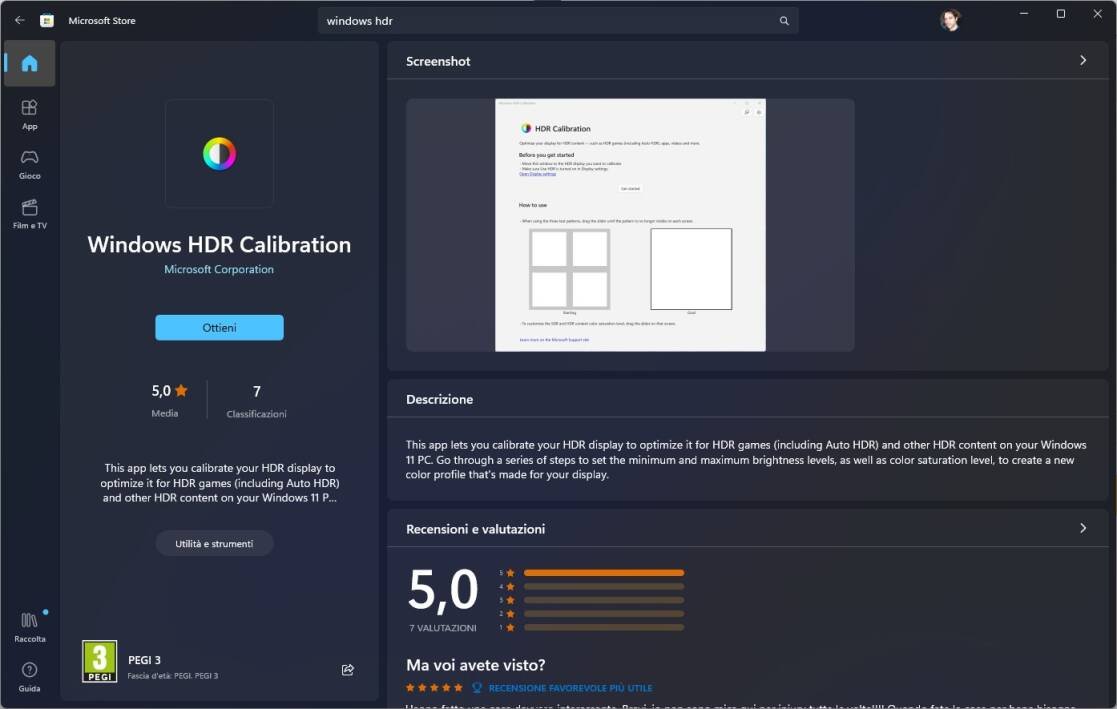
Qualche mese fa, Microsoft aveva preannunciato l'arrivo di un'applicazione dedicata alla calibrazione dei monitor HDR per Windows 11, fornendo così agli utenti di ottimizzare la resa visiva e godersi appieno la profondità cromatica di giochi a applicazione. Il software è finalmente disponibile per il download ed è scaricabile gratuitamente da Microsoft Store.
windows-11-hdr-calibration-app-252249.jpg

Ovviamente, per utilizzare l'app è necessario possedere una configurazione equipaggiata con il sistema operativo Windows 11 e un display in grado di supportare il formato HDR (da HDR10 in su). Per quanto riguarda le schede grafiche, sono supportate le GPU integrate nei processori Intel a partire dall'undicesima generazione, nonché quelle Radeon presenti nelle CPU AMD Ryzen, oltre ai prodotti dedicati come RX 400 (e successive), Intel DG1, Intel Arc Alchemist e NVIDIA GTX 10xx (e successive).

Come usare l'app di calibrazione HDR di Windows

  • Avviate Microsoft Store.
  • Cercate l'applicazione Windows HDR Calibration.
  • Cliccate su "Ottieni".
  • Dirigetevi su "Impostazioni" > "Schermo"  e controllate che la modalità "HDR"
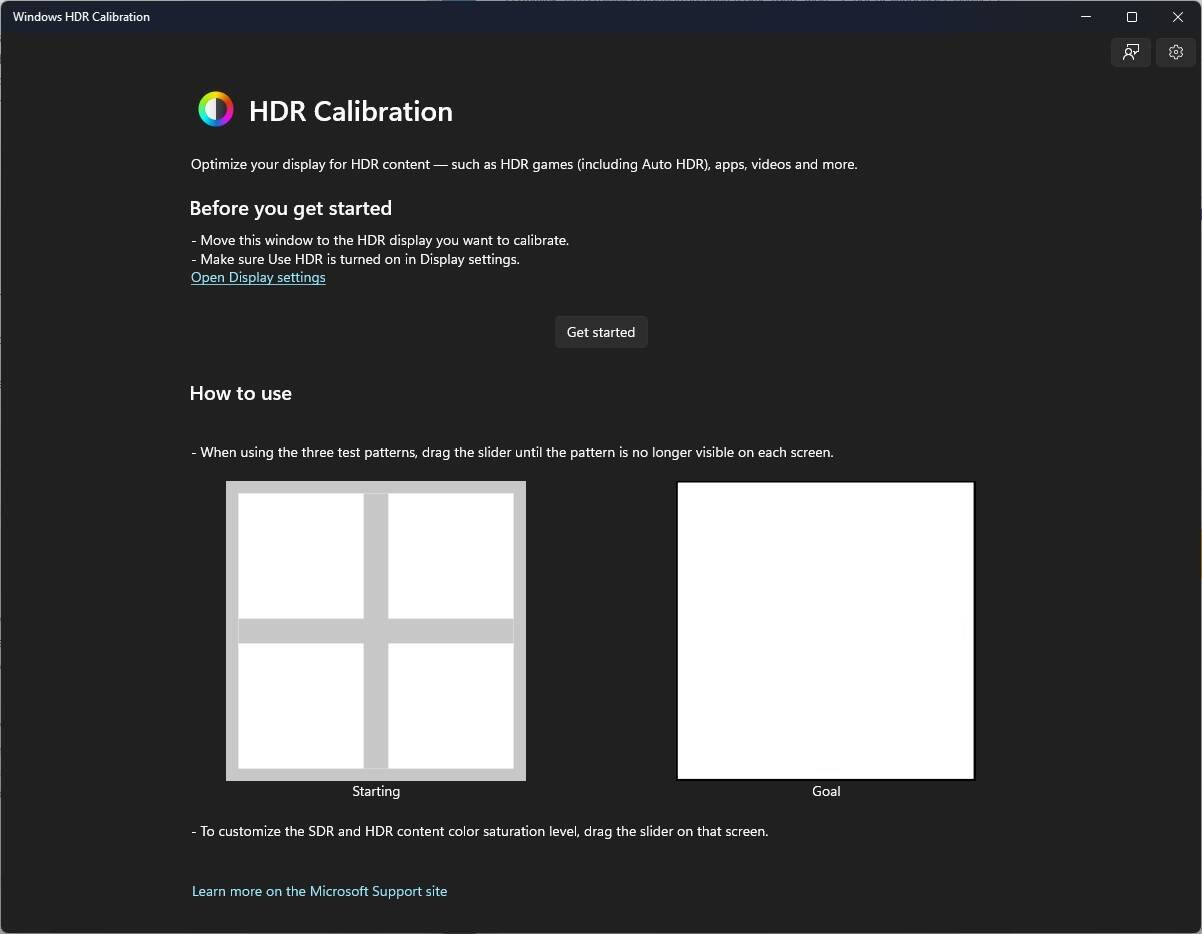
  • Avviate il programma "Windows HDR Calibration" cercandolo tra le applicazioni installate tramite la casella di ricerca del menu Start.

A questo punto, vi saranno proposti diversi test per verificare i dettagli più scuri e più chiari visibili sul vostro schermo, nonché la luminosità, così da effettuare una calibrazione completa e avere la migliore qualità di visione possibile con il vostro monitor in Windows, con colori vividi e accurati.
windows-11-hdr-calibration-app-252248.jpg

Ricordiamo che la calibrazione è valida solo utilizzando lo stesso monitor all'interno dello stesso ambiente. Nel caso cambiaste schermo o stanza, sarà necessario rifare nuovamente la procedura in modo da continuare ad avere la qualità ottimale richiesta.

Le notizie più lette

#1
Password manager: cos'è, come funziona, a cosa serve

Hardware

Password manager: cos'è, come funziona, a cosa serve

#2
GamesAndMovies.it a rischio chiusura, che fine fanno i preordini?

Videogioco

GamesAndMovies.it a rischio chiusura, che fine fanno i preordini?

#3
Aggiornamento di emergenza per Chrome: installatelo subito
6

Hardware

Aggiornamento di emergenza per Chrome: installatelo subito

#4
Perché alcuni bambini faticano in matematica
2

Scienze

Perché alcuni bambini faticano in matematica

#5
Brutte notizie per PS6 e Nintendo Switch 2
5

Videogioco

Brutte notizie per PS6 e Nintendo Switch 2

👋 Partecipa alla discussione!

0 Commenti

⚠️ Stai commentando come Ospite . Vuoi accedere?

Invia

Per commentare come utente ospite, clicca quadrati

Cliccati: 0 /

Reset

Questa funzionalità è attualmente in beta, se trovi qualche errore segnalacelo.

Segui questa discussione

Advertisement

Ti potrebbe interessare anche

Aggiornamento di emergenza per Chrome: installatelo subito
6

Hardware

Aggiornamento di emergenza per Chrome: installatelo subito

Di Marco Pedrani
Micron 9650 diventa il primo SSD PCIe 6.0 prodotto in massa
5

Hardware

Micron 9650 diventa il primo SSD PCIe 6.0 prodotto in massa

Di Antonello Buzzi
YouTube introduce nuove restrizioni agli ad blocker
5

Hardware

YouTube introduce nuove restrizioni agli ad blocker

Di Antonello Buzzi
Non è solo una VPN. È Surfshark One, il tuo superpotere digitale

Sponsorizzato

Non è solo una VPN. È Surfshark One, il tuo superpotere digitale

Di Dario De Vita
Ho visto il DLSS 4.5 dal vivo: cambia le regole del gioco
5

Hardware

Ho visto il DLSS 4.5 dal vivo: cambia le regole del gioco

Di Marco Pedrani

Advertisement

Advertisement

Footer
Tom's Hardware Logo

 
Contatti
  • Contattaci
  • Feed RSS
Legale
  • Chi siamo
  • Privacy
  • Cookie
  • Affiliazione Commerciale
Altri link
  • Forum
Il Network 3Labs Network Logo
  • Tom's Hardware
  • SpazioGames
  • CulturaPop
  • Data4Biz
  • TechRadar
  • SosHomeGarden
  • Aibay

Tom's Hardware - Testata giornalistica associata all'USPI Unione Stampa Periodica Italiana, registrata presso il Tribunale di Milano, nr. 285 del 9/9/2013 - Direttore: Andrea Ferrario

3LABS S.R.L. • Via Pietro Paleocapa 1 - Milano (MI) 20121
CF/P.IVA: 04146420965 - REA: MI - 1729249 - Capitale Sociale: 10.000 euro

© 2026 3Labs Srl. Tutti i diritti riservati.