


Logo Tom's Hardware
  • Hardware
  • Videogiochi
  • Mobile
  • Elettronica
  • EV
  • Scienze
  • B2B
  • Quiz
  • Tom's Hardware Logo
  • Hardware
  • Videogiochi
  • Mobile
  • Elettronica
  • EV
  • Scienze
  • B2B
  • Quiz
  • Forum
  • Sconti & Coupon
Offerte & Coupon
Accedi a Xenforo
Immagine di Nier Automata raggiunge un traguardo importante Nier Automata raggiunge un traguardo importante...
Immagine di Phil Spencer si ritira e Sarah Bond si dimette, è la fine per Xbox? Phil Spencer si ritira e Sarah Bond si dimette, è la fine p...

Pokémon: Let's Go! Guida: come trasferire i Pokémon dallo smartphone a Nintendo Switch

Pokémon: Let's Go! ha un forte legame con la versione mobile della saga: in questa guida scopriamo come trasferire i Pokémon dallo smartphone a Nintendo Switch.

Advertisement

Avatar di Nicola Armondi

a cura di Nicola Armondi

@Tom's Hardware Italia

Pubblicato il 18/11/2018 alle 10:00 - Aggiornato il 29/01/2019 alle 15:19
Quando acquisti tramite i link sul nostro sito, potremmo guadagnare una commissione di affiliazione. Scopri di più
Pokémon: Let's Go, Pikachu!
e Pokémon: Let's Go, Eevee!
sono finalmente disponibili e i fan della serie si saranno già buttati nelle avventure della saga Nintendo. Una delle domande che potrebbero giustamente sorgere è: come faccio a trasferire i miei mostri preferiti da Pokémon Go a Pokémon: Let's Go? Come posso passarli dallo smartphone a Nintendo Switch? Ve lo spieghiamo in questa nostra guida!

Come sbloccare il trasferimento

Per prima cosa, è necessario sbloccare questa possibilità. Iniziate andando a Fucsiapoli all'interno di Pokémon: Let's Go! È in tale città che otterrete l'accesso ai Go Park e quindi al trasferimento da mobile: ce ne sono venti nel gioco, ognuno dei quali può ospitare fino a cinquanta Pokémon, per un totale di mille.

Connettere gli account

Dovete connettere l'account di Pokémon Go con il gioco per Nintedo Switch. Ci sono due metodi. Il primo richiede di passare attraverso il vostro smartphone. All'interno dell'applicazione, premete sull'icona della Poké Ball al centro dello schermo, poi, entrate nelle impostazioni e scorrete fino a quando non vedete un simbolo a forma di Nintendo Switch. A quel punto è sufficiente premerlo per connettere le due versioni.

Leggi anche Pokémon: Let's Go! e i 5 più grandi cambiamenti da Blu e Rosso

Un altro metodo richiede di usare Pokémon: Let's Go!. Dovete premere X per aprire il menù e poi premere Y per le impostazioni. A quel punto, trovate l'opzioni di Pokémon Go e premete "sì" per confermare la connessione. Infine, vi verrà richiesto di verificare il vostro "Account Pokémon Go" e, premendo nuovamente "Sì", completerete il processo.

Come trasferire i Pokémon

Per farlo, dovete aprire il gioco mobile e schiacciare sull'icona della Poké Ball come avete fatto prima. Ora, selezionate l'icona a forma di Pokémon: vedrete il simbolo Nintendo Switch in alto a sinistra. Premetelo e trovate il mostriciattolo prescelto. Premendo a lungo sulla sua immagine, vi verrà chiesto se volete veramente inviarlo. Date tutti gli okay necessari.

Fatto ciò, dovrete entrare in Go Park e iniziare il collegamento. Basterà dare conferma e il trasferimento sarà compiuto. Ricordate che, una volta spostato su Switch, il Pokémon non può tornare indietro. Inoltre, ogni volta che invierete un Pokémon in questo modo otterrete una caramella.
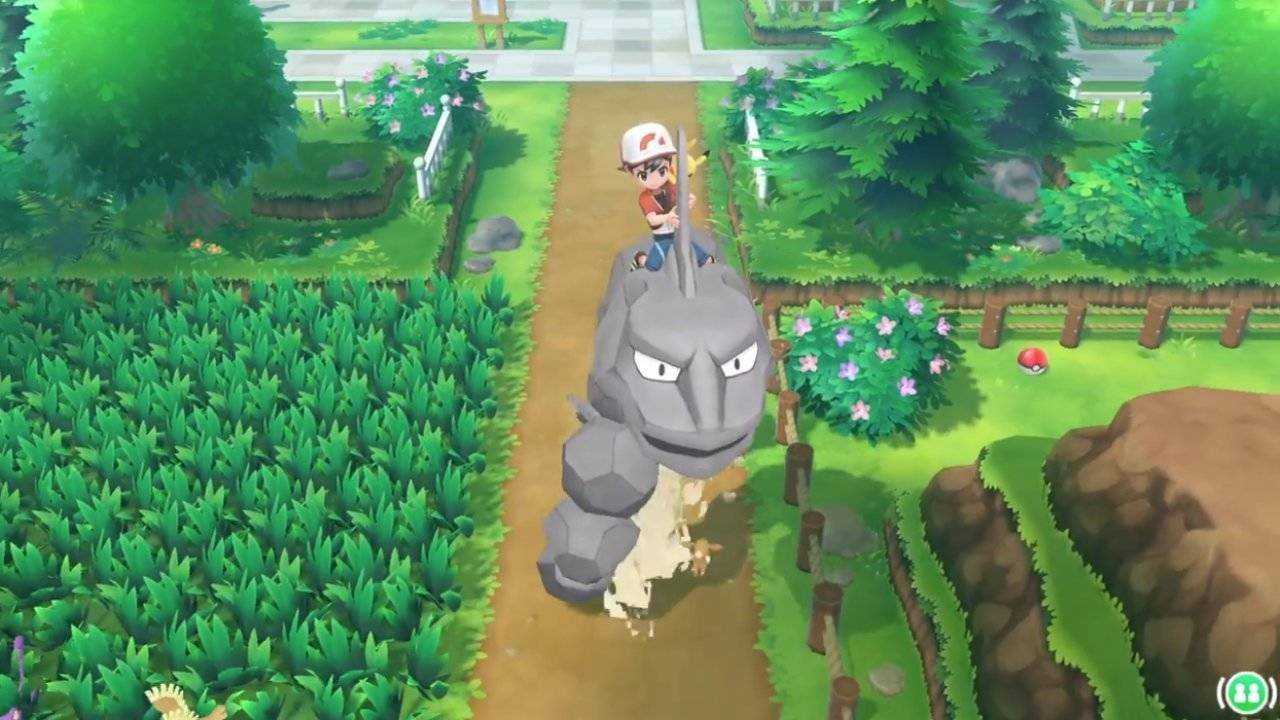
pokemon-let-s-go-6296.jpg

Questo era il metodo per trasferire i vostri Pokémon dalla versione Go alla versione Let's Go! Diteci: la vostra collezione di mostri tascabili in salsa mobile è ampia? La sfrutterete per arricchire la partita su Switch?

Pokémon: Let's Go, Pikachu! e Pokémon: Let's Go, Eevee! sono entrambi disponibili: li avete già comprati?

Fonte dell'articolo: segmentnext.com

Le notizie più lette

#1
OpenAI: Altman denuncia il fenomeno dell'AI washing
3

Business

OpenAI: Altman denuncia il fenomeno dell'AI washing

#2
Phil Spencer si ritira e Sarah Bond si dimette, è la fine per Xbox?

Videogioco

Phil Spencer si ritira e Sarah Bond si dimette, è la fine per Xbox?

#3
Recensione Insta360 Flow 2 Pro: il gimbal per smartphone quasi perfetto

Smartphone

Recensione Insta360 Flow 2 Pro: il gimbal per smartphone quasi perfetto

#4
Nier Automata raggiunge un traguardo importante
2

Videogioco

Nier Automata raggiunge un traguardo importante

#5
Recensione Tapo RV50 Pro Omni, automazione senza compromessi

Altri temi

Recensione Tapo RV50 Pro Omni, automazione senza compromessi

👋 Partecipa alla discussione!

0 Commenti

⚠️ Stai commentando come Ospite . Vuoi accedere?

Invia

Per commentare come utente ospite, clicca quadrati

Cliccati: 0 /

Reset

Questa funzionalità è attualmente in beta, se trovi qualche errore segnalacelo.

Segui questa discussione

Advertisement

Ti potrebbe interessare anche

Phil Spencer si ritira e Sarah Bond si dimette, è la fine per Xbox?

Videogioco

Phil Spencer si ritira e Sarah Bond si dimette, è la fine per Xbox?

Di Andrea Maiellano
Migliori micro SD per Steam Deck (febbraio 2026)

guida all'acquisto

Migliori micro SD per Steam Deck (febbraio 2026)

Di Giulia Serena, David Bossi
Nier Automata raggiunge un traguardo importante
2

Videogioco

Nier Automata raggiunge un traguardo importante

Di Antonello Buzzi

Advertisement

Advertisement

Footer
Tom's Hardware Logo

 
Contatti
  • Contattaci
  • Feed RSS
Legale
  • Chi siamo
  • Privacy
  • Cookie
  • Affiliazione Commerciale
Altri link
  • Forum
Il Network 3Labs Network Logo
  • Tom's Hardware
  • SpazioGames
  • CulturaPop
  • Data4Biz
  • TechRadar
  • SosHomeGarden
  • Aibay

Tom's Hardware - Testata giornalistica associata all'USPI Unione Stampa Periodica Italiana, registrata presso il Tribunale di Milano, nr. 285 del 9/9/2013 - Direttore: Andrea Ferrario

3LABS S.R.L. • Via Pietro Paleocapa 1 - Milano (MI) 20121
CF/P.IVA: 04146420965 - REA: MI - 1729249 - Capitale Sociale: 10.000 euro

© 2026 3Labs Srl. Tutti i diritti riservati.