
I dispositivi da polso equipaggiati con il sistema operativo Wear OS sono tra i migliori in ambito Android. Purtroppo quando decidiamo di cambiare smartphone bisogna reimpostarli, il che vuol dire perdere tutte le impostazioni e le personalizzazioni a meno di non ricorrere a un sistema di backup come quelli proposti per gli smartwatch Samsung.
La procedura standard richiede un reset di fabbrica prima che il dispositivo Wear OS possa essere nuovamente associato ad un nuovo smartphone. Come fare ad evitarlo?
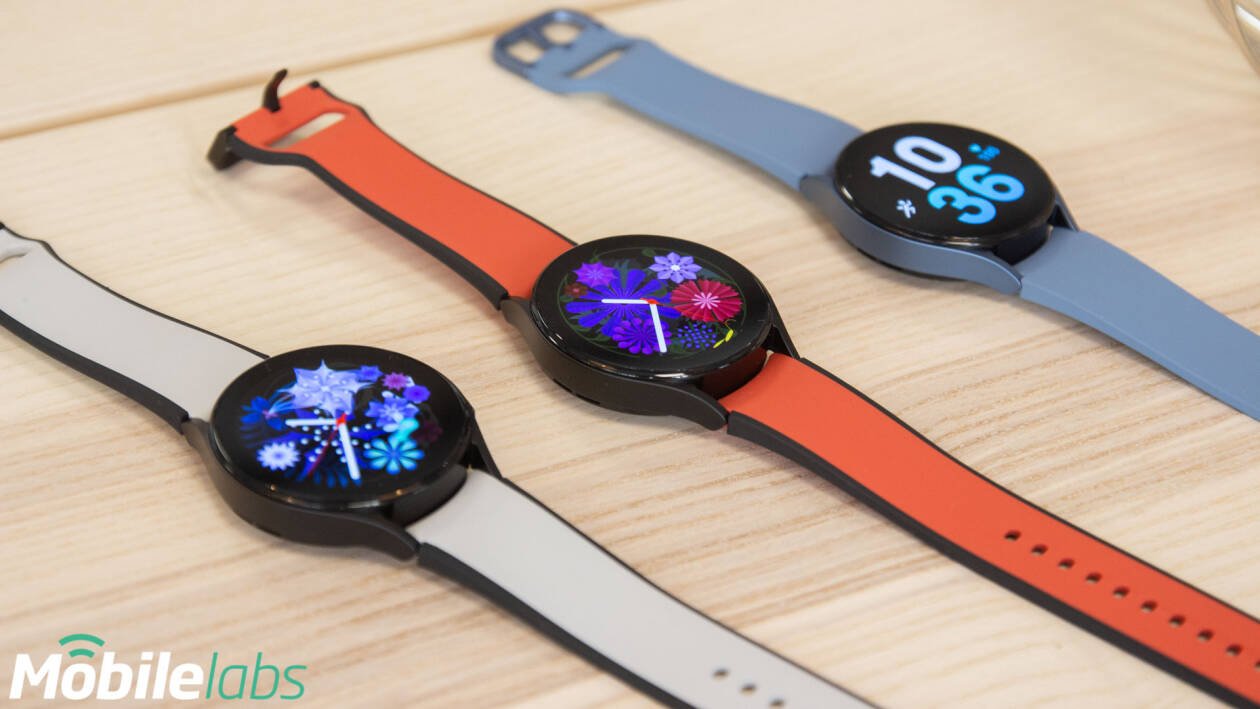
Oggi vi spiegheremo un metodo per poter evitare di reimpostare il vostro smartwatch, salvaguardando i vostri dati personali e semplificandovi la migrazione su un nuovo smartphone in pochi passaggi. Nel caso in cui abbiate un dispositivo Samsung Galaxy Watch4 o Watch5, il reset non comporta una grossa perdita di dati in quanto potrete comunque effettuare un backup e ripristinare i dati in seguito.
Ci teniamo a precisare che nonostante serva utilizzare alcuni comandi ADB per eseguire la procedura, non sarà necessario aver eseguito la procedura per ottenere i permessi di root sul telefono o sull'orologio. Per eseguire la procedura vi basterà avere a disposizione un computer e un cavo USB per connettere il vostro smartwatch al PC. La procedura è stata testata su dispositivi Wear OS 2. Sui dispositivi con Wear OS 3 questa procedura potrebbe non funzionare. Iniziamo:
- Abilitate le opzioni sviluppatore sul vostro orologio, andando su Impostazioni > Sistema > Informazioni. Successivamente toccate il numero della build fino a quando non viene visualizzato il messaggio di conferma che vi informa che adesso siete riconosciuti come sviluppatori. Adesso potrete abilitare le opzioni sviluppatore nell'apposito menù sbloccato
- Attivate il debug ADB nel menù sviluppatore
- Confermate eventuali messaggi di conferma che vi appariranno sull'orologio
- Installate ADB Tools sul vostro PC (Mac, Windows, Linux)
- Decomprimete in una cartella lo zip e aprite il terminale impostando la cartella utilizzata come percorso di destinazione (su Windows basta tenere premuto il tasto Shift, cliccare con il tasto destro del mouse sulla cartella e selezionare "Apri in un terminale")
- Spegnete il telefono o disattivate il Bluetooth per evitare che si connetta all'orologio
- Collegate l'orologio al pc tramite il cavo USB di ricarica (confermate eventuali messaggi sul display consentendo il debug)
- Digitate su windows il comando adb devices oppure ./adb devices se siete su Mac o Linux. A questo punto vedrete il numero di serie del vostro device. Se così non fosse, scollegate e ricollegate l'orologio, ripetendo l'operazione fin quando non visualizzate il numero di serie
- Su Windows digitate: adb shell "pm clear com.google.android.gms && reboot" mentre su Mac o Linux il comando è: ./adb shell "pm clear com.google.android.gms && reboot"
- Una volta che il dispositivo si sarà riavviato e verrà riconosciuto, lanciare il seguente comando: adb shell "am start -a android.bluetooth.adapter.action.REQUEST_DISCOVERABLE" (su Mac e Linux: ./adb shell "am start -a android.bluetooth.adapter.action.REQUEST_DISCOVERABLE")
- Attivate il Bluetooth sul nuovo telefono e accedete all'app Wear OS. Adesso potrete associare il vostro account Google sull'orologio e associarlo come avete fatto la prima volta, senza cancellare le personalizzazioni o le app
Nel caso in cui doveste riscontrare problemi con le app di Google, potete cancellare i dati delle app andando su Impostazioni > App e notifiche > Informazioni app > App di sistema. Cancellando i dati delle app il problema dovrebbe sparire.
Vi ricordiamo che in base al modello del vostro orologio e alla versione di Wear OS installata, questo metodo potrebbe non funzionare. In quel caso, sarà necessario procedere con la procedura standard di reset. In attesa che Google offra una soluzione proprietaria per i backup al pari di quella offerta da Samsung per i suoi smartwatch, non vi resta che provare con questa facile guida prima di rassegnarvi ad un reset totale del dispositivo.
Se il vostro smartwatch non possiede un connettore di ricarica che consente di collegare l'orologio al computer, come nel caso dei prodotti Samsung che si ricaricano per induzione, è possibile attivare l'uso di ADB tramite Wi-Fi o Bluetooth. Aggiorneremo questo articolo con la procedura dedicata al più presto!