Al giorno d'oggi, gli smartphone sono veri e propri centri multimediali tascabili, permettendo di fare quasi tutto, inclusa la visione di film e serie TV attraverso app dedicate di servizi di streaming come Netflix, Prime Video e Disney+. Tuttavia, nonostante i notevoli avanzamenti tecnologici che hanno portato a schermi sempre più grandi, con dimensioni medie intorno ai 6,7 pollici, vi è spesso il desiderio di immergersi in una visione su schermo ancora più ampio, senza necessariamente dover investire in un tablet.
La soluzione più diretta e pratica per godere dei propri contenuti preferiti su una scala maggiore è collegare lo smartphone al televisore. Questo processo, tuttavia, può sembrare ostico agli utenti meno avvezzi alla tecnologia, date anche le diverse modalità disponibili. Di seguito, vi guideremo attraverso le varie modalità di connessione, consigliandovi altresì gli accessori più adatti a garantire una piena compatibilità.
.jpg)
Miracast
Miracast rappresenta oggi la soluzione più diffusa e pratica per trasmettere i contenuti del proprio smartphone direttamente sul grande schermo del televisore. Tuttavia, è importante sottolineare che questa tecnologia potrebbe non essere applicabile se il vostro televisore è particolarmente datato e privo di funzionalità smart integrate. Inoltre, nonostante abbiate recentemente acquistato una smart TV, non è garantito che supporti Miracast, poiché non tutti i televisori adottano questa tecnologia in modo universale. Ad ogni modo, è probabile che la maggior parte dei televisori moderni sia compatibile con Miracast.
Con questo in mente, procediamo a chiarire in termini semplici la natura della tecnologia Miracast e le ragioni della sua popolarità e facilità d'uso nel collegamento tra smartphone e TV. Funziona creando una connessione diretta, simile a una rete Wi-Fi, tra il dispositivo sorgente e il dispositivo ricevente. In pratica, trasforma il televisore in uno specchio dello schermo del dispositivo, consentendo di visualizzare foto, video, applicazioni e giochi con una maggiore grandezza e risoluzione.
Perché è popolare? Miracast è apprezzata per la sua semplicità d'uso e versatilità. Non richiede cavi, adattatori o hardware aggiuntivo, a parte il supporto integrato nei dispositivi coinvolti. Inoltre, non è necessario essere connessi a una rete Wi-Fi esistente poiché la connessione avviene direttamente tra il dispositivo e il televisore. Questo elimina la dipendenza da un router Wi-Fi e rende possibile l'uso di Miracast ovunque ci sia un televisore compatibile.
Come si attiva il Miracast?
- Dopo aver verificato che il vostro televisore sia compatibile con questa tecnologia, accedete alle impostazioni del televisore e cercate tale funzione. Il nome potrebbe cambiare in base al modello di TV, ma solitamente vengono usati termini come "Screen mirroring" o semplicemente Miracast. Il menu dedicato potrebbe trovarsi nelle impostazioni della rete o in quelle di condivisione e connessione.
- Una volta attivata la funzione, prendete lo smartphone e andate nelle impostazioni di connessione. Anche qui non è detto che vengano usati gli stessi nomi per descrivere la tecnologia, quindi prestate attenzione a sezioni come "Condivisione e connessione", "Display wireless" o simili, dopodiché attivate l'opzione per iniziare la trasmissione dello schermo.
- Se tutto è stato fatto correttamente, dallo smartphone dovreste riuscire a vedere il nome del vostro televisore nell'elenco dei dispositivi disponibili. Selezionate il TV e dopo qualche secondo lo schermo del vostro telefono dovrebbe apparire sul televisore.
Chromecast
Nel caso in cui la vostra smart TV non sia compatibile con la tecnologia Miracast, una valida alternativa è rappresentata dal Chromecast. Questo dispositivo, pur richiedendo un piccolo investimento iniziale, si presenta come una soluzione efficace ed accessibile. Tra le varie opzioni disponibili sul mercato, il Chromecast di Google emerge come la scelta consigliata, garantendo un'ottima integrazione con l'ecosistema di servizi Google. Potete facilmente acquistarlo su piattaforme come Amazon, con un costo approssimativo di 30€.
L'utilizzo del Chromecast si distingue per la sua semplicità, benché operi in maniera leggermente differente rispetto al Miracast. A differenza di quest'ultimo, che non richiede dispositivi aggiuntivi, il Chromecast necessita di una connessione Wi-Fi. Questa connessione funge da ponte per lo streaming di contenuti dal vostro smartphone, tablet o computer al televisore, rendendo l'esperienza di visione più fluida e versatile.
Come si configura Chromecast?
- Dopo aver collegato il Chromecast alla porta HDMI del televisore e averlo alimentato tramite USB o una presa di corrente, dovrete configurarlo utilizzando l'app Google Home sul vostro smartphone o tablet.
- Una volta completata la configurazione, potete iniziare a trasmettere i contenuti preferiti selezionando l'icona di trasmissione nelle app compatibili, come YouTube, Netflix, Spotify, e molte altre.
- Il Chromecast si occupa poi di ricevere il contenuto selezionato direttamente da internet, garantendo una riproduzione fluida e di alta qualità.
AirPlay
Similmente alla tecnologia Miracast, anche AirPlay rappresenta un metodo efficace per collegare lo smartphone al televisore. Nonostante non tutte le smart TV offrano supporto per questa tecnologia, è probabile che i modelli acquistati negli ultimi anni siano equipaggiati con questa funzione. Tuttavia, è importante sottolineare che AirPlay è compatibile esclusivamente con i dispositivi Apple.
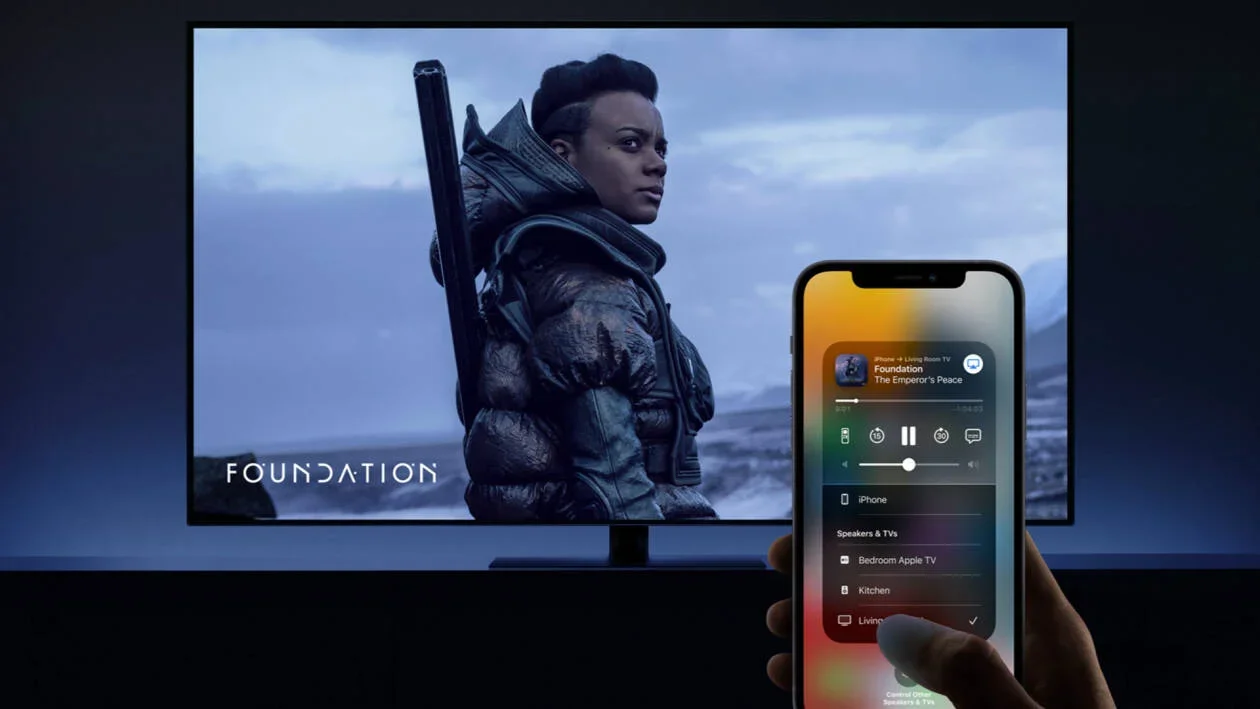
La procedura di attivazione di AirPlay non si discosta molto da quella descritta per il Miracast, il che significa che vi basterà andare nelle impostazioni del televisore e cercare l'opzione dedicata alla connessione wireless o alla condivisione dello schermo. Una volta trovata, selezionate AirPlay e seguite le istruzioni sullo schermo per completare la configurazione. Dovreste poi aprire il centro di controllo sul vostro dispositivo Apple, toccare il pulsante per la trasmissione dello schermo e selezionare il televisore dalla lista dei dispositivi disponibili. Se richiesto, inserite il codice visualizzato sul televisore per autorizzare la connessione.
Se avete un prodotto Apple e preferite usare questa tecnologia per trasmettere lo schermo dello smartphone sul televisore, ma la vostra smart TV non supporta l'AirPlay, allora anche in questo caso potreste ricorrere a un accessorio dedicato. Il più consigliato in questi casi è l'Apple TV, il quale funge da intermediario tra il vostro dispositivo Apple e il televisore. Collegando l'Apple TV alla vostra smart TV tramite un cavo HDMI, potrete sfruttare tutte le funzionalità di AirPlay in modo semplice e intuitivo. Questo vi permetterà non solo di trasmettere il contenuto del vostro dispositivo su uno schermo più grande, ma anche di accedere a un'ampia gamma di applicazioni e servizi offerti dall'ecosistema Apple, tra cui Apple Music, Apple TV+, giochi tramite Apple Arcade e molto altro.
Cavo HDMI
Ora esploriamo il metodo più tradizionale per collegare lo smartphone al televisore, ossia mediante l'uso di un cavo HDMI. Naturalmente, considerando che gli smartphone non sono dotati di una porta HDMI, sarà necessario optare per un cavo con connettore USB-C. Un modello come questo dovrebbe soddisfare le vostre esigenze. Tuttavia, è importante verificare che il vostro smartphone non limiti la funzionalità di trasmissione video, un ostacolo che può presentarsi a causa delle impostazioni del dispositivo o dell'interferenza di certe applicazioni.
Se tutto è compatibile, sarà sufficiente collegare un'estremità del cavo USB-C al telefono e l'altra estremità, dotata di connettore HDMI, al televisore. Dopo aver effettuato il collegamento, potrebbe essere necessario selezionare la corretta sorgente di ingresso sul televisore, tramite il telecomando, per iniziare a visualizzare i contenuti dello smartphone sullo schermo grande.
Bluetooth (solo audio)
Se siete interessati a collegare lo smartphone al televisore facendo riprodurre su quest'ultimo solo l'audio, allora potete ricorrere alla tecnologia Bluetooth. Ovviamente si tratta di casi d'uso molto specifici, in cui magari si desidera ascoltare musica, podcast o l'audio di un film senza necessariamente visualizzarne l'immagine sul grande schermo. La connessione Bluetooth è ideale in questi scenari perché permette di mantenere lo smartphone libero e mobile, senza fili che ne limitino il movimento, pur godendo di un'esperienza sonora superiore grazie agli altoparlanti del televisore o del sistema home theater a esso collegato.
Per quanto riguarda il collegamento, il processo è sempre semplice e diretto. Prima di tutto, accertatevi che sia il vostro smartphone che il televisore siano dotati di connettività Bluetooth e che questa funzione sia attiva su entrambi. Successivamente, procedete come segue:
- Avviate sullo smartphone la ricerca dei dispositivi Bluetooth e attendete che il nome del vostro televisore appaia nell'elenco dei dispositivi rilevati.
- Una volta visualizzato il nome del televisore nell'elenco, selezionatelo per iniziare il processo di accoppiamento. Potrebbe essere necessario confermare l'operazione su uno o entrambi i dispositivi, a volte inserendo un codice PIN visualizzato sullo schermo del televisore o semplicemente accettando la richiesta di connessione.
- Dopo aver completato l'accoppiamento e la connessione, il suono prodotto dal vostro smartphone dovrebbe essere trasmesso attraverso gli altoparlanti del televisore.