


Quando si inizia a parlare di sistemi operativi per i single board computer di Raspberry, si pensa immediatamente a una delle tante distribuzioni GNU/Linux dedicate alla piattaforma ARM. gli utenti più esperti potrebbero riportare altri sistemi operativi, come quelli della famiglia BSD o progetti molto più di nicchia come RISC OS, ma in realtà la lista non si ferma qui: è infatti possibile eseguire anche Windows 10 e Windows 11.
Certo, eseguire Windows su Raspberry non è sicuramente una novità. Anche se il porting ufficiale di Windows è passato un po' in sordina, l'arrivo di Tiny11 ha ravvivato l'interesse verso il connubio tra Raspberry Pi 4 e Windows11. Tiny11 è pensato per funzionare su macchine poco potenti e datate grazie al ridotto impatto su CPU, RAM e archiviazione e grazie alla recente build per ARM64 può finalmente essere utilizzato su Raspberry: in questa guida vi spiegheremo quindi come installare Tiny11 su Raspberry Pi.
Hardware e software necessario
- Raspberry Pi 4 4GB o 8GB.
- Una MicroSD da almeno 32GB, o un SSD da almeno 32GB in un adattatore USB3 per performance migliori.
- MicroSD per il flash del Firmware.
- un PC Windows 10 o 11.
- Tastiera, mouse e video per il vostro Raspberry Pi 4.
Prima di iniziare, se non lo avete già fatto, sarà necessario abilitare il Boot via USB 3.0 sul vostro Pi 4. La procedura è molto semplice, basterà caricare il firmware su MicroSD con il tool Raspberry Imager e procedere ad avviare il Pi 4 dopo aver inserito la MicroSD; questo avvierà l'aggiornamento del Firmware rendendo possibile l'avvio da USB. Per informazioni più dettagliate potete consultare questa guida.
Installare Tiny11 per ARM64
L'installazione di Tiny11 su ARM64 non è la stessa di un normale PC. Niente avvio da supporto si installazione e setup, la procedura richiede un PC con a bordo Windows 10 o 11 e permetterà di installare L'OS su un dispositivo USB 3.0, per poi avviarlo sul Raspberry e completare la configurazione guidata (OOBE) quasi come un normale PC OEM.
Ecco i passaggi da seguire:
- Scaricare nel vostro PC l'immagine di Tiny11 per ARM64 da questo link
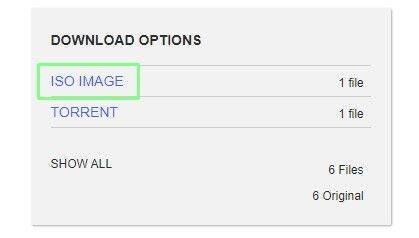
- Estrarre i file contenuti nell'archivio ZIP appena scaricato.
- Collegare il disco a stato solido al PC mediante adattatore USB3.0.
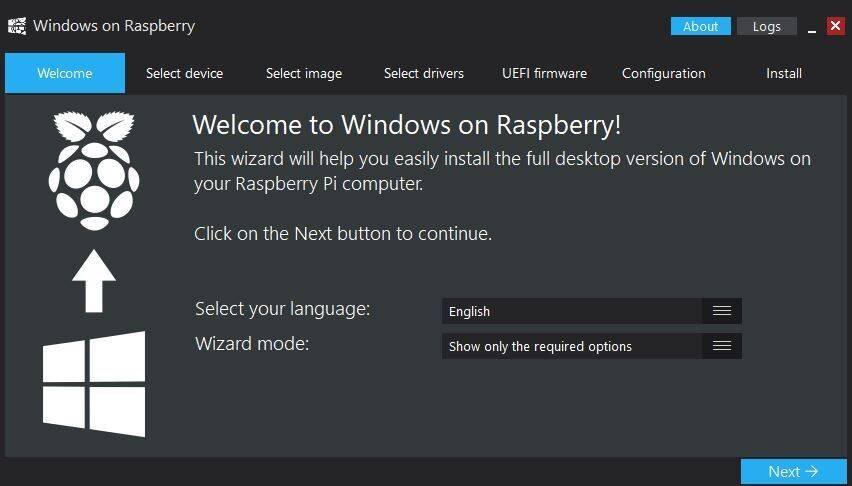
- Aprire la cartella dove avete estratto l'archivio di WoR ed eseguire "WoR.exe"
- Selezionare la lingua ed eventualmente la modalità di setup (wizard mode) se volete avere accesso a opzioni avanzate
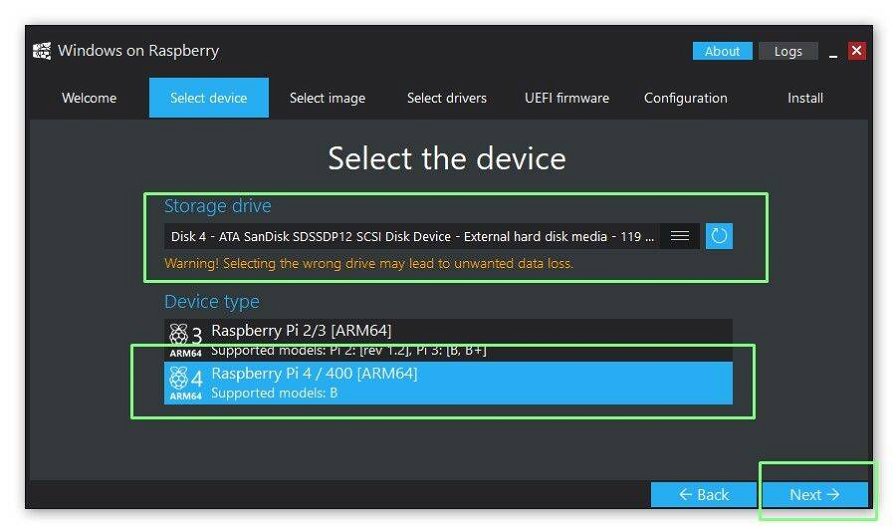
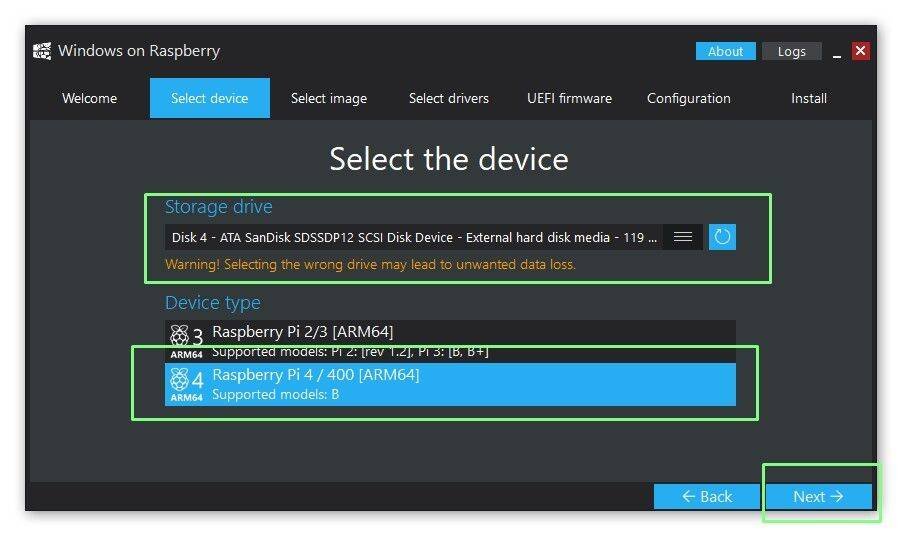
- Scegliete dalla lista il dispositivo di destinazione per Tiny 11 e la tipologia del vostro Raspberry e passate al passaggio successivo
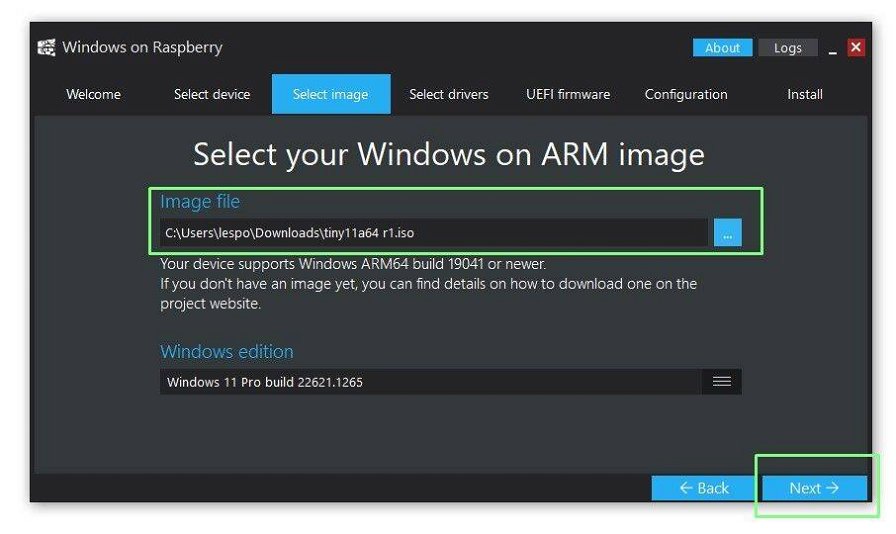
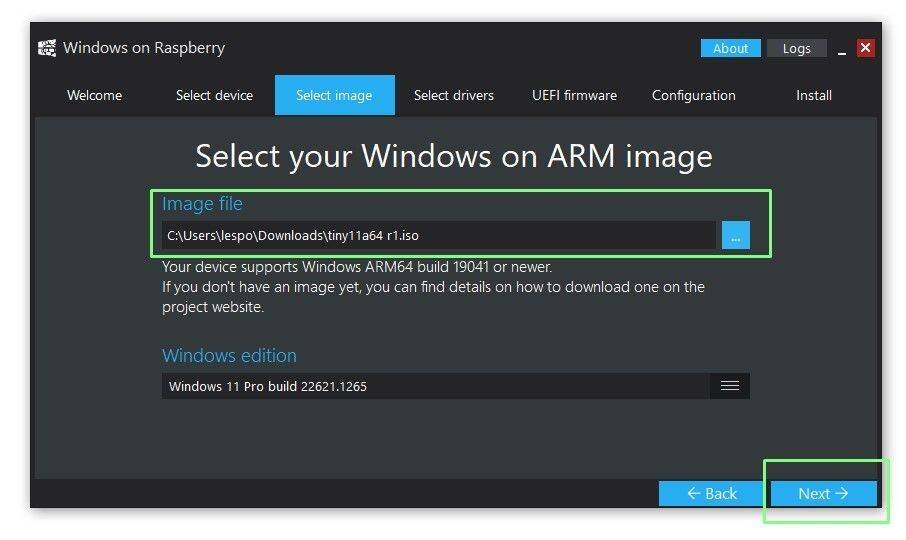
- Selezionate ora l'immagine di installazione di Tiny11
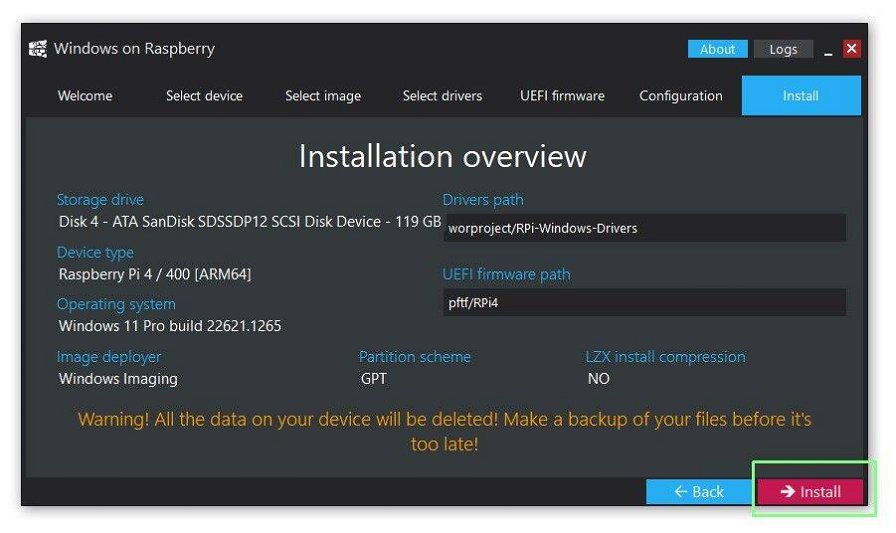
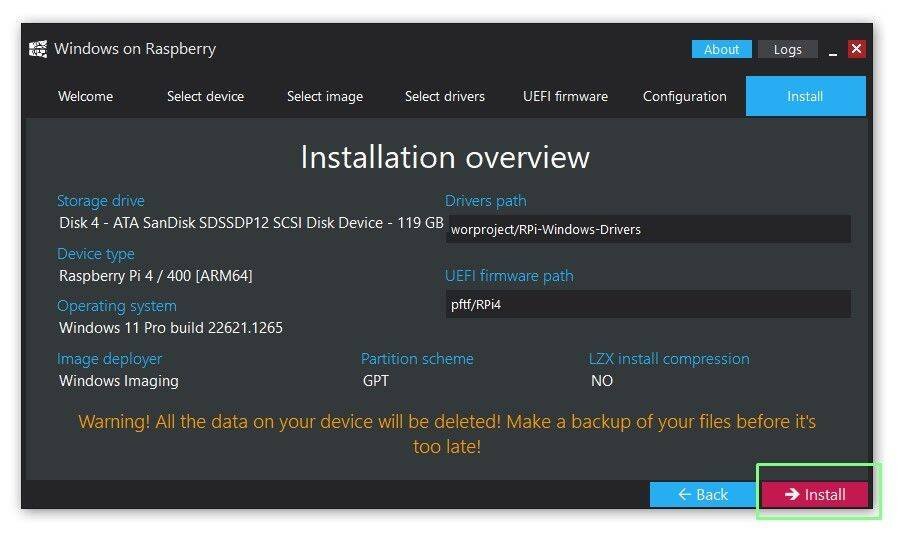
- Verificate ora che tutto sia impostato correttamente prima di proseguire con l'installazione vera e proria, prestate attenzione al dispositivo di installazione di Tiny11, un errore potrebbe formattare un disco importante
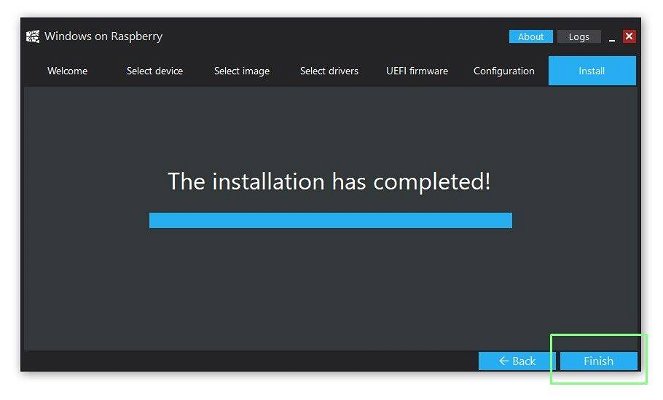
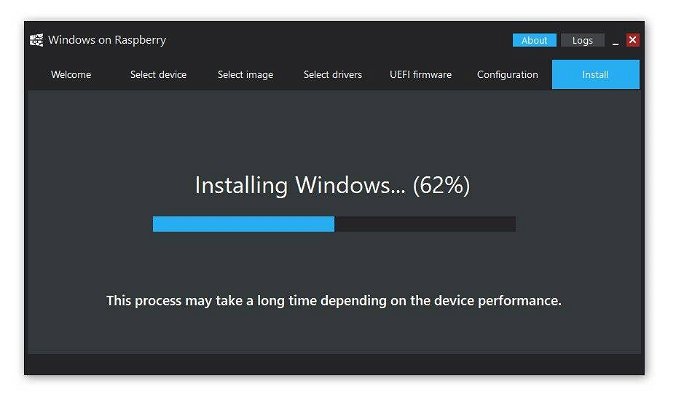
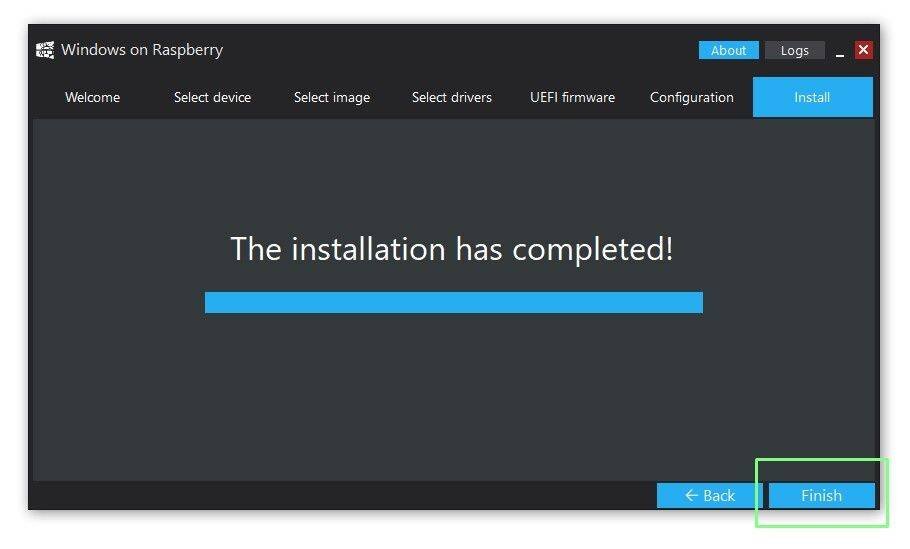
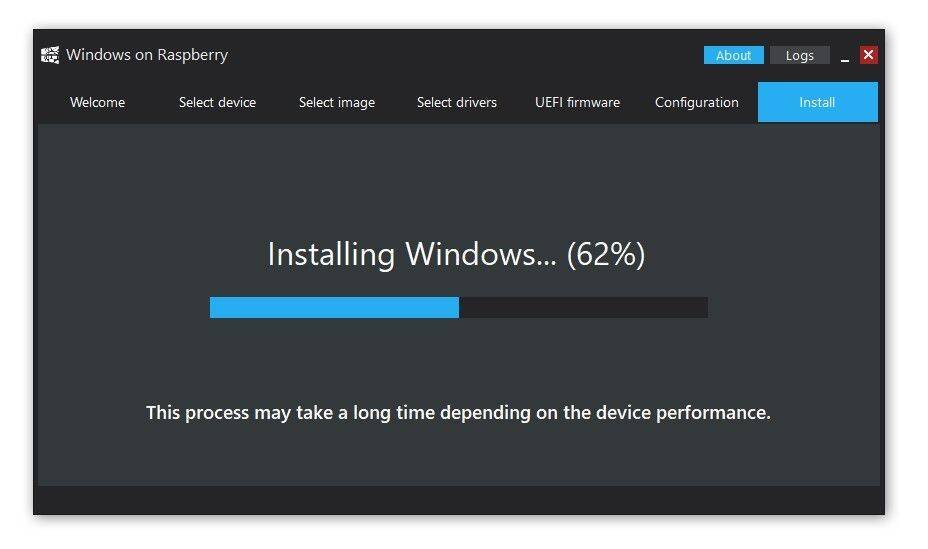
- La procedura di installazione potrebbe durare a lungo, questo dipende dalle prestazioni della periferica scelta, una volta terminata potete chiudere WoR
Avvio di Tiny11 su Raspberry Pi 4 / 400
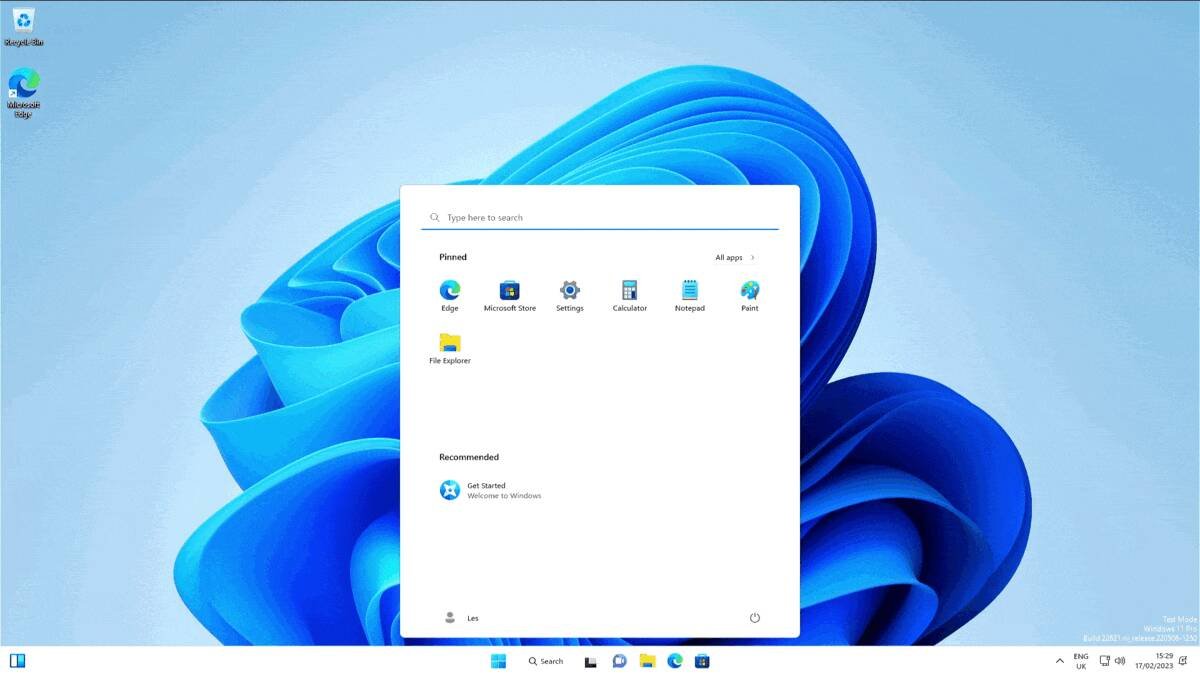
La parte più lunga e complessa del procedimento è stata fatta. A questo punto basterà collegare il supporto appena creato al nostro Raspberry ed avviarlo: il primo avvio di Windows sarà più lungo del normale per cui abbiate pazienza, la durata del procedimento dipende dalle prestazioni della memoria scelta e si concluderà con la classica procedura guidata per finalizzare le impostazioni di Windows prima di arrivare al Desktop.
Tiny11 su Raspberry rende complessivamente bene e in uno scenario di utilizzo casalingo e ufficio basilare, dove compattezza ed economia sono fattori chiave, questa opzione potrebbe essere una valida alternativa al classico computer x86, offrendo tutto quello che un utente Windows si aspetta normalmente dal suo PC.
Ovviamente se avete intenzione di utilizzare regolarmente Tiny11 sul vostro Raspberry avrete bisogno di una licenza per il sistema operativo. È possibile attivare Tiny11 utilizzando le normali chiavi di Windows 11 e Windows 10 Pro che potete acquistare qui con il nostro codice sconto!