


WhatsApp è diventata, quasi senza che ce ne accorgessimo, l'app più importante del nostro smartphone. Ci sono oltre 3 miliardi di utenti, il che è un numero pazzesco se ci pensate, che la usano ogni giorno per chattare, mandarsi file, organizzare gruppi di lavoro e tenere call individuali o di gruppo.
Insomma da un'alternativa agli sms e agli MMS, l’app di Meta ha praticamente sostituito i vecchi metodi tradizionali di comunicazione, e si sta imponendo sempre più come un unico hub dove far convergere tutta la propria comunicazione, sia personale che professionale.
Il rovescio della medaglia, però, è sempre lo stesso: dove c'è tanta gente, arrivano anche i malintenzionati. WhatsApp, difatti, è una banca dati dal valore inestimabile e potervi accedere fa sempre più gola ai criminali.
Recentemente si è parlato di una tecnica chiamata GhostPairing, un nome che sembra quello di un film horror, ma rappresenta una minaccia reale. In pratica, vi ingannano e collegano il vostro account al loro computer senza che ve ne accorgiate, avendo accesso non solo alle vostre chat ma anche ai vostri contatti.
Non dimentichiamoci poi dei ricercatori austriaci che poco tempo fa hanno dimostrato come sia facile "pescare" miliardi di numeri di telefono e foto profilo direttamente dai server. Insomma, la privacy non è più un optional, specialmente su WhatsApp, e per questo oggi vi faccio vedere 8 funzioni fondamentali, alcune delle quali introdotte di recente, per blindare il vostro account. Non importa se avete un Android, un iPhone o se Whatsapp lo usate di tanto in tanto giusto per parlare con qualche amico, queste cose dovete farle ora.
1. Controllo della privacy
Il primo passo è quello più logico, ma che quasi nessuno fa bene. WhatsApp ha introdotto una sezione che si chiama proprio Controllo della Privacy ma che sembra che quasi nessuno sappia che esista. La trovate nelle Impostazioni, sotto la voce Privacy. In alto vedrete un banner: "Inizia controllo".
Perché è importante? Perché qui potete gestire in un colpo solo chi vede cosa. Ad esempio, la vostra foto profilo: volete davvero che chiunque abbia il vostro numero possa vederla? Io vi suggerisco di impostarla su "I miei contatti". E l'opzione "Ultimo accesso e Online"? Ecco, questa è quella che crea più discussioni. Se la impostate su Nessuno, nessuno saprà quando siete stati attivi l'ultima volta. Certo, non vedrete nemmeno voi l'attività degli altri, ma guadagnerete una pace mentale incredibile. Niente più messaggi del tipo: "Ti ho visto online, perché non mi rispondi?". Un bel sollievo, no?
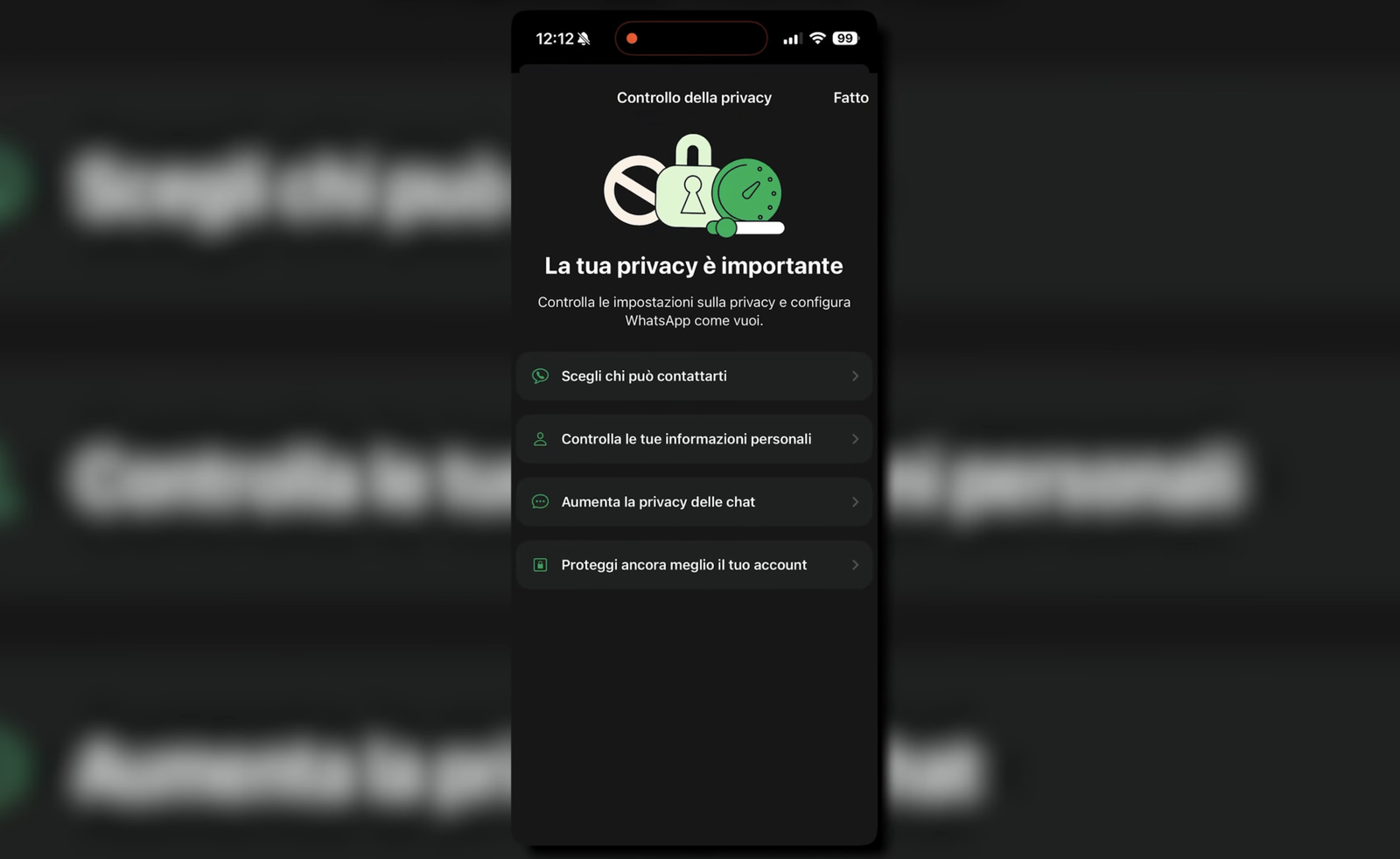
Ovviamente la sezione Controllo della Privacy non si ferma a questi due aspetti, ma permette di fare un vero e proprio micro-management di ogni aspetto del vostro profilo, delle vostre informazioni e delle vostre conversazioni.
Mi raccomando non ignorate l’ultima sezione, visto che si rivela essere quella più importante sia per proteggere il vostro account, sia per gestire al meglio il modo in cui recuperarlo in caso vi rubassero lo smartphone, o peggio, riuscissero a entrare nel vostro account.
2. Messaggi effimeri
Visto che l’ho accennato poco fa, parliamo di un rischio reale: lo smarrimento del telefono o, peggio, qualcuno che riesce a sbirciare nelle vostre chat perché avete lasciato lo smartphone sbloccato sul tavolo. Anche se WhatsApp usa la crittografia end-to-end (che protegge i messaggi durante i loro “viaggi virtuali” fra le persone), una volta arrivati sul telefono sono lì, leggibili per tutti quelli che possono accedervi.
I Messaggi Effimeri sono la soluzione. Potete impostare un timer — 24 ore, 7 giorni o 90 giorni — e dopo quel lasso di tempo i messaggi spariranno come se non fossero mai esistiti. Per attivarlo di default su tutte le nuove chat, andate in Impostazioni > Privacy > Timer predefinito messaggi.
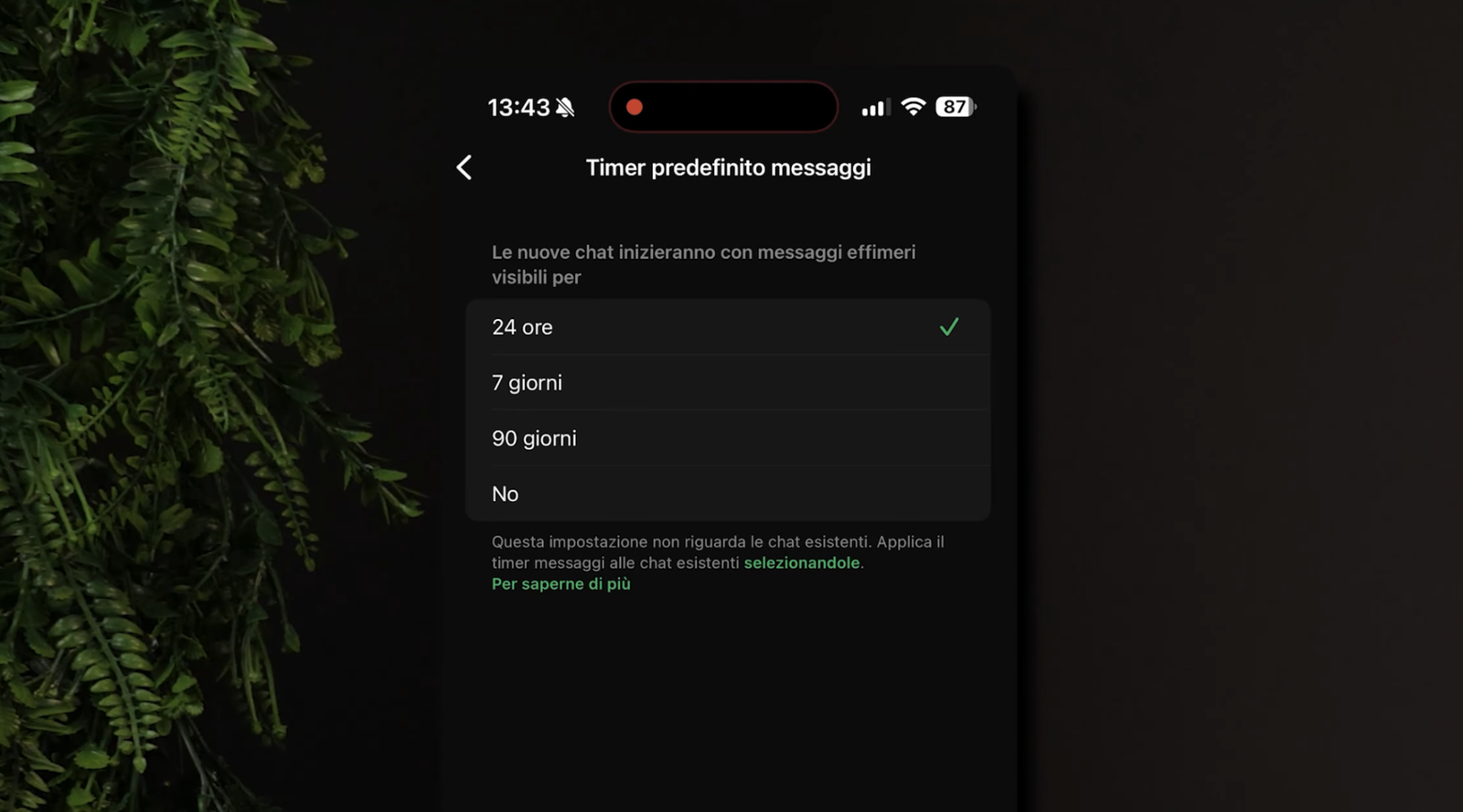
Lo scopo principale di questa funzione è quella di lasciare pulito WhatsApp, permettendovi di salvare, e di fare il backup, solo le conversazioni realmente importanti, non portandovi dietro per anni le chat fatte per organizzare un evento, o un’uscita di gruppo.
Nel corso degli anni, però, i Messaggi Effimeri sono stati ovviamente usati per “parlare senza lasciare tracce” (detto fra molte virgolette). Ricordatevi però che non è una protezione totale: se la persona dall'altra parte fa uno screenshot, quel messaggio rimane. Quindi, usatelo principalmente per la ragione per la quale è stato realizzato, o per lo meno con intelligenza, con persone di cui vi fidate e assolutamente non per motivi lavorativi e professionali.
3. Autenticazione a due fattori e Passkey
Qui rimarcherò un concetto tanto banale quanto fondamentale. Molti pensano che basti il numero di telefono per essere al sicuro, ma non è così. Esiste lo "swap della SIM" o il furto del codice SMS di attivazione, entrambe procedure che in pochi istanti possono garantire l’accesso a tutte le autorizzazioni che passano attraverso il vostro numero di telefono. Per questo dovete assolutamente attivare la Verifica in due passaggi.
Andate in Impostazioni > Account > Verifica in due passaggi e cliccate su Attiva. Vi chiederà un PIN di 6 cifre. Inseritelo e, mi raccomando, non dimenticatelo! Questo codice vi verrà chiesto ogni tanto da WhatsApp per confermare che siate voi, ma soprattutto servirà quando installerete WhatsApp su un nuovo dispositivo o deciderete di collegare il vostro account su un device ausiliario.
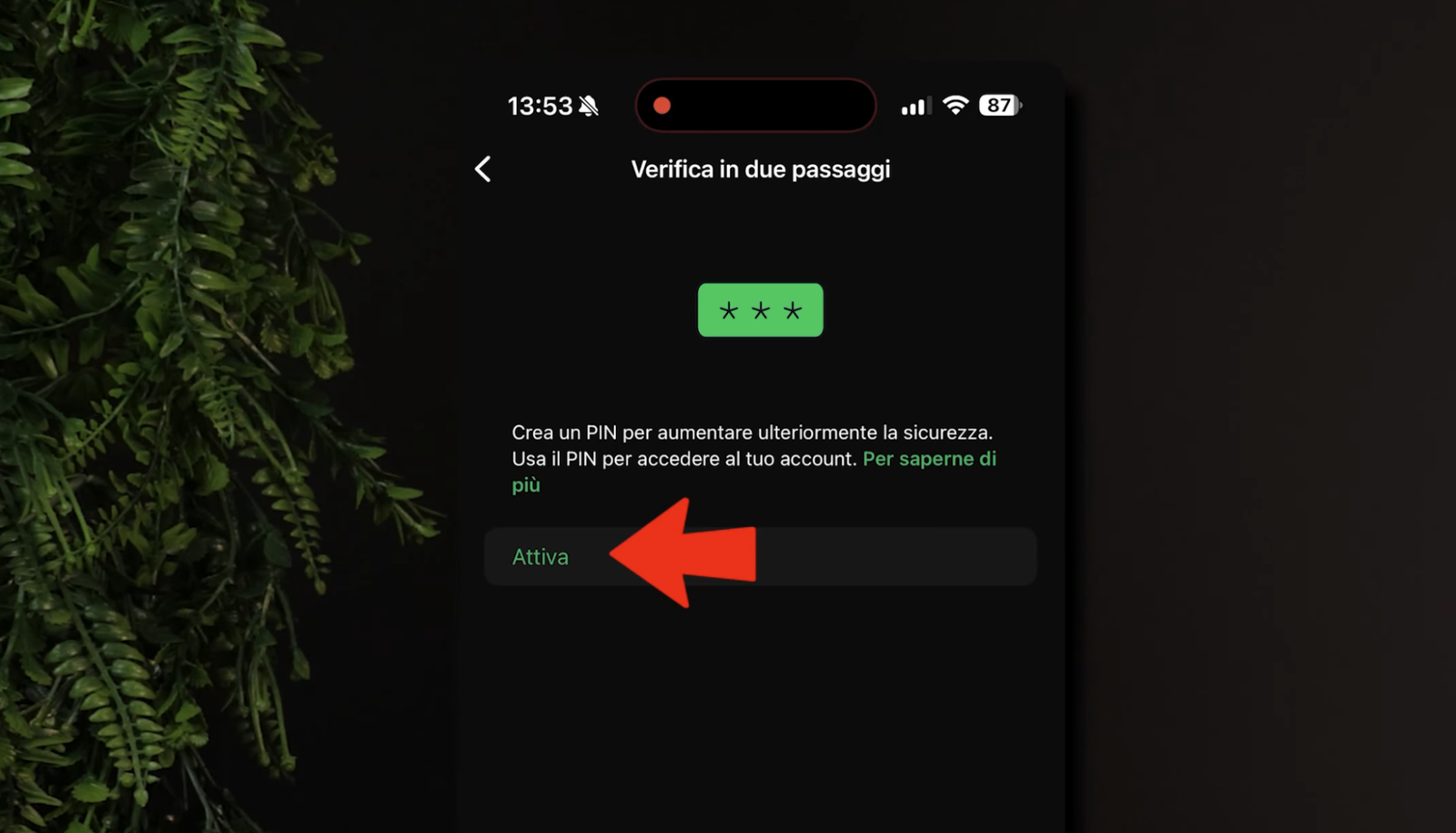
Poco sotto alla sezione dedicata alla verifica in due passaggi, troverete una nuova funzione che vi permetterà di aggiungere anche una Passkey. Invece di ricordare mille password, potrete usare direttamente l'impronta digitale, o il riconoscimento del volto, per sbloccare l'account. È più veloce, più moderno e decisamente più sicuro di qualsiasi password, anche della più complessa.
4. Non fate leggere le vostre cose accidentalmente
Avete presente quando prestate il telefono a un amico per fargli vedere un video su YouTube e proprio in quel momento arriva la notifica che mette in bella mostra un messaggio privato su WhatsApp che non dovrebbe vedere? Ecco, per evitare questi momenti imbarazzanti, potete gestire le anteprime dei vostri messaggi.
Vi basterà seguire il percorso Impostazioni > Notifiche, scorrere fino in fondo e togliere la spunta a “Mostra Anteprima”, così facendo ogni vostro messaggio verrà visualizzato nel centro notifiche con solo il nome, e l’immagine profilo, di chi vi sta scrivendo.
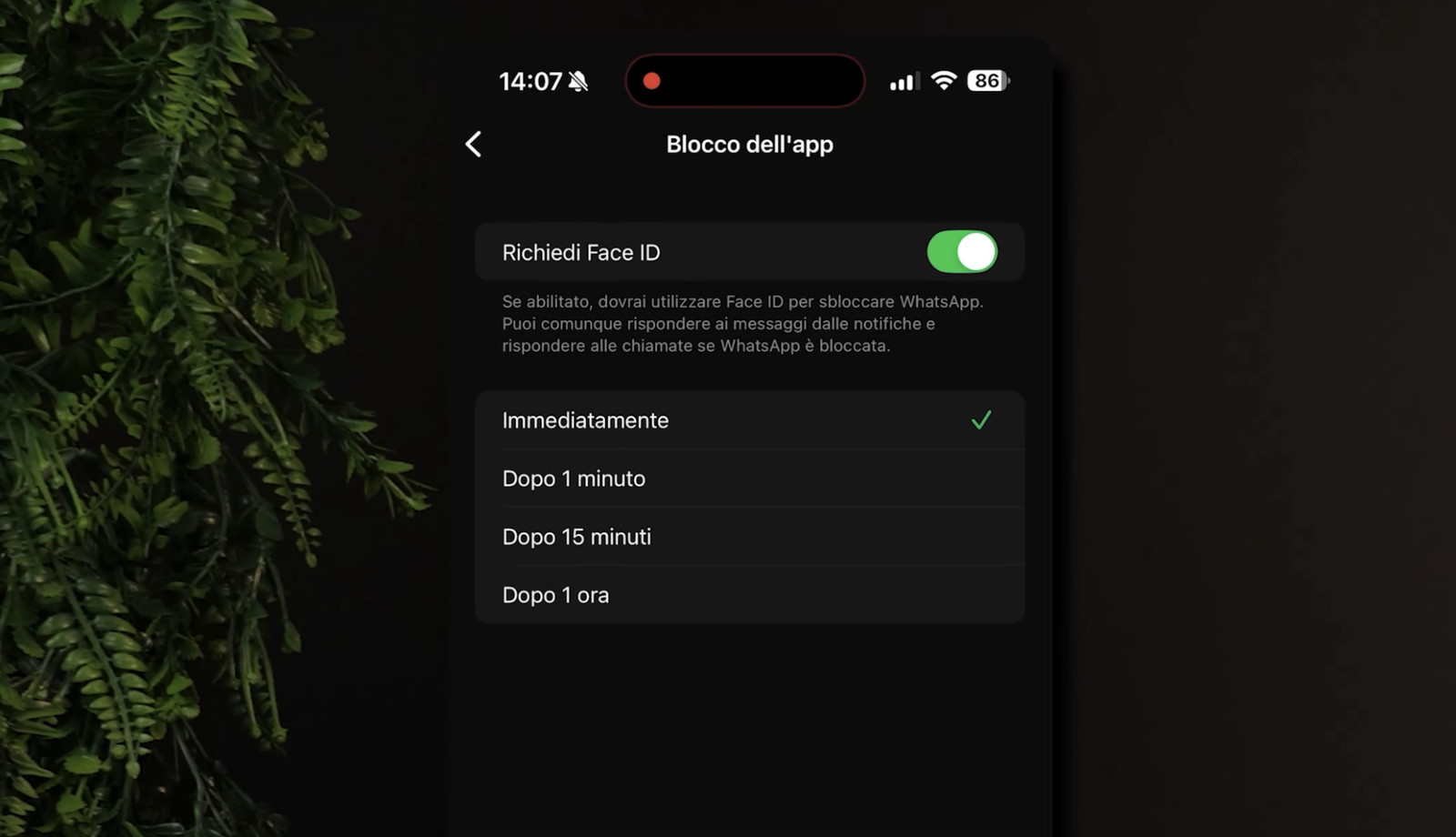
Se invece volete evitare che, lasciando magari lo smartphone sbloccato sul tavolo mentre vi assentate durante una cena, qualcuno possa sbirciare le vostre conversazioni, andate in Impostazioni > Privacy > Blocco app (su Android potreste trovarlo indicato con “Blocco con impronta”) e attivatelo. Potete decidere quando far subentrare il blocco dell’app (se immediatamente o dopo qualche minuto) ma il concetto rimane lo stesso, una volta attivato, l’unico modo per accedere a WhatsApp sarà tramite il vostro volto o la vostra impronta digitale.
Ma c'è di più. Se avete delle chat specifiche, magari per lavoro o questioni personali delicate, potete usare il Blocco Chat. Farlo è leggermente più macchinoso rispetto al Blocco App. Dovrete innanzitutto entrare in una conversazione, dopodiché toccare il nome, o l’immagine profilo, della persona, o del gruppo, in cui state parlando, e cercare l’opzione “Attiva lucchettio” (in alternativa potete anche semplicemente scorrere delicatamente da destra verso sinistra, toccare Altro e attivare il lucchetto, ma il rischio è di fare uno swipe troppo deciso e archiviare la conversazione).
Queste conversazioni spariranno dalla lista principale e finiranno in una cartella nascosta in alto, accessibile solo a voi, tramite verifica del volto, dell’impronta digitale o pin. In pratica sarà come avere una cassaforte dentro WhatsApp dove separare e proteggere solo le conversazioni più importanti.
5. Impostazioni avanzate per proteggere l'IP
Queste opzioni le trovate sotto Privacy > Avanzate. Sono opzioni che WhatsApp tiene disattivate di default per non "appesantire" l'esperienza, ma per chi ci tiene alla sicurezza sono oro.
La prima è "Proteggi indirizzo IP nelle chiamate". Normalmente, le chiamate WhatsApp sono dirette (peer-to-peer) per essere più veloci, ma questo significa che qualcuno di esperto potrebbe individuare il vostro indirizzo IP e capire dove vi trovate. Attivando questa opzione, la chiamata passa dai server di WhatsApp. La qualità potrebbe risentirne un briciolo, ma la vostra posizione sarà totalmente al sicuro.
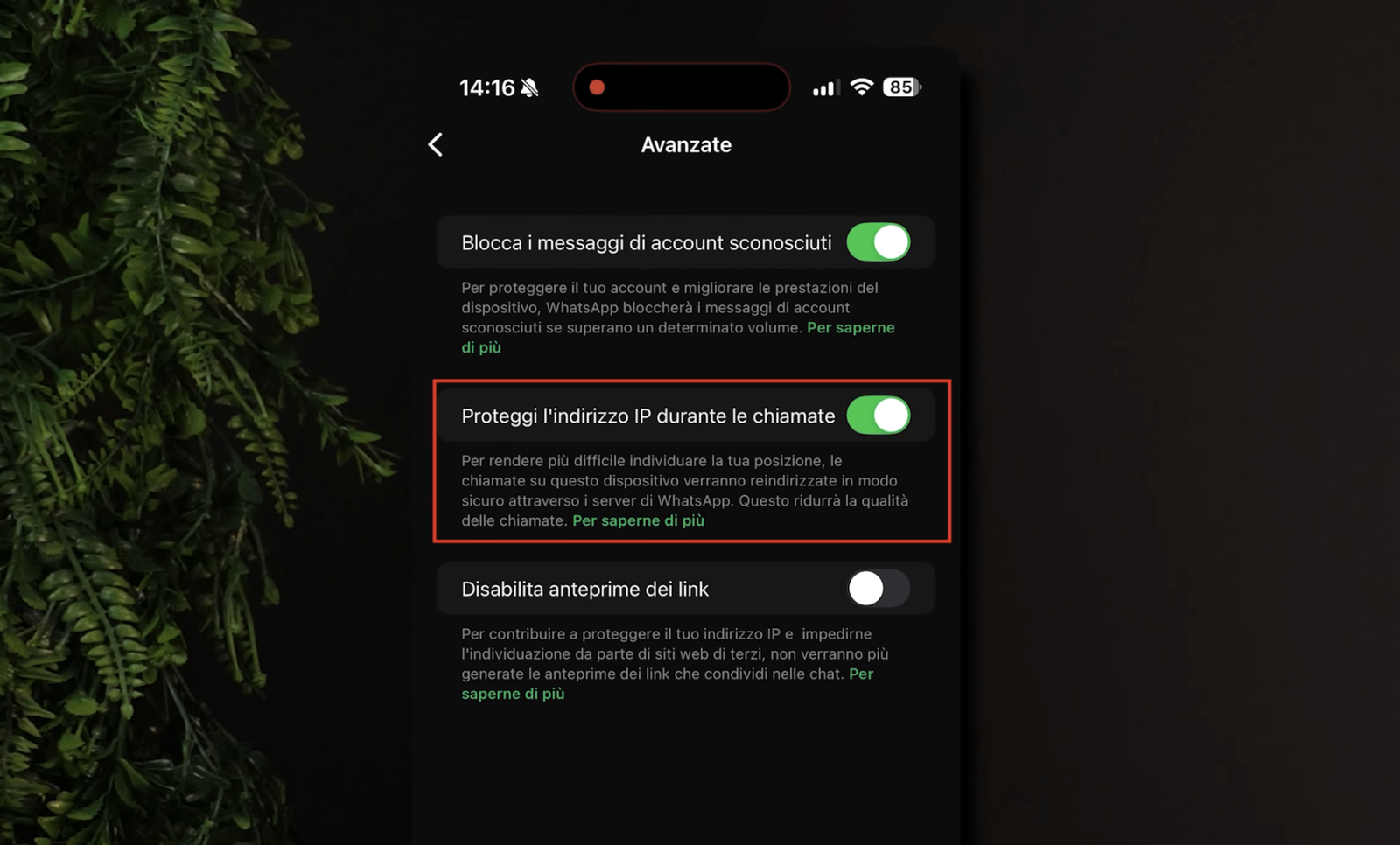
La seconda è "Blocca messaggi da account sconosciuti” e, come dice il nome, vi permette di impedire il proliferare di spam o messaggi strani da numeri che non avete in rubrica, questa funzione li blocca sul nascere se superano una certa frequenza. Non è infallibile ma è un ottimo scudo contro i truffatori seriali.
La terza, infine, è “Disabilita anteprime dei link” e impedisce l’individuazione da parte dei siti web di terzi del vostro IP, visto che Whatsapp invierà il link senza generare anteprime di alcun genere.
Insomma tre opzioni meno conosciute, ma che vi consiglio vivamente di abilitare.
6. Privacy chat avanzata
Un’altra funzione importantissima ma di cui si parla poco è Privacy chat avanzata e serve a impedire che chiunque possa portare le vostre chat fuori dall'app in modo automatico. Impedisce anche che i vostri messaggi, e i vostri media, vengano usati per "addestrare" i modelli di intelligenza artificiale o che vengano salvati automaticamente su server di terze parti.
Purtroppo dovrete abilitarla per ogni singola chat, o gruppo, che ritenete importante. Andate su Visualizza contatto > Privacy chat avanzata e attivatela. Nei gruppi, se siete amministratori, potete anche limitare chi può cambiare questa impostazione.
È un livello di protezione in più ma che vi permetterà di mantenere realmente al sicuro i vostri dati, le vostre conversazioni e, soprattutto, i media personali che condividerete con amici e famigliari.
7. Non cliccate sui link e prevenite il Ghost Pairing
Ora che vi ho spiegato tutte le funzioni utili per proteggere privacy e account, voglio ricordarvi la regola d’oro che vale più di qualsiasi impostazione: non cliccare sui link. Può sembrare un consiglio banale, ma è esattamente da lì che partono la maggior parte delle truffe. Se ricevo un messaggio con un link, non importa se arriva da un numero sconosciuto, da un’azienda o persino da un amico, la prima cosa da fare è fermarsi un attimo e valutare il contesto.
Questo perché, se l’account di quella persona è stato compromesso, in realtà potrebbe non essere lei a scrivermi. È una situazione più comune di quanto si pensi: basta che qualcuno inserisca i propri dati in una pagina falsa e, nel giro di pochi minuti, l’account viene usato per inviare messaggi a tutta la rubrica nel tentativo di colpire altre vittime. Avete presente il caso della ballerina di questi giorni? Ecco, il link arriva proprio da numeri noti, di persone vicine e a cui non si assocerebbero delle truffe.
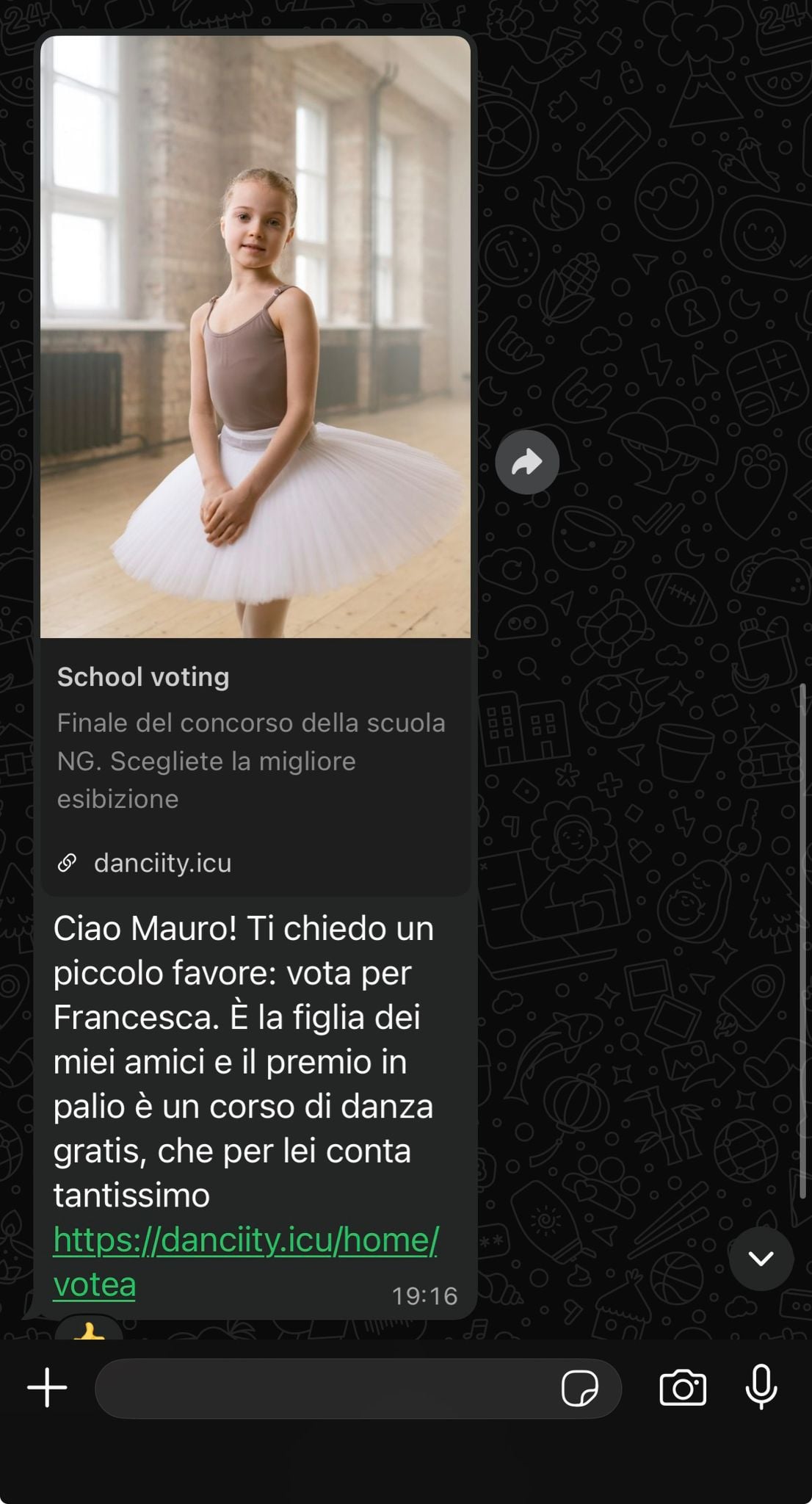
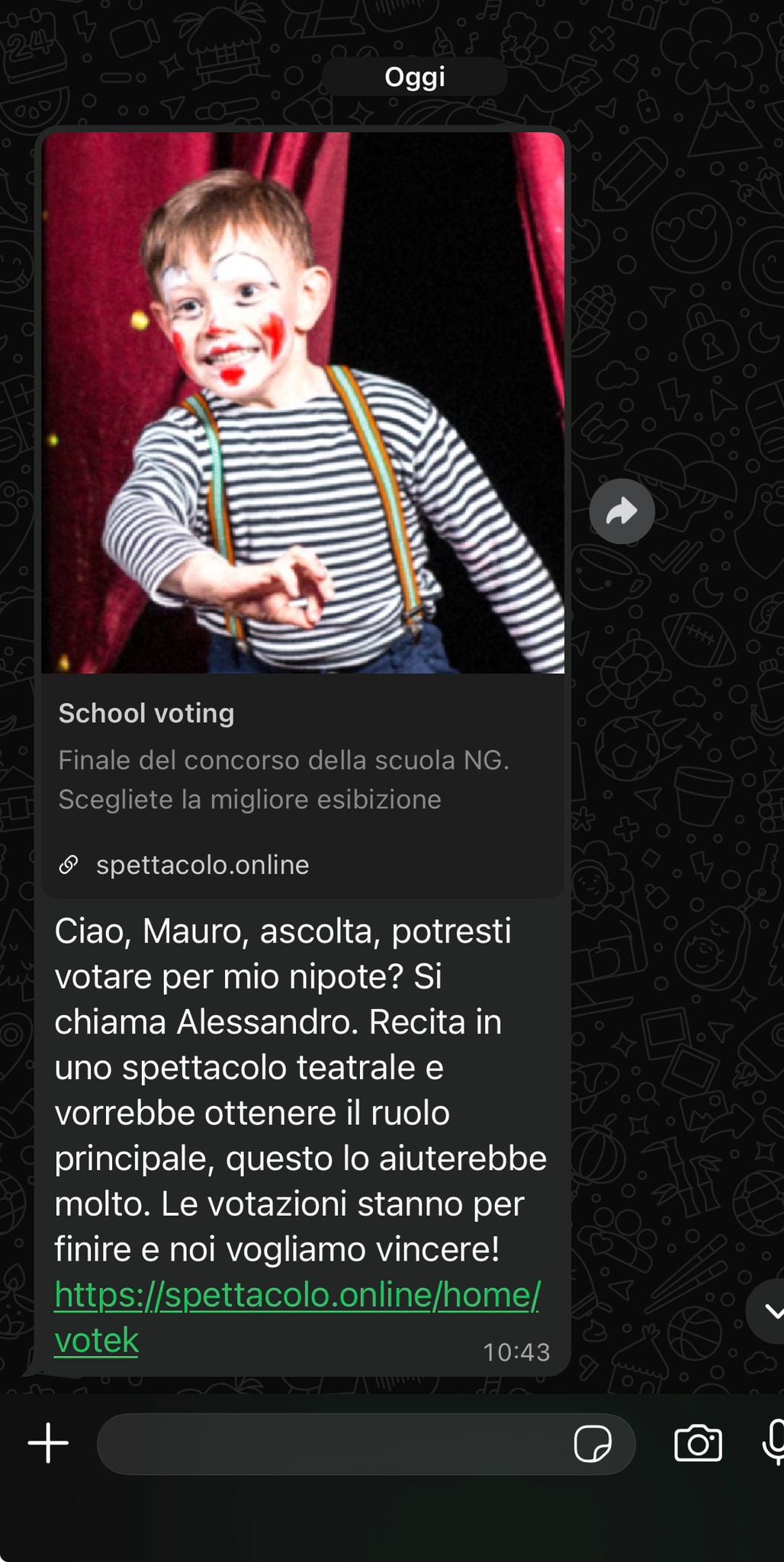
Per questo imparare a diffidare sempre dei link che portano a pagine dove viene chiesto di inserire dati personali, codici di verifica o qualsiasi informazione sensibile è la prassi. Non esiste davvero un link così urgente da dover essere aperto immediatamente, nel dubbio verificate direttamente con la persona che vi ha scritto.
Vi ricordate che in apertura vi ho parlato del GhostPairing? Bene vorrei chiudere dandovi un consiglio d’oro per evitare, o contenere, questa nuova tipologia di truffa. Poniamo il caso che riceviate un messaggio da un conoscente che vi dice "Ehi, guarda questa tua foto su Facebook" con annesso un link... fate attenzione.
Innanzitutto questi link vi portano spessissimo su una pagina fake che vi chiede di inserire un codice di associazione di WhatsApp. Ora, per molti già questo è un campanello di allarme ma in molti contesti, anche per via di un momento di distrazione, si può non fare attenzione pensando che sia tutto normale.
Se lo fate, state regalando il vostro account a un hacker tramite il GhostPairing, che a sua volta potrà mandare lo stesso link a un altro vostro contatto ed espandere il numero di account in suo possesso.
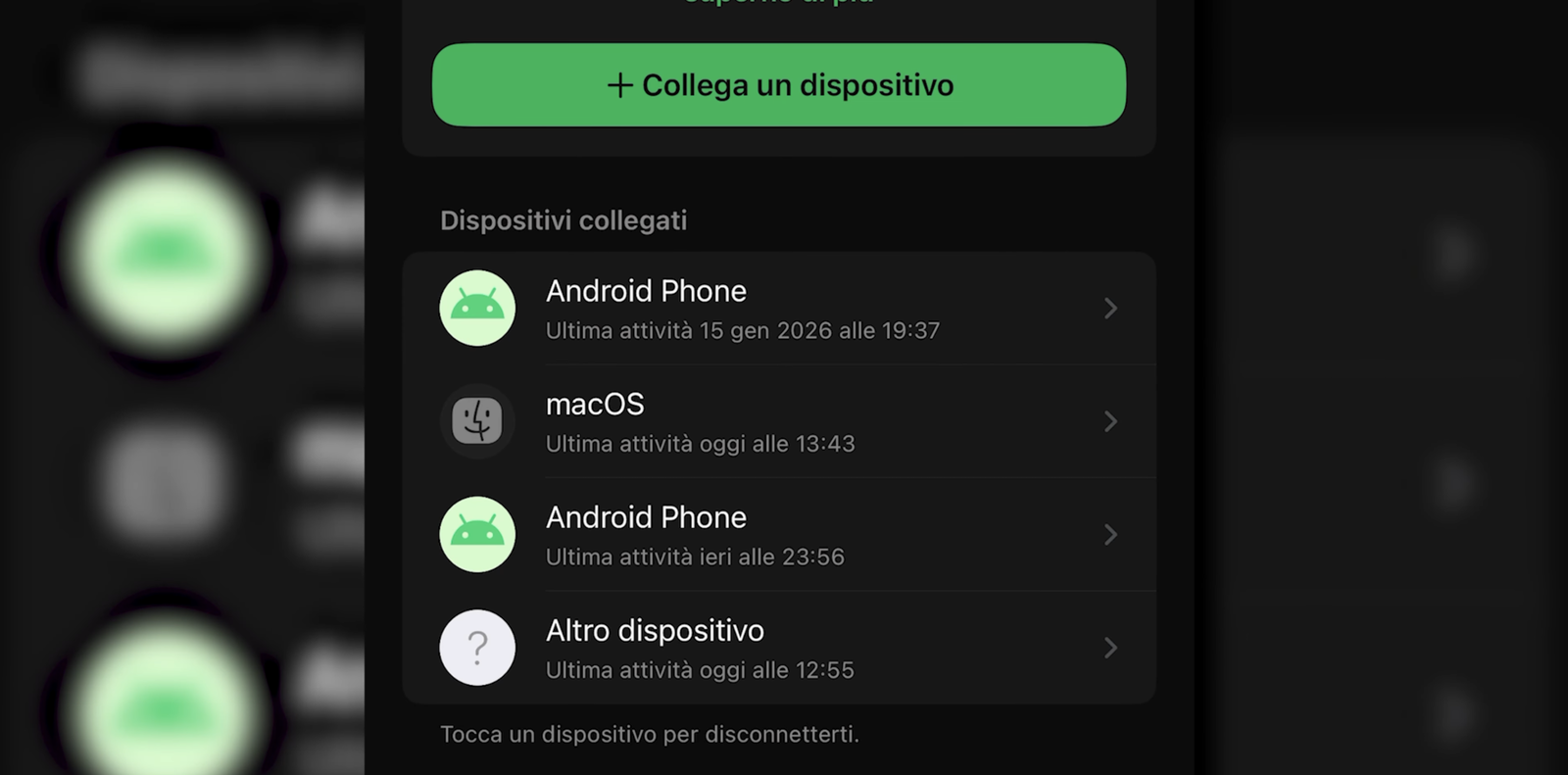
Se avete dei dubbi sull’esserci già cascati, il mio consiglio è di andare in Impostazioni > Dispositivi collegati. Se vedete una sessione aperta su un computer che non conoscete, o su un device sospetto, cliccateci sopra e fate "Disconnetti" immediatamente.
WhatsApp non permette di collegare il proprio account a più d quattro dispositivi, il che è già una buona misura di sicurezza, ma il consiglio è quello di darci sempre un’occhiata e, in caso si tratti di device che non usate da qualche tempo, disconnettervi.
Spero che questa carrellata di aiuti per proteggere la vostra privacy vi sia stata utile. La sicurezza non è un aspetto da sottovalutare e dedicare del tempo a proteggersi non è una cosa che si fa una volta e basta, ma una sana abitudine.