


image/svg+xml
Logo Tom's Hardware
  • Hardware
  • Videogiochi
  • Mobile
  • Elettronica
  • EV
  • Scienze
  • B2B
  • Quiz
  • Tom's Hardware Logo
  • Hardware
  • Videogiochi
  • Mobile
  • Elettronica
  • EV
  • Scienze
  • B2B
  • Quiz
  • Forum
  • Sconti & Coupon
Offerte di Natale
Accedi a Xenforo
Immagine di Una TV economica (ma grande) può sostituire il monitor PC? Una TV economica (ma grande) può sostituire il monitor PC?...
Immagine di IKEA brucia i tempi e rende disponibili i dispositivi smart IKEA brucia i tempi e rende disponibili i dispositivi smart...

Come usare FaceTime su Windows

In questa rapida guida vi spieghiamo come usare FaceTime su Windows, funzionalità in arrivo con l'uscita di iOS 15, iPadOS 15 e macOS 12.

Advertisement

Avatar di Sara Grigolin

a cura di Sara Grigolin

@Tom's Hardware Italia

Pubblicato il 09/07/2021 alle 09:56 - Aggiornato il 09/08/2022 alle 12:12
Quando acquisti tramite i link sul nostro sito, potremmo guadagnare una commissione di affiliazione. Scopri di più

Apple ha deciso, finalmente, di aprire leggermente il suo ecosistema, consentendo in iOS 15, iPadOS 15 e macOS Monterey di effettuare delle videochiamate su FaceTime verso altre piattaforme, incluso Windows. Significa che si può finalmente utilizzare FaceTime anche al di fuori dei dispositivi Apple. In questa guida vi mostreremo come usare FaceTime su Windows.

La prima cosa che dovete sapere è che Apple non ha voluto scegliere la strada più semplice (almeno dal punto di vista degli utenti). Infatti non ha rilasciato alcuna app di FaceTime per Windows e chiunque voglia effettuare una videochiamata da questa piattaforma usando il servizio dell'azienda di Cupertino dovrà essere prima invitato tramite un link da un utente in possesso di iPhone, iPad o Mac. Insomma, Apple non ha davvero aperto il suo ecosistema.

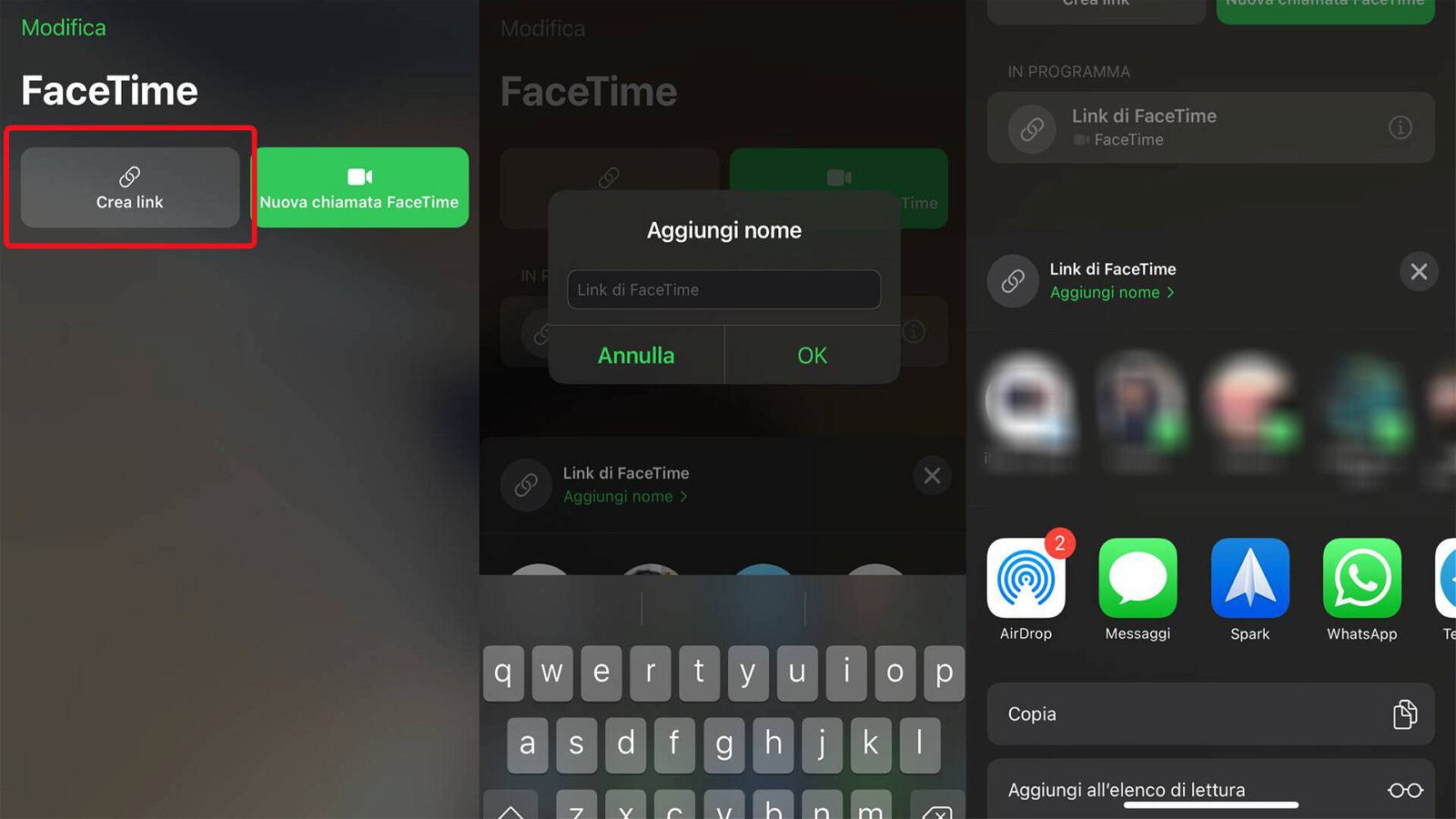
Se non c'è un'app dedicata, come si può usare FaceTime su Windows? Come prima cosa, è necessario assicurarsi di avere Google Chrome o Microsoft Edge installati sul PC Windows con cui si vuole effettuare una chiamata FaceTime. Dopodiché un vostro conoscente, amico o familiare in possesso di un iPhone, iPad o Mac - dotati di iOS 15, iPadOS 15 o macOS 12 (al momento ancora in beta) - dovrà aprire l'applicazione FaceTime e poi premere su "Crea Link".
come-usare-facetime-su-windows-173027.jpg

Una volta creato il link, è possibile personalizzarne il nome su "Aggiungi Nome" e condividerlo con chiunque si vuole, in questo caso un contatto che poi si unirà da Windows. È possibile condividere il link tramite mail, SMS, WhatsApp, Telegram e tutte le applicazioni possibili installate sul dispositivo. Il procedimento è lo stesso per iPhone, iPad e Mac.

L'interlocutore riceverà un link con dominio facetime.apple.com. Premendo sul link da un PC Windows e aprendolo con Google Chrome o Microsoft Edge, sarà possibile unirsi alla videochiamata. FaceTime vi chiederà il nome da visualizzare, dopodiché bisogna premere su "Continua".

facetime-windows-173028.jpg

Una volta consentito l'accesso a microfono e telecamera, sarà possibile premere su "Join" in basso a sinistra per richiedere l'accesso alla videochiamata. L'altra persona dovrà accettare la richiesta per poter iniziare effettivamente la videochiamata.

usare-facetime-su-windows-173029.jpg

Dentro la chiamata di FaceTime, l'utente Windows ha a disposizione i classici comandi per poter entrare nella modalità a schermo intero oppure per poter disattivare il microfono o la webcam. Terminata la videochiamata basterà premere su "Leave" per uscire da FaceTime.


👋 Partecipa alla discussione! Scopri le ultime novità che abbiamo riservato per te!

0 Commenti

⚠️ Stai commentando come Ospite . Vuoi accedere?

Invia

Per commentare come utente ospite, clicca triangoli

Cliccati: 0 /

Reset

Questa funzionalità è attualmente in beta, se trovi qualche errore segnalacelo.

Segui questa discussione

Advertisement

Ti potrebbe interessare anche

IKEA brucia i tempi e rende disponibili i dispositivi smart
2

Hardware

IKEA brucia i tempi e rende disponibili i dispositivi smart

Di Andrea Maiellano
Una TV economica (ma grande) può sostituire il monitor PC?

Hardware

Una TV economica (ma grande) può sostituire il monitor PC?

Di Andrea Ferrario
100 lampadine LED, meno di 4€: il colpo di fortuna per il tuo Natale
1

Regali di Natale

100 lampadine LED, meno di 4€: il colpo di fortuna per il tuo Natale

Di Dario De Vita
La nuova Intel Arc B370 non brilla: c'è da preoccuparsi?
2

Hardware

La nuova Intel Arc B370 non brilla: c'è da preoccuparsi?

Di Marco Pedrani
Forse c'è speranza per Arrow Lake Refresh
2

Hardware

Forse c'è speranza per Arrow Lake Refresh

Di Marco Pedrani

Advertisement

Advertisement

Footer
Tom's Hardware Logo

 
Contatti
  • Contattaci
  • Feed RSS
Legale
  • Chi siamo
  • Privacy
  • Cookie
  • Affiliazione Commerciale
Altri link
  • Forum
Il Network 3Labs Network Logo
  • Tom's Hardware
  • SpazioGames
  • CulturaPop
  • Data4Biz
  • TechRadar
  • SosHomeGarden
  • Aibay

Tom's Hardware - Testata giornalistica associata all'USPI Unione Stampa Periodica Italiana, registrata presso il Tribunale di Milano, nr. 285 del 9/9/2013 - Direttore: Andrea Ferrario

3LABS S.R.L. • Via Pietro Paleocapa 1 - Milano (MI) 20121
CF/P.IVA: 04146420965 - REA: MI - 1729249 - Capitale Sociale: 10.000 euro

© 2025 3Labs Srl. Tutti i diritti riservati.