


La nostra precedente rassegna, incentrata su Programmi e funzionalità, ci ha permesso di aggiungere un altro importante tassello alla personalizzazione di Windows 10. Ma il Pannello di controllo, a cui appartiene la sopracitata categoria, ha ancora in serbo per noi altre piacevoli sorprese, come avremo peraltro modo di scoprire a breve.
Nel corso dell’appuntamento odierno, infatti, analizzeremo Sistema, una sezione politematica particolarmente ricca di utili e interessanti impostazioni: da quelle in grado di agire sugli effetti visivi, fino a quelle inerenti il ripristino o gli errori di sistema. Ecco a voi le più significative:
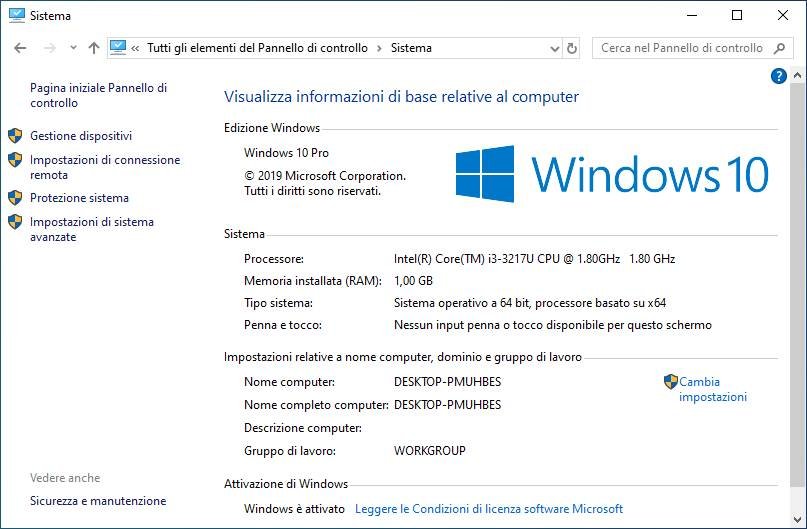
Start > Sistema Windows > Pannello di controllo > Sistema
- Se volete cambiare il nome del computer o del gruppo di lavoro assegnati da Windows in fase d’installazione, cliccate su Cambia impostazioni e, all’interno di Proprietà del sistema, su Cambia….
- Per agire sugli effetti visivi di Windows, fate clic su Impostazioni di sistema avanzate > Impostazioni… (Prestazioni). Se avete ad esempio un PC entry level, o se siete degli utenti enthusiast, potreste trovare un buon compromesso tra aspetto e prestazioni selezionando Regola in modo da ottenere le prestazioni migliori, quindi abilitando le seguenti voci: Mostra anteprime anziché icone, Mostra contenuto della finestra durante l’operazione di trascinamento, Mostra ombreggiatura delle finestre, Smussa gli angoli dei caratteri dello schermo e, infine, Utilizza ombreggiatura per le etichette delle icone sul desktop.
- Se desiderate intervenire sulle opzioni relative agli errori di sistema, cliccate su Impostazioni di sistema avanzate > Impostazioni… (Avvio e ripristino). Per impedire il riavvio automatico del PC in caso di errore, potreste ad esempio trovare utile togliere la spunta da Riavvia automaticamente. In più, se non siete interessati a consultare il registro eventi di sistema e le informazioni di debug, potreste fare lo stesso anche per Scrivi l’evento nel registro eventi di sistema, oltre che impostare il dump della memoria su (Nessuna).
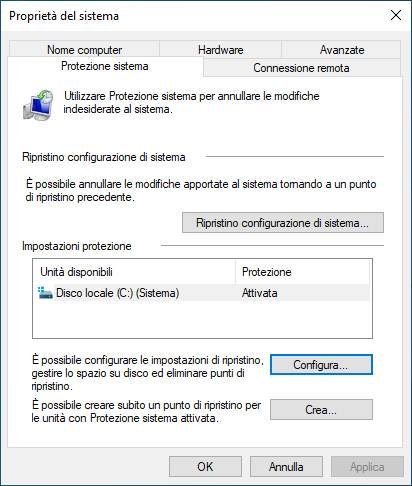
- Nel caso in cui non utilizziate Ripristino di configurazione di sistema, fate clic su Protezione sistema per verificare lo stato della protezione. Se questa risultasse attivata, cliccate su Configura… e selezionate Disattiva protezione sistema.
- Se non utilizzate Assistenza remota, perché non ne sentite la necessità o perché preferite affidarvi a software di terze parti, potete disattivare l’omonima funzionalità cliccando su Impostazioni di connessione remota e togliendo la spunta da Consenti connessioni di Assistenza remota.
I comandi per il tuo file batch
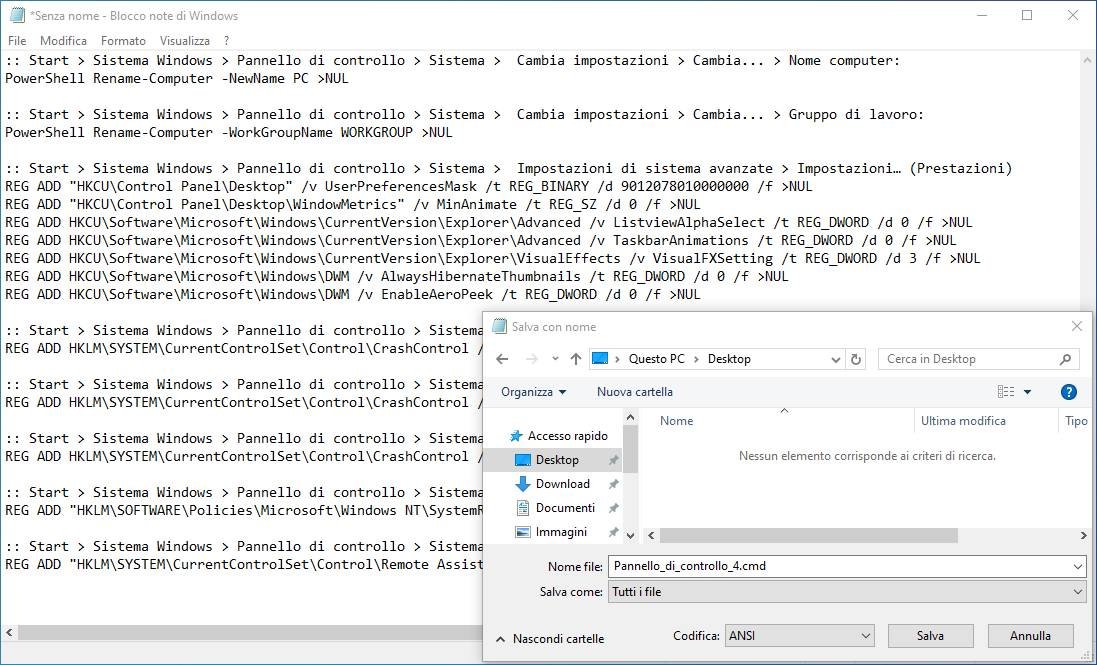
E’ finalmente giunto il momento di svelarvi i comandi per il vostro file batch, coi quali potrete configurare le opzioni viste pocanzi in maniera completamente automatica. Perciò, dopo aver fatto un backup del sistema a scopo preventivo, aprite il Blocco note e, tra i seguenti blocchi di stringhe, copiate quelli che più si prestano alle vostre specifiche esigenze:
:: Start > Sistema Windows > Pannello di controllo > Sistema > Cambia impostazioni > Cambia... > Nome computer:
PowerShell Rename-Computer -NewName PC >NUL
:: Start > Sistema Windows > Pannello di controllo > Sistema > Cambia impostazioni > Cambia... > Gruppo di lavoro:
PowerShell Rename-Computer -WorkGroupName WORKGROUP >NUL
:: Start > Sistema Windows > Pannello di controllo > Sistema > Impostazioni di sistema avanzate > Impostazioni… (Prestazioni)
REG ADD "HKCU\Control Panel\Desktop" /v UserPreferencesMask /t REG_BINARY /d 9012078010000000 /f >NUL
REG ADD "HKCU\Control Panel\Desktop\WindowMetrics" /v MinAnimate /t REG_SZ /d 0 /f >NUL
REG ADD HKCU\Software\Microsoft\Windows\CurrentVersion\Explorer\Advanced /v ListviewAlphaSelect /t REG_DWORD /d 0 /f >NUL
REG ADD HKCU\Software\Microsoft\Windows\CurrentVersion\Explorer\Advanced /v TaskbarAnimations /t REG_DWORD /d 0 /f >NUL
REG ADD HKCU\Software\Microsoft\Windows\CurrentVersion\Explorer\VisualEffects /v VisualFXSetting /t REG_DWORD /d 3 /f >NUL
REG ADD HKCU\Software\Microsoft\Windows\DWM /v AlwaysHibernateThumbnails /t REG_DWORD /d 0 /f >NUL
REG ADD HKCU\Software\Microsoft\Windows\DWM /v EnableAeroPeek /t REG_DWORD /d 0 /f >NUL
:: Start > Sistema Windows > Pannello di controllo > Sistema > Impostazioni di sistema avanzate > Impostazioni… (Avvio e ripristino) > Scrivi l’evento nel registro eventi di sistema > Disattivato
REG ADD HKLM\SYSTEM\CurrentControlSet\Control\CrashControl /v LogEvent /t REG_DWORD /d 0 /f >NUL
:: Start > Sistema Windows > Pannello di controllo > Sistema > Impostazioni di sistema avanzate > Impostazioni… (Avvio e ripristino) > Riavvia automaticamente > Disattivato
REG ADD HKLM\SYSTEM\CurrentControlSet\Control\CrashControl /v AutoReboot /t REG_DWORD /d 0 /f >NUL
:: Start > Sistema Windows > Pannello di controllo > Sistema > Impostazioni di sistema avanzate > Impostazioni… (Avvio e ripristino) > Scrivi informazioni di debug > (Nessuna)
REG ADD HKLM\SYSTEM\CurrentControlSet\Control\CrashControl /v CrashDumpEnabled /t REG_DWORD /d 0 /f >NUL
:: Start > Sistema Windows > Pannello di controllo > Sistema > Protezione sistema >
REG ADD "HKLM\SOFTWARE\Policies\Microsoft\Windows NT\SystemRestore" /v DisableSR /t REG_DWORD /d 1 /f >NUL
:: Start > Sistema Windows > Pannello di controllo > Sistema > Impostazioni di connessione remota > Consenti connessioni di Assistenza remota al computer > Disattivato
REG ADD "HKLM\SYSTEM\CurrentControlSet\Control\Remote Assistance" /v fAllowToGetHelp /t REG_DWORD /d 0 /f >NUL
Adesso vi basterà salvare il testo aggiungendo al nome del file l’estensione .cmd, ad esempio: Pannello_di_controllo_4.cmd.
Eseguite quindi il file come amministratore e, al termine delle operazioni, riavviate il vostro PC per rendere effettive le modifiche apportate.